Premiers pas après l’installation
Premiers pas avec Éclair : la checklist du tableau de bord, ce que l’installation a créé, les menus de l’administration et les réglages à vérifier.
Sommaire
Tes premiers pas avec Éclair tiennent en une checklist. Dès la fin de l’installation, le tableau de bord t’indique les huit étapes qui transforment le site de départ en un site complet, crédible et bien référencé. Compte une dizaine de minutes, une étape après l’autre : chaque ligne mène directement au bon écran.
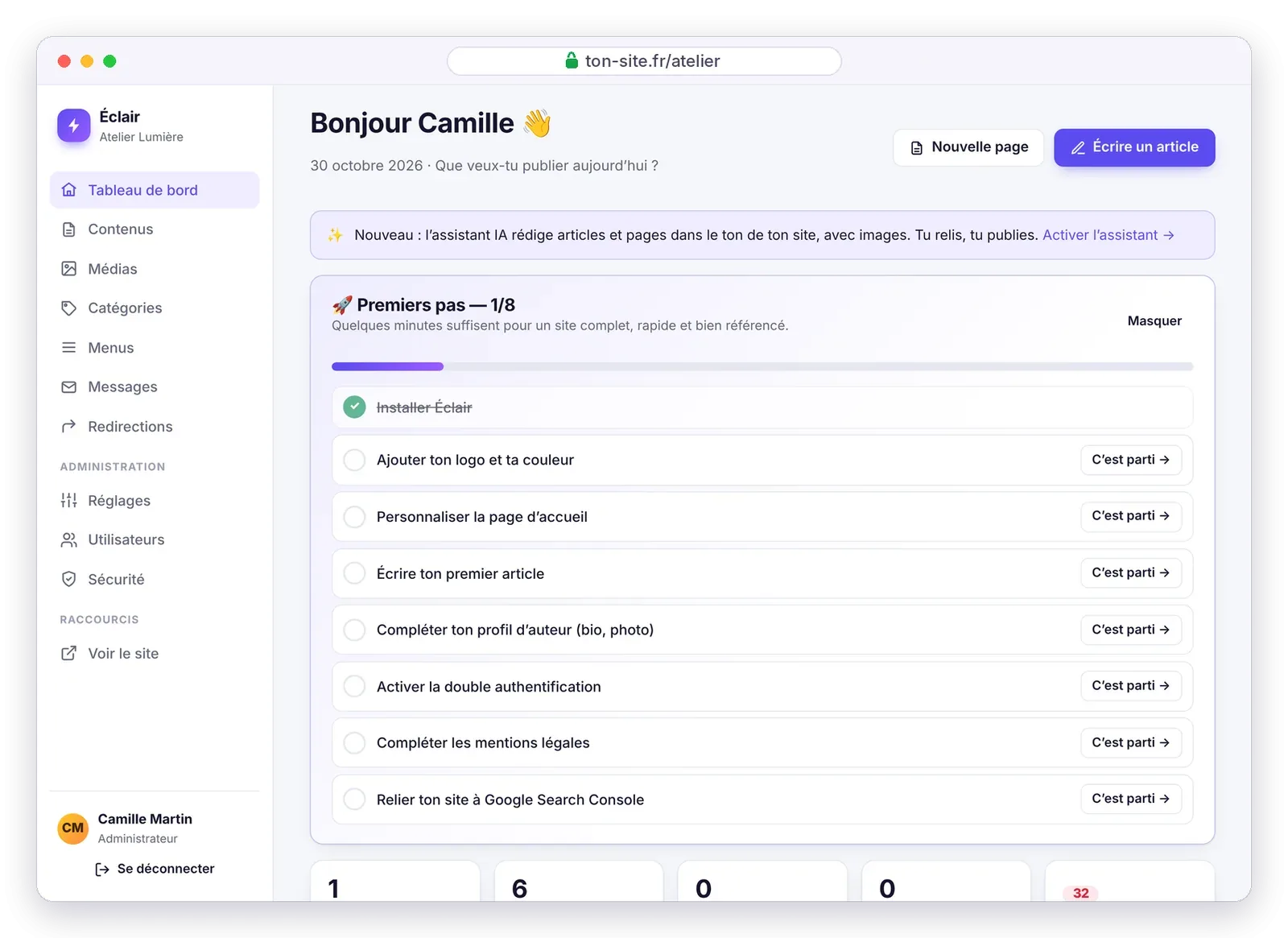
Que contient la checklist « Premiers pas » ?
La checklist coche toute seule chaque étape terminée et affiche ta progression, de 1/8 à 8/8. Une fois tout fait, elle affiche « Tout est prêt, bravo ! » ; tu peux aussi la masquer à tout moment.
| Étape | Où | Pourquoi |
|---|---|---|
| Installer Éclair | Déjà fait 🎉 | Le site, ton compte et les premières pages existent. |
| Ajouter ton logo et ta couleur | Réglages › Apparence | Ton site te ressemble dès la première visite. |
| Personnaliser la page d’accueil | Contenus | La page d’accueil de départ contient des textes d’exemple. |
| Écrire ton premier article | Tableau de bord › Écrire un article | Un blog actif attire des visites depuis Google. |
| Compléter ton profil d’auteur (bio, photo) | Mon profil | Un auteur identifié inspire confiance (E-E-A-T). |
| Activer la double authentification | Mon profil › Double authentification | Même si ton mot de passe fuite, ton compte reste fermé. |
| Compléter les mentions légales | Contenus › Mentions légales | Elles sont obligatoires pour un site professionnel. |
| Relier ton site à Google Search Console | Réglages › SEO | Tu suis tes positions et tes clics dans Google. |
La couleur principale se choisit librement : Éclair ajuste automatiquement le contraste des textes pour qu’ils restent lisibles, selon les normes d’accessibilité WCAG. Six polices système sont proposées : zéro téléchargement, affichage instantané.
Qu’a créé l’installation ?
L’assistant d’installation crée des contenus de départ selon le type de site choisi. Ils existent en français, en espagnol et en anglais.
| Type de site | Ce qui est créé |
|---|---|
| 🏢 Site vitrine | Accueil (bannière, atouts, derniers articles), Services (avec FAQ), À propos, Contact, Blog, mentions légales, confidentialité |
| ✍️ Blog | Accueil = derniers articles, À propos, Contact, catégorie « Guides », pages légales |
| 🧑💻 Freelance / portfolio | Accueil à ton nom, compétences, À propos, Blog, Contact, pages légales |
| 🎯 Page unique | Une page de vente (bannière, atouts, FAQ, formulaire) et les pages légales, sans blog |
Les pages légales contiennent un squelette à compléter : LCEN en France, LSSI en Espagne, RGPD. Un article de démonstration, « Premiers pas avec Éclair », présente les blocs disponibles : modifie-le ou supprime-le quand tu veux.
Comment l’administration est-elle organisée ?
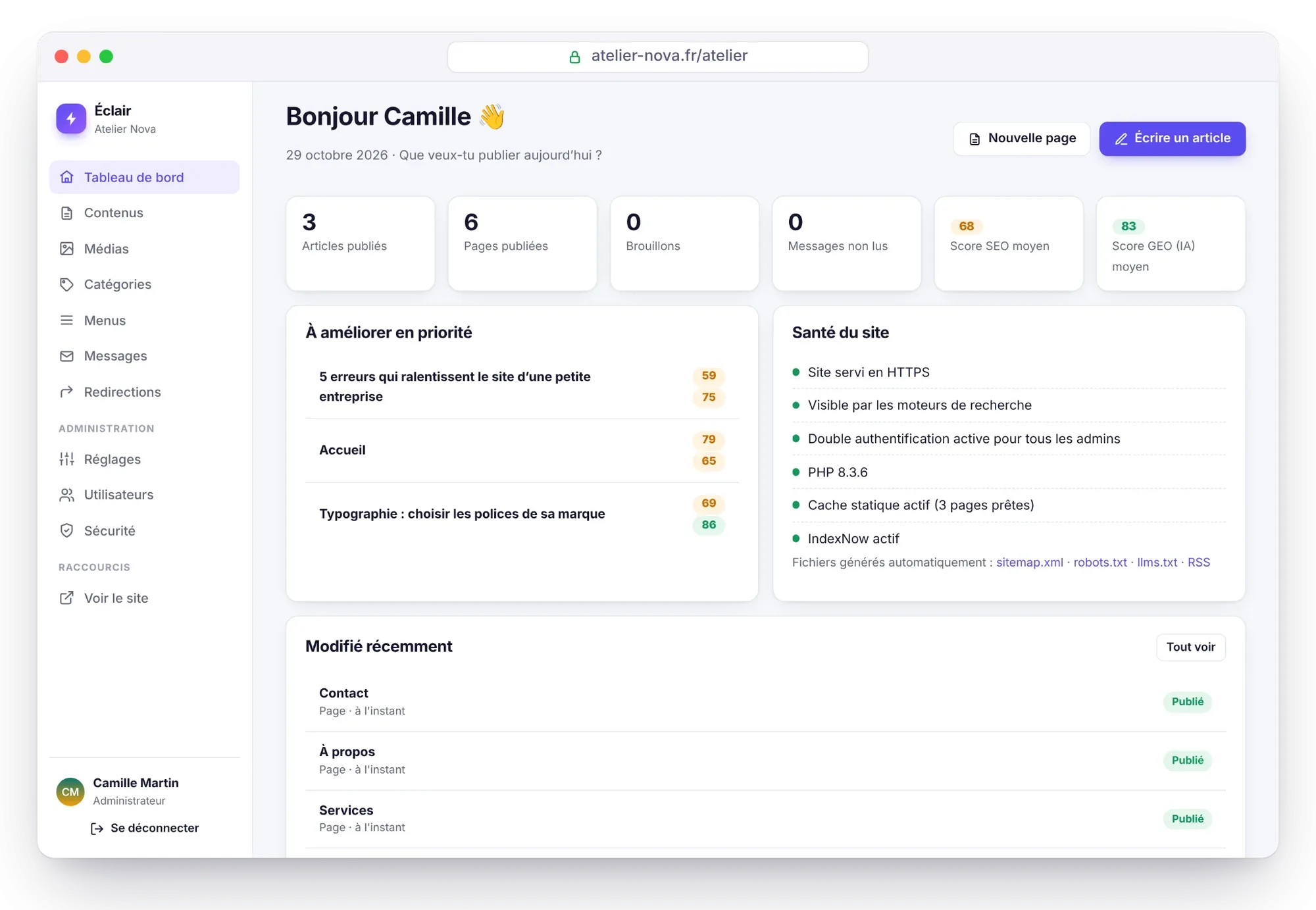
Le menu de gauche regroupe tout ce dont tu as besoin, sans sous-menus à rallonge :
- Tableau de bord : la checklist, tes statistiques (articles et pages publiés, brouillons, messages non lus, scores SEO et GEO moyens), les contenus « À améliorer en priorité » et la santé du site.
- Contenus : tes pages et tes articles, publiés, programmés ou en brouillon.
- Médias : tes images, redimensionnées et converties en WebP à l’envoi.
- Catégories et Menus : la structure du blog et les liens de l’en-tête et du pied de page.
- Messages : ce que tes visiteurs t’écrivent via le formulaire de contact.
- Redirections : les anciennes adresses renvoyées vers les nouvelles.
- Réglages : 7 onglets (Général, Apparence, SEO, IA & GEO, Assistant IA, Contact, Avancé).
- Utilisateurs et Sécurité : réservés aux administrateurs.
Deux rôles existent : administrateur, qui a accès à tout, et rédacteur, qui gère les contenus et les médias.
Quels réglages vérifier en premier ?
Trois écrans méritent cinq minutes d’attention dès le premier jour :
- Réglages › Général : le nom du site, le slogan (il apparaît dans le titre de l’accueil), l’adresse officielle du site (avec ou sans « www », une fois pour toutes), la langue, le fuseau horaire et la page d’accueil.
- Réglages › SEO : la case « Visible par les moteurs de recherche » (décoche-la pendant la construction : tout passe en noindex), le type d’entité derrière le site (entreprise, personne ou commerce local) et tes profils sociaux.
- Sécurité : clique sur Vérifier l’adresse du site. Une fois l’adresse vérifiée, Éclair redirige les visiteurs vers la version officielle (https, avec ou sans www).
Pour relier Google Search Console, ajoute une propriété de type « Préfixe d’URL », choisis la méthode « Balise HTML », puis colle la balise entière dans Réglages › SEO › Outils pour webmasters : Éclair en extrait le code tout seul.
Que faire après tes premiers pas avec Éclair ?
Tes premiers pas avec Éclair sont faits. Pour aller plus loin, découvre l’éditeur de blocs, puis les guides Référencement SEO et GEO : être cité par les IA. Si tu viens de WordPress, la méthode de migration t’aidera à reprendre tes contenus.
Questions sur les premiers pas
Puis-je supprimer les contenus de départ ?
Oui. Ce sont des exemples : modifie-les ou supprime-les depuis Contenus. Si tu supprimes un contenu publié, Éclair peut rediriger son adresse vers une autre page.
Comment changer de type de site après l’installation ?
Il n’y a rien à réinstaller : crée ou supprime des pages, active ou désactive le blog dans Réglages › Général, puis ajuste tes menus. Le type choisi ne sert qu’à préparer les premiers contenus.
La checklist ne se coche pas : pourquoi ?
Chaque étape se coche quand l’action est réellement faite : par exemple, une biographie d’au moins 40 caractères pour le profil, ou un code Google enregistré dans Réglages › SEO. Tu peux aussi la masquer à tout moment.
Mon site est-il visible sur Google dès l’installation ?
Oui, si tu as laissé cochée la case « Google et Bing peuvent indexer mon site » pendant l’installation. Sinon, coche « Visible par les moteurs de recherche » dans Réglages › SEO quand ton site est prêt.