Éclair 1.9 : la direction artistique V2, retouchée en un clic
Actualités
 Par Thierry Gustin
Publié le
6 min de lecture
Sommaire
- Qu’est-ce qui change avec Éclair 1.9 ?
- Comment retoucher ta direction en un clic ?
- Quelles sont les nouvelles compositions ?
- Comment fonctionnent les 65 icônes dessinées ?
- Que propose l’IA avec Éclair 1.9 ?
- Ton site reste-t-il rapide ?
- Comment mettre à jour vers Éclair 1.9 ?
- Et ensuite ?
- Questions fréquentes sur Éclair 1.9
Éclair 1.9 est disponible depuis le 2 novembre 2026. Avec la 1.8, tu choisissais ta direction artistique parmi 12 ; tu la retouches maintenant en un clic : plus audacieux, plus sobre, plus coloré… De nouvelles compositions et 65 icônes dessinées élargissent encore le choix. Ensemble, la 1.8 et la 1.9 forment la direction artistique V2.
Qu’est-ce qui change avec Éclair 1.9 ?
| Nouveauté | Ce qu’elle t’apporte |
|---|---|
| Retouches en un clic | Six boutons transforment ta direction, l’aperçu suit aussitôt et chaque étape s’annule |
| Nouvelles compositions | Bannière à gauche ou encadrée, atouts numérotés, filets entre les sections, trois styles de boutons |
| 65 icônes dessinées | Reconnues à partir des émojis courants, dont 36 nouvelles tirées de Lucide |
| Imagine ma direction avec l’IA | Ses trois propositions peuvent employer les nouvelles compositions |
| Score Design | Il ne demande plus d’icônes pour des atouts numérotés |
| Sous le capot | Lighthouse à 100 sur 10 pages, archive de 485 Ko, 556 vérifications |
La direction artistique V2, c’est la 1.8 et la 1.9 réunies : 12 directions, une IA qui imagine la tienne (trois propositions pour environ 0,03 $), le Score Design, des contrastes garantis et une police de titre servie par ton site, plus les retouches et les compositions de la 1.9. Tu découvres les directions ? Commence par l’article sur Éclair 1.8.
Comment retoucher ta direction en un clic ?
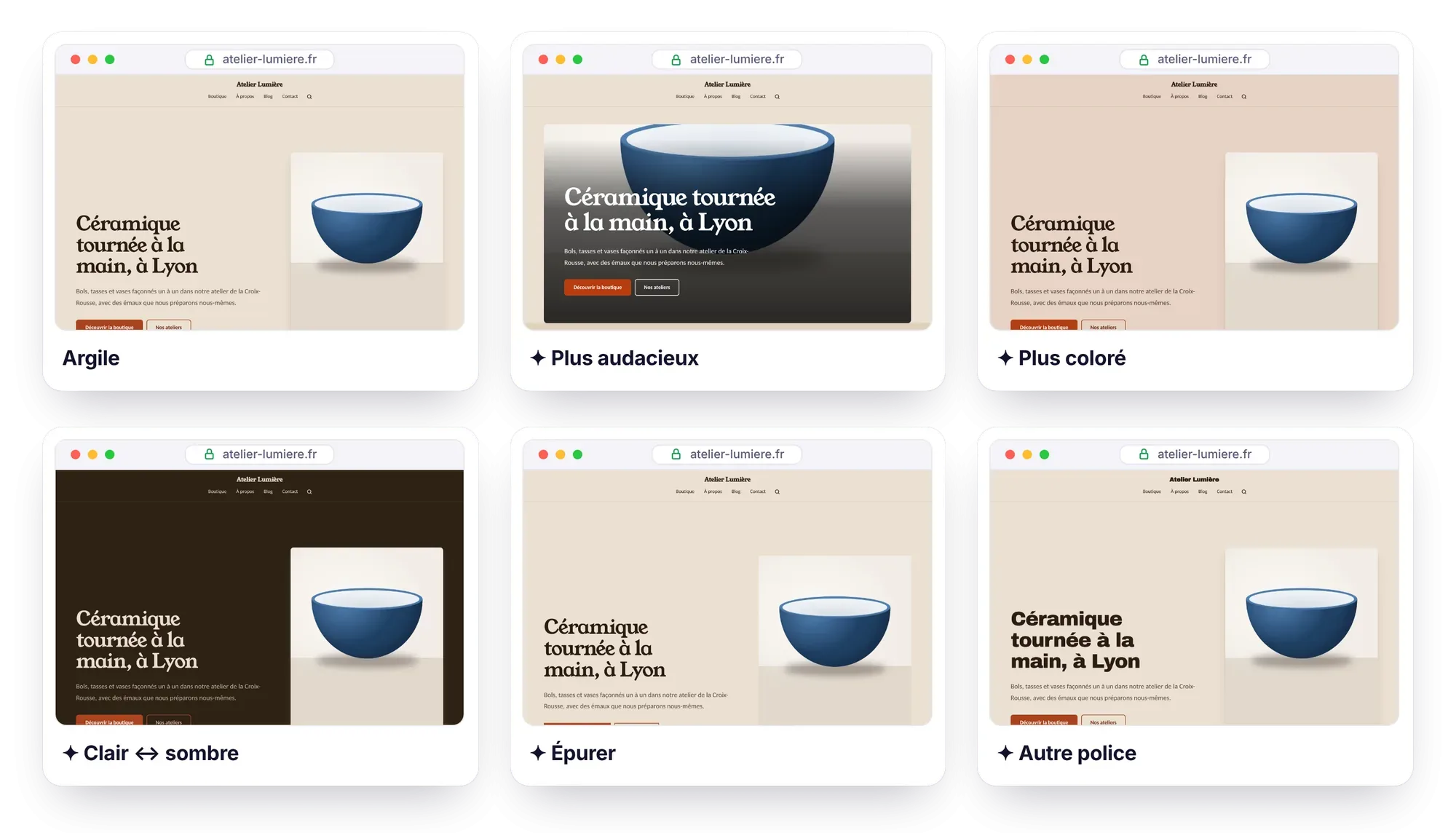
- Dans Réglages › Apparence, choisis une des 12 directions, ou une proposition de l’IA.
- Sous les cartes, clique sur une des six retouches en un clic : l’aperçu de ton vrai site suit aussitôt.
- Enchaîne les retouches, annule celles qui ne te conviennent pas, puis enregistre.
Chaque bouton change plusieurs réglages à la fois :
| Retouche | Ce qui change |
|---|---|
| Plus audacieux | Titres plus grands, plus d’air, bannière plus spectaculaire (affiche, puis plein cadre), bandes de couleur, accent plus vif, boutons pleins |
| Plus sobre | Titres plus discrets, casse normale, filets fins au lieu des ombres, bannière plus calme, accent adouci |
| Plus coloré | Fond et bandes teintés de la couleur d’accent, bandes de couleur, accent plus vif |
| Épurer | Filets fins, aucune icône, fond uni, plus d’air, coins plus droits, atouts en colonnes |
| Clair ↔ sombre | Inverse la luminosité du fond, des bandes et du texte, en gardant leurs teintes |
| Autre police | Passe à la police de titre suivante, en alternant les familles (empattements, grotesque, condensée…) |
Les retouches s’enchaînent : Plus coloré, puis Autre police, puis Clair ↔ sombre… Une étape ne te plaît pas ? Annuler la retouche revient en arrière, une étape à la fois. Les contrastes restent garantis à chaque étape, et rien n’est publié avant d’enregistrer. Pour un réglage précis, Ajuster la direction reste à ta disposition, option par option.
Quelles sont les nouvelles compositions ?
Le panneau Ajuster la direction gagne de nouveaux choix, à combiner avec ceux de la 1.8 :
- Bannière d’accueil avec l’image à gauche, ou encadrée : le texte et l’image réunis dans un panneau de couleur.
- Atouts numérotés (01, 02, 03…) : le numéro remplace l’icône, pratique pour présenter des étapes.
- Filets entre les sections : un trait fin sépare les sections, troisième choix après le fond uni et les bandes de couleur.
- Boutons pleins, à contour ou en liens soulignés avec une flèche. Sur une bannière plein cadre, les boutons à contour et les liens soulignés restent blancs, lisibles sur la photo.
Comment fonctionnent les 65 icônes dessinées ?
Dans un bloc Atouts, tu écris l’émoji qui te vient naturellement. Avec le réglage Icônes dessinées, Éclair le reconnaît et affiche à sa place une icône au trait. Il en connaît maintenant 65, à partir des émojis courants : ☕ 🚗 🐶 ✂️ 🎓 💼 🌸…
Les 36 nouvelles viennent de Lucide, sous licence ISC : café, voiture, animaux, coiffure, sport, diplôme, cadenas, fleurs, vin, gâteau, santé, mode, montagne… De quoi illustrer un café, un garage, un salon de coiffure, une pâtisserie ou un cabinet de santé.
Le Score Design te signale toujours un émoji qui n’a pas d’icône dessinée. Avec des atouts numérotés, en revanche, il ne te demande plus d’icônes, puisque le numéro les remplace.
Que propose l’IA avec Éclair 1.9 ?
Imagine ma direction avec l’IA connaît maintenant toutes ces options. Décris ton activité, ton public et l’ambiance voulue, puis clique sur Proposer 3 directions : chaque proposition peut employer une bannière encadrée, des atouts numérotés, des filets ou des boutons soulignés. Les vignettes des cartes ont aussi été mises à jour pour montrer ces compositions.
Le reste ne change pas : l’IA ne choisit que parmi les réglages d’Éclair et n’écrit jamais de CSS, rien n’est enregistré sans toi, et le coût indicatif reste d’environ 0,03 $ les trois propositions avec Claude Sonnet 5.5. Une proposition te plaît presque ? Choisis-la, puis retouche-la en un clic.
Ton site reste-t-il rapide ?
Oui. Les mesures Lighthouse de la 1.9 portent sur 10 pages : 3 en thème classique, 5 avec des directions et 2 avec les nouvelles compositions.
| Mesure | Résultat |
|---|---|
| Lighthouse : performance, accessibilité, bonnes pratiques et SEO | 100/100/100/100 sur les 10 pages |
| Décalage de mise en page (CLS) | 0 |
| Affichage du plus grand élément (LCP), en mobile simulé | De 0,79 à 0,97 s |
| Archive à télécharger | 485 Ko, moins de 1 Mo une fois décompressée |
| Tests automatiques | 556 vérifications réussies, dont 54 vérifications de design |
Les 6 thèmes classiques gardent un rendu public identique à l’octet près à celui de la 1.8. La vue de l’installation est désormais compressée, comme celles de l’administration : l’extension PHP zlib reste donc indispensable. Enfin, les 17 nouveaux textes de l’interface sont traduits dans les 6 autres langues de l’administration.
Comment mettre à jour vers Éclair 1.9 ?
La procédure est la même que pour la 1.8, et elle ne touche pas à tes contenus :
- Dans Sécurité › Sauvegarde, clique sur Télécharger une sauvegarde.
- Par FTP, supprime les dossiers
app/etassets/, puis envoie ceux de la nouvelle version avecindex.phpet.htaccess. - Ne touche ni à
data/(contenus, réglages, comptes, CSS personnalisé) ni àmedia/(images). - Dans l’administration, clique sur Réglages › Avancé › Vider le cache.
Rien de particulier à vérifier en plus de la 1.8. Si tu viens de la 1.7 ou d’avant, contrôle seulement ce que la 1.8 demandait déjà : l’extension PHP zlib, présente par défaut presque partout. Le guide Mettre à jour, sauvegarder, déménager détaille chaque étape, et l’archive de 485 Ko t’attend sur la page Télécharger.
Et ensuite ?
Tes retours décident de la suite, comme à chaque version. Une retouche te manque, ou une icône pour ton métier ? Dis-le-moi via la page contact ou ouvre un ticket sur GitHub.
Questions fréquentes sur Éclair 1.9
Une retouche modifie-t-elle mon site tout de suite ?
Non. Une retouche ne change que l’aperçu : rien n’est publié avant d’enregistrer. Et Annuler la retouche revient en arrière, une étape à la fois.
Faut-il l’assistant IA pour retoucher sa direction ?
Non. Les retouches, les nouvelles compositions et les 65 icônes fonctionnent sans IA. Seul « Imagine ma direction avec l’IA » demande l’assistant, avec ta clé Claude ou ChatGPT.
Combien coûtent les nouveautés d’Éclair 1.9 ?
Rien : Éclair reste gratuit, sous licence MIT, et les retouches n’utilisent pas l’IA. Seules les propositions de l’IA ont un coût, environ 0,03 $ les trois avec Claude Sonnet 5.5, payé avec ta propre clé d’API.
Les nouvelles compositions ralentissent-elles mon site ?
Non. Deux des pages de test les emploient, et Lighthouse leur donne 100 dans les quatre catégories, avec un CLS de 0.
Puis-je passer directement de la 1.7 à la 1.9 ?
Oui : la procédure est la même quelle que soit ta version, et la 1.9 contient les nouveautés de la 1.8. Vérifie l’extension PHP zlib, indispensable depuis la 1.8, et fais une sauvegarde avant.
Lire le guide des thèmes et des directions
À lire aussi
Éclair 1.8 : 12 directions artistiques pour un site unique
Éclair 1.8 ajoute 12 directions artistiques, une IA qui imagine la tienne et un Score Design dans l’éditeur. Contrastes garantis et Lighthouse toujours à 100.
Éclair 1.7 : le mode Visuel et des pages créées par l’IA
Éclair 1.7 ajoute le mode Visuel, pour modifier ta page telle qu’elle s’affiche, et la création de pages complètes par l’IA. Nouveautés, coûts et mise à jour.
Éclair 1.5 : thèmes, boutique légère et connecteur MCP
Éclair 1.5 apporte 6 thèmes en aperçu direct, une boutique légère payée par Stripe et un connecteur MCP pour Claude et ChatGPT. Nouveautés et mise à jour.