Créer un site de A à Z avec l’Agent IA Éclair CMS
Guides
 Par Thierry Gustin
Publié le
Mis à jour le
4 min de lecture
Sommaire
- Quels points de friction l’agent supprime-t-il ?
- Étape 1 : télécharger et ouvrir l’agent
- Étape 2 : décrire ton activité, sans jargon
- Étape 3 : valider la proposition en un clic
- Étape 4 : adresse, images et mentions légales
- Étape 5 : la construction, contrôlée page par page
- Étape 6 : récupérer ton site et le mettre en ligne
- Le résultat : un site prêt, et une administration à toi
- Comment obtenir le meilleur résultat ?
- Télécharger l’Agent IA Éclair CMS
- Questions fréquentes sur la création d’un site avec l’agent
Créer un site professionnel, c’est rarement difficile pour une seule raison : c’est une suite de petites difficultés. Quoi écrire, quelles pages, quel design, quelles images, quelles mentions légales, comment être trouvé sur Google, comment le mettre en ligne. L’Agent IA Éclair CMS a été conçu pour enlever ces frictions une par une.
Dans ce guide, on suit la création réelle du site d’exemple fourni avec l’agent, une boulangerie fictive de Lyon, de la première question au fichier prêt à envoyer.
Quels points de friction l’agent supprime-t-il ?
| Friction | Sans l’agent | Avec l’Agent IA Éclair CMS |
|---|---|---|
| La page blanche | Il faut tout rédiger seul | Une question ouverte, une fiche métier, et l’agent rédige toutes les pages |
| Les choix techniques | Type de site, pages, menu, adresses | L’agent déduit et propose, tu valides en un clic |
| Le design | Choisir couleurs, polices, compositions | 3 directions artistiques adaptées à ton activité |
| Les images | Trouver ou créer des visuels | Tes photos, ou des images générées par l’IA |
| Les mentions légales | Chercher les obligations de ton pays | Une fiche adaptée à ton pays et à ton statut |
| Le SEO et le GEO | Réglages, titres, données structurées | Contrôlés sur chaque page, textes améliorés |
| La mise en ligne | Installer, configurer, sécuriser | Un ZIP prêt et un guide en 5 étapes |
Étape 1 : télécharger et ouvrir l’agent
Télécharge l’Agent IA Éclair CMS, décompresse-le, puis ouvre le dossier dans Claude Code ou Codex. Colle le prompt de démarrage du fichier PROMPT-DEMARRAGE.txt. L’agent vérifie en silence que PHP est présent et propose de l’installer s’il manque.
Étape 2 : décrire ton activité, sans jargon
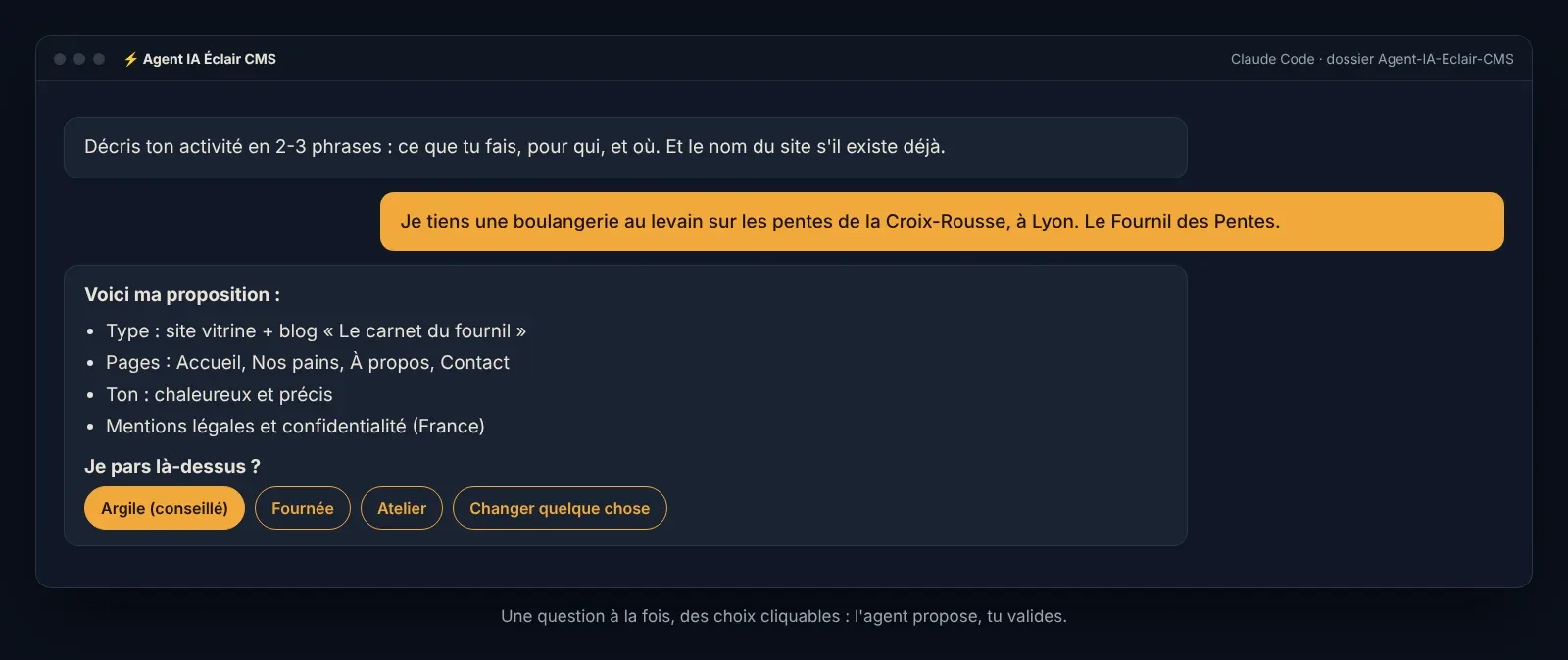
La première question est ouverte : « Décris ton activité en 2-3 phrases : ce que tu fais, pour qui, et où. » Pour la boulangerie : « Je tiens une boulangerie au levain sur les pentes de la Croix-Rousse, à Lyon. »
Vient ensuite la fiche métier, en un seul message : services, zone, horaires, prix ou devis, délais, ce qui te distingue, preuves réelles et réseaux sociaux. Ce que tu ne donnes pas n’apparaîtra pas sur le site : une page plus courte vaut mieux qu’un fait inventé.
Étape 3 : valider la proposition en un clic
L’agent présente en un message le type de site, les pages, le menu, le ton et trois directions artistiques, avec sa recommandation en premier. Tu choisis d’un clic, ou tu corriges d’un mot.
Étape 4 : adresse, images et mentions légales
L’agent règle l’adresse de ton site (déjà achetée, à acheter, ou plus tard) et vérifie que ton hébergement convient. Pour les images, tu choisis : tes photos, des images générées par l’IA (fal.ai, OpenAI ou FLUX), ou rien pour l’instant. Puis il t’envoie une fiche légale adaptée à ton pays et à ton statut, à remplir en un message.
Étape 5 : la construction, contrôlée page par page
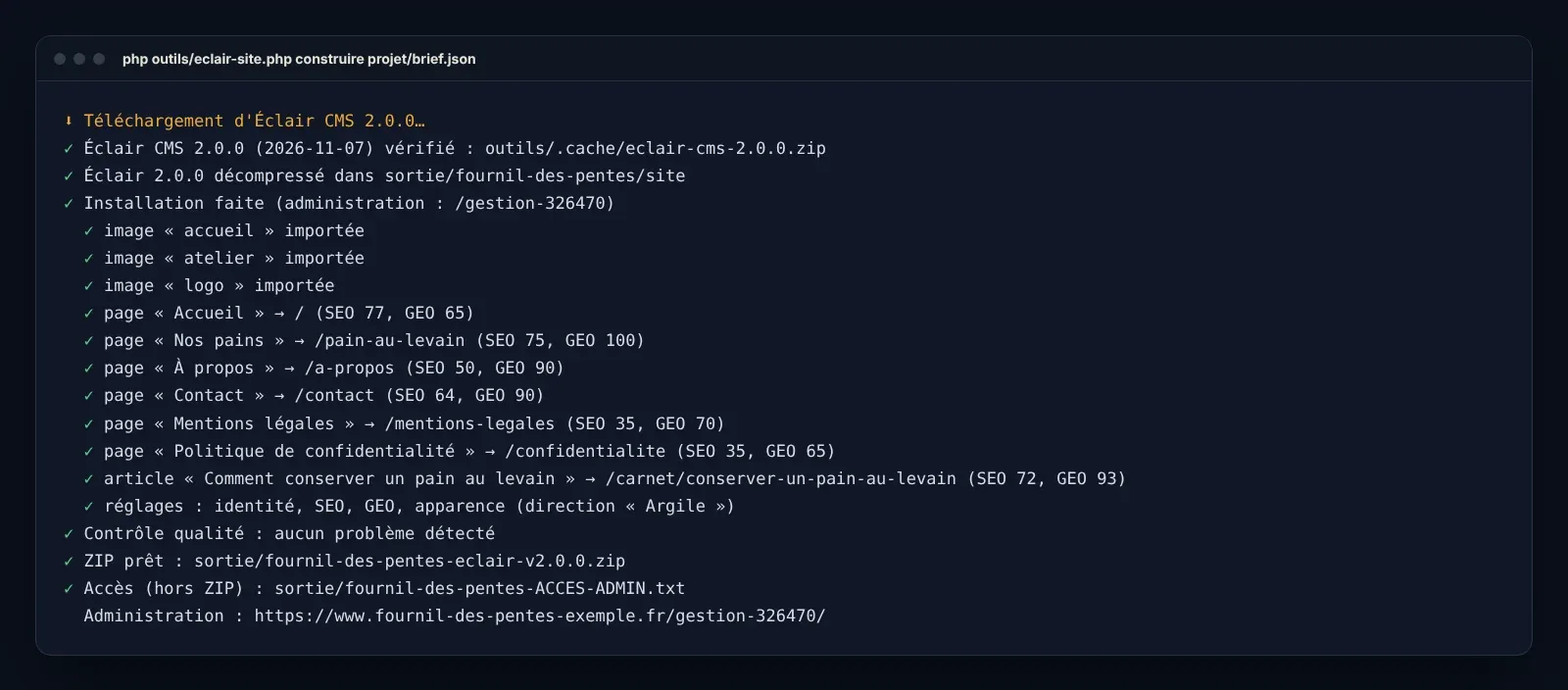
L’agent rédige tous les textes, puis lance le moteur : téléchargement vérifié de la dernière version d’Éclair, installation, application de ton brief et contrôle de chaque page. Pour le site d’exemple, la construction a pris 6 secondes.
Ensuite, l’agent lit l’analyse SEO et GEO et améliore les textes jusqu’aux objectifs, en deux passes au plus. Si une information manque, la livraison est bloquée et il te pose la question : aucun « [À compléter] » ne part en ligne.
Étape 6 : récupérer ton site et le mettre en ligne
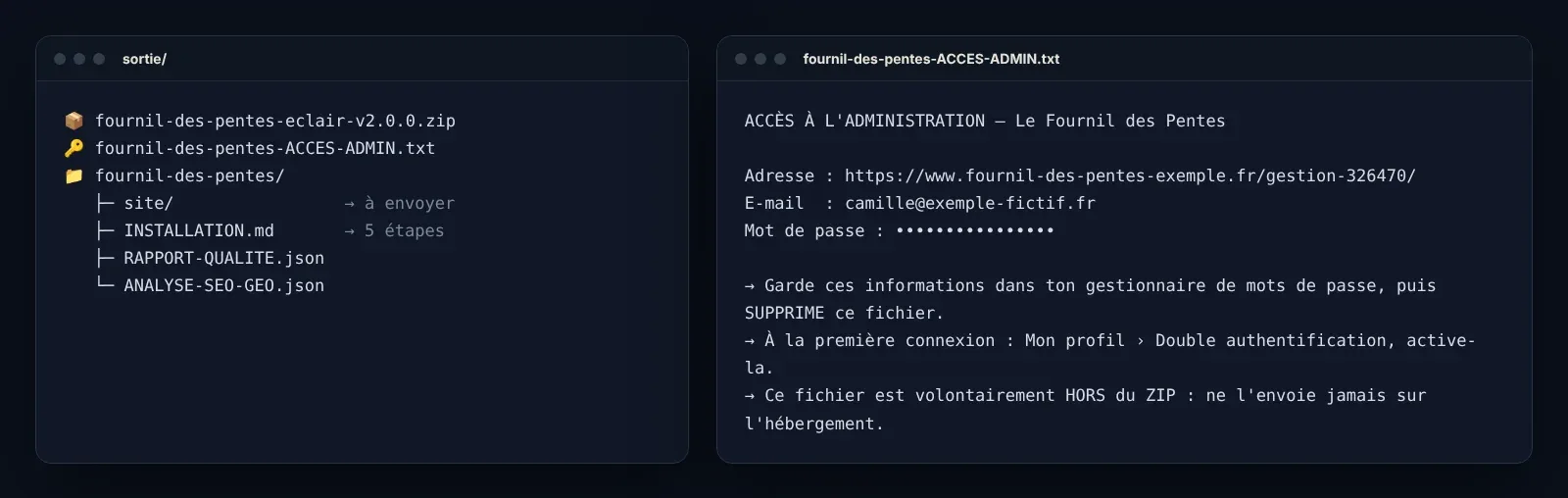
Dans le dossier sortie/, tu trouves le ZIP du site et, à côté, le fichier d’accès à l’administration. Le guide INSTALLATION.md explique la mise en ligne : préparer l’hébergement, envoyer le contenu du dossier site (sans oublier le fichier caché .htaccess), ouvrir le site, puis activer la double authentification.
Le résultat : un site prêt, et une administration à toi
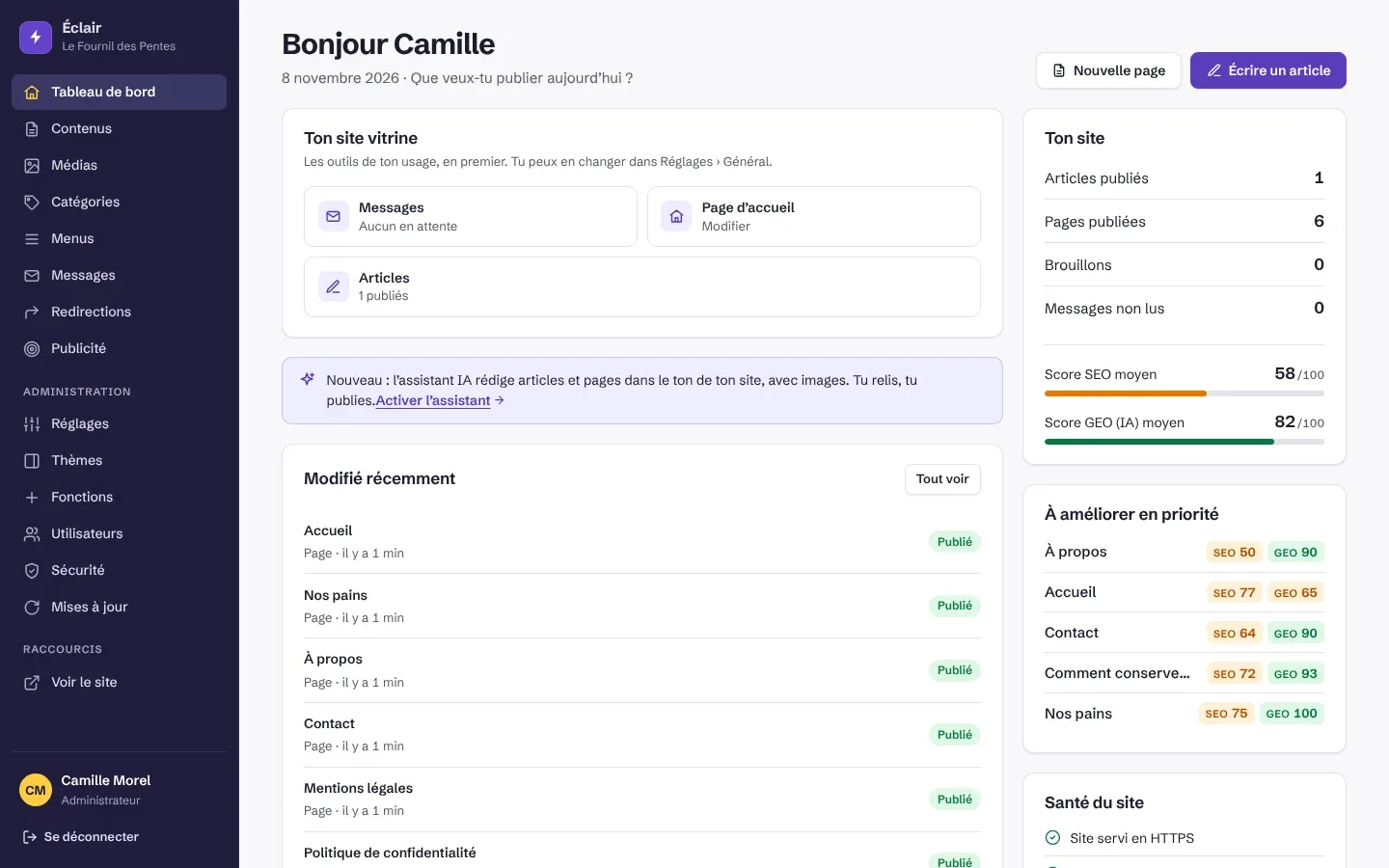
Le site d’exemple sort avec ses pages, son article de blog, ses mentions légales, sa direction artistique et son administration. Tu le gères ensuite seul : pages, articles, SEO. Et tu peux redemander à l’agent d’ajouter une page ou de changer les couleurs : il reconstruit.

Comment obtenir le meilleur résultat ?
- Donne des faits précis dans la fiche métier : prix, délais, zone, ce qui te distingue. Plus c’est précis, meilleur est le texte.
- Préfère tes vraies photos pour l’équipe, le lieu et les produits ; garde l’IA pour les ambiances.
- Prépare tes informations légales : SIREN ou NIF, adresse, hébergeur, médiateur de la consommation si tu vends à des particuliers.
- Choisis ton hébergeur avant de construire : ses coordonnées entrent dans les mentions légales.
- Relis le site avant de l’envoyer : l’agent propose, c’est toi qui publies.
Télécharger l’Agent IA Éclair CMS
L’agent est gratuit. Version 1.0.0, 99 Ko, testée avec Éclair 2.0.0. Empreinte SHA-256 : 864cf1d124a8e9a7278349ea3a32ae00108abdc322f85b3d08e045628a1136df.
Questions fréquentes sur la création d’un site avec l’agent
Combien coûte la création d’un site avec l’agent ?
L’agent et Éclair sont gratuits. Il reste ton abonnement à Claude ou Codex, ton hébergement, ton nom de domaine et, si tu les choisis, quelques euros d’images IA.
Puis-je créer plusieurs sites ?
Oui. À chaque nouveau site, l’agent range l’ancien projet dans projet/archives/ avant de repartir de zéro.
Et si je n’ai pas encore d’hébergeur ?
L’agent t’explique quoi vérifier (PHP 8.3, certificat SSL gratuit) et cite des hébergeurs courants de ton pays, sans promettre de prix.
Puis-je ajouter une boutique ou un espace membre ?
La boutique légère d’Éclair est prise en charge. Pour aller plus loin, l’agent s’appuie sur les skills Éclair officiels.
À lire aussi
Migrer de WordPress vers Éclair CMS sans perdre une adresse
Migrer de WordPress vers Éclair CMS avec Eclair Export : contenus, images, SEO, menus et redirections repris, simulation, puis rapport pour ton client.

GEO : comment faire citer ton site par ChatGPT, Perplexity et Gemini
Le GEO aide ton site à être cité par ChatGPT, Perplexity et Gemini : rédaction claire, données structurées, llms.txt et robots IA. La méthode complète.

CMS sans base de données : avantages, limites et pour qui ?
Un CMS sans base de données range tes pages dans des fichiers : plus rapide, plus sûr, plus simple à sauvegarder. Avantages, limites et pour qui.