Eine Website von A bis Z mit dem Éclair CMS KI-Agenten erstellen
 Von Thierry Gustin
Veröffentlicht am
Aktualisiert am
4 Min. Lesezeit
Inhalt
- Welche Hürden beseitigt der Agent?
- Etappe 1: den Agenten herunterladen und öffnen
- Etappe 2: dein Geschäft beschreiben, ohne Jargon
- Etappe 3: den Vorschlag per Klick bestätigen
- Etappe 4: Adresse, Bilder und Rechtstexte
- Etappe 5: der Build, Seite für Seite geprüft
- Etappe 6: Website abholen und online stellen
- Das Ergebnis: eine fertige Website und ein eigener Admin
- Wie erzielst du das beste Ergebnis?
- Den Éclair CMS KI-Agenten herunterladen
- Häufige Fragen zur Website-Erstellung mit dem Agenten
Eine Profi-Website zu erstellen ist selten aus einem einzigen Grund schwer: Es ist eine Reihe kleiner Hürden. Was schreiben, welche Seiten, welches Design, welche Bilder, welche Rechtstexte, wie bei Google gefunden werden, wie online gehen. Der Éclair CMS KI-Agent wurde entwickelt, um diese Hürden eine nach der anderen zu beseitigen.
In dieser Anleitung folgen wir der echten Erstellung der mitgelieferten Beispiel-Website, einer fiktiven Bäckerei in Lyon, von der ersten Frage bis zur fertigen Datei.
Welche Hürden beseitigt der Agent?
| Hürde | Ohne den Agenten | Mit dem Éclair CMS KI-Agenten |
|---|---|---|
| Die leere Seite | Du schreibst alles allein | Eine offene Frage, ein Steckbrief, und der Agent schreibt alle Seiten |
| Technische Entscheidungen | Website-Typ, Seiten, Menü, URLs | Der Agent leitet ab und schlägt vor, du bestätigst per Klick |
| Das Design | Farben, Schriften, Layouts wählen | 3 Designrichtungen passend zu deinem Geschäft |
| Die Bilder | Visuals finden oder erstellen | Deine Fotos oder KI-generierte Bilder |
| Die Rechtstexte | Pflichten deines Landes recherchieren | Ein Formular passend zu Land und Rechtsform |
| SEO und GEO | Einstellungen, Titel, strukturierte Daten | Auf jeder Seite geprüft, Texte verbessert |
| Das Online-Stellen | Installieren, konfigurieren, absichern | Ein fertiges ZIP und eine Anleitung in 5 Schritten |
Etappe 1: den Agenten herunterladen und öffnen
Lade den Éclair CMS KI-Agenten herunter, entpacke ihn und öffne den Ordner in Claude Code oder Codex. Füge den Start-Prompt aus der Datei PROMPT-DEMARRAGE.txt ein. Der Agent prüft still, ob PHP vorhanden ist, und bietet sonst die Installation an.
Etappe 2: dein Geschäft beschreiben, ohne Jargon
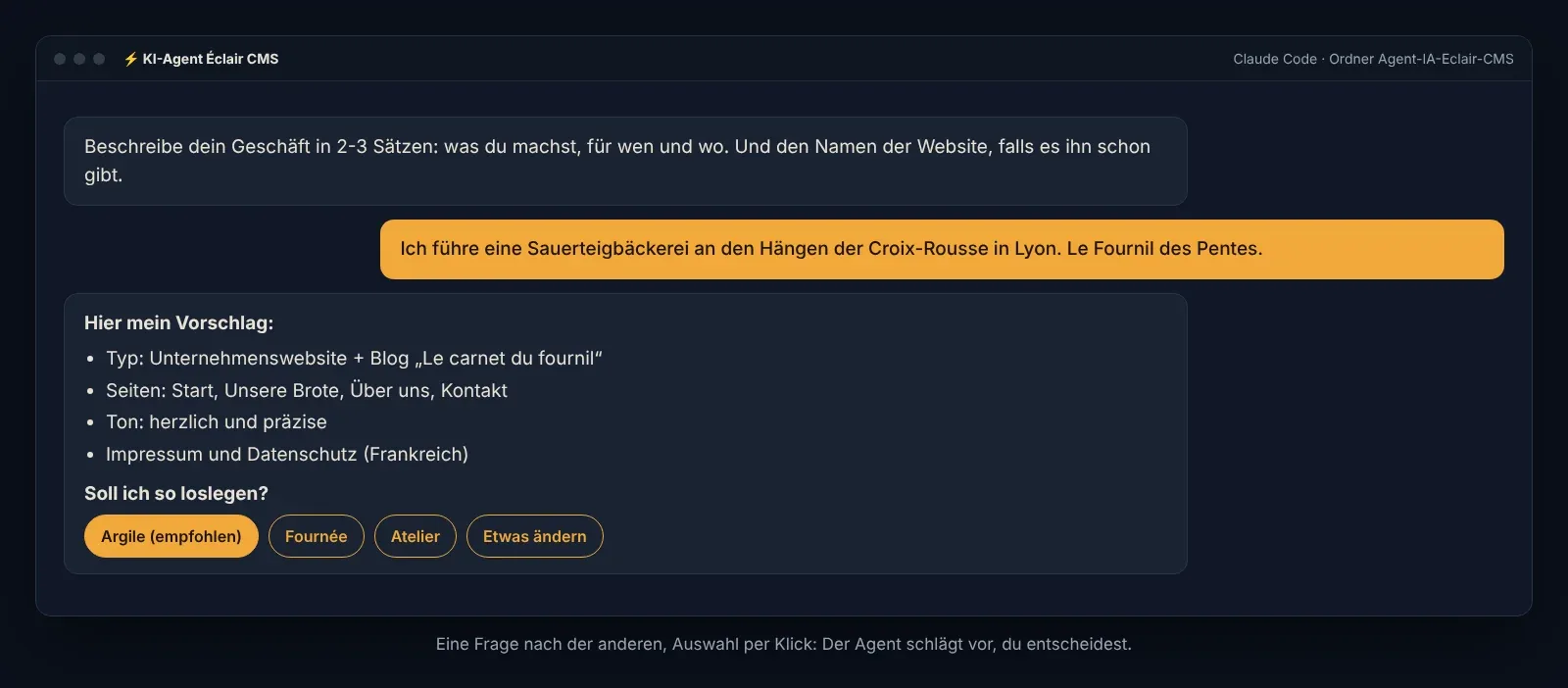
Die erste Frage ist offen: „Beschreibe dein Geschäft in 2-3 Sätzen: was du machst, für wen und wo.“ Für die Bäckerei: „Ich führe eine Sauerteigbäckerei an den Hängen der Croix-Rousse in Lyon.“
Dann folgt der Steckbrief, in einer einzigen Nachricht: Leistungen, Gebiet, Öffnungszeiten, Preise oder Angebote, Fristen, was dich auszeichnet, echte Nachweise und soziale Netzwerke. Was du nicht angibst, erscheint nicht auf der Website: lieber eine kürzere Seite als eine erfundene Angabe.
Etappe 3: den Vorschlag per Klick bestätigen
In einer Nachricht präsentiert der Agent Website-Typ, Seiten, Menü, Tonfall und drei Designrichtungen, seine Empfehlung zuerst. Du wählst per Klick oder änderst ein Wort.
Etappe 4: Adresse, Bilder und Rechtstexte
Der Agent legt die Adresse deiner Website fest (schon gekauft, zu kaufen oder später) und prüft, ob dein Hosting passt. Bei den Bildern wählst du: deine Fotos, KI-generierte Bilder (fal.ai, OpenAI oder FLUX) oder vorerst keine. Dann schickt er dir ein Rechtsformular passend zu Land und Rechtsform, auszufüllen in einer Nachricht.
Etappe 5: der Build, Seite für Seite geprüft
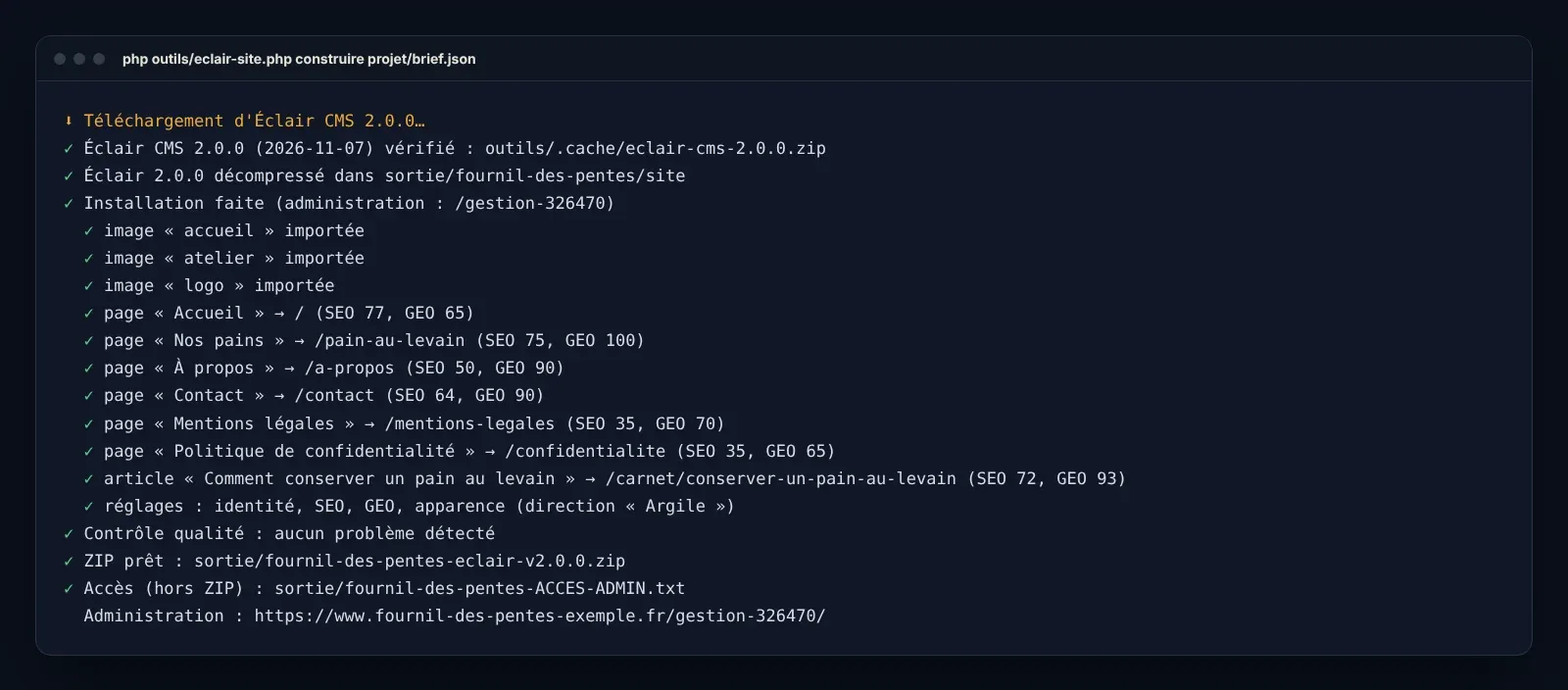
Der Agent schreibt alle Texte und startet die Engine: verifizierter Download des neuesten Éclair, Installation, Anwenden deines Briefings und Prüfung jeder Seite. Für die Beispiel-Website dauerte der Build 6 Sekunden.
Dann liest der Agent die SEO- und GEO-Analyse und verbessert die Texte bis zu den Zielwerten, in höchstens zwei Durchgängen. Fehlt eine Angabe, wird die Lieferung blockiert und er fragt dich: Kein „[À compléter]“ geht je online.
Etappe 6: Website abholen und online stellen
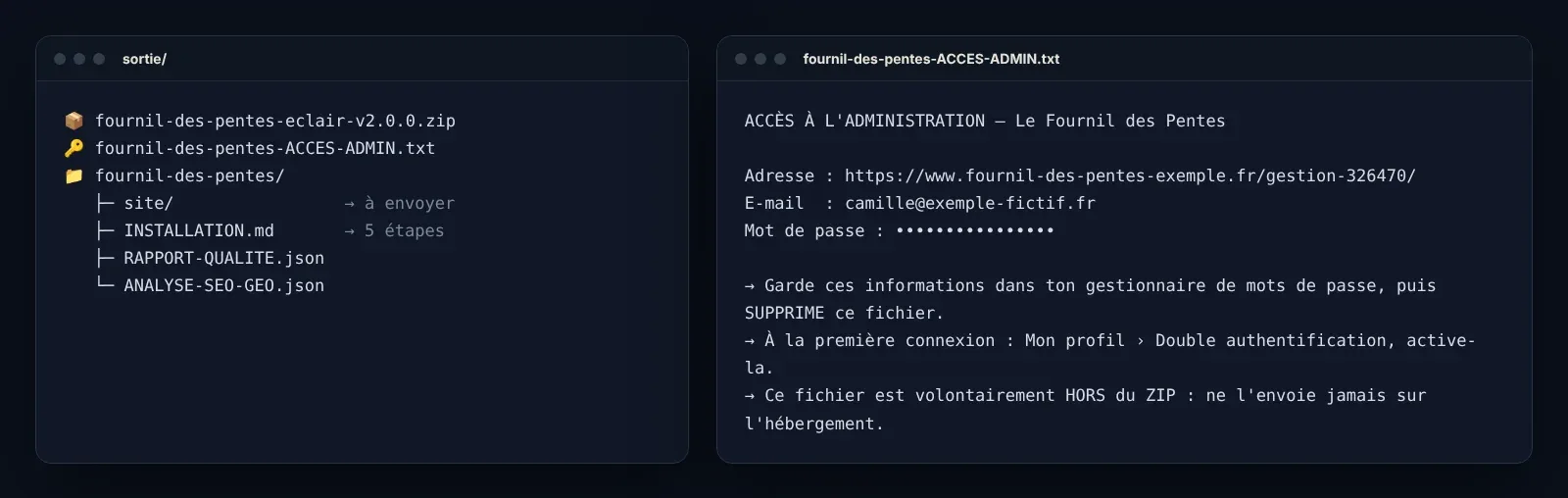
Im Ordner sortie/ findest du das Website-ZIP und daneben die Admin-Zugangsdatei. Die Anleitung INSTALLATION.md erklärt das Online-Stellen: Hosting vorbereiten, den Inhalt des Ordners site hochladen (inklusive der versteckten Datei .htaccess), Website öffnen und die Zwei-Faktor-Authentifizierung aktivieren.
Das Ergebnis: eine fertige Website und ein eigener Admin
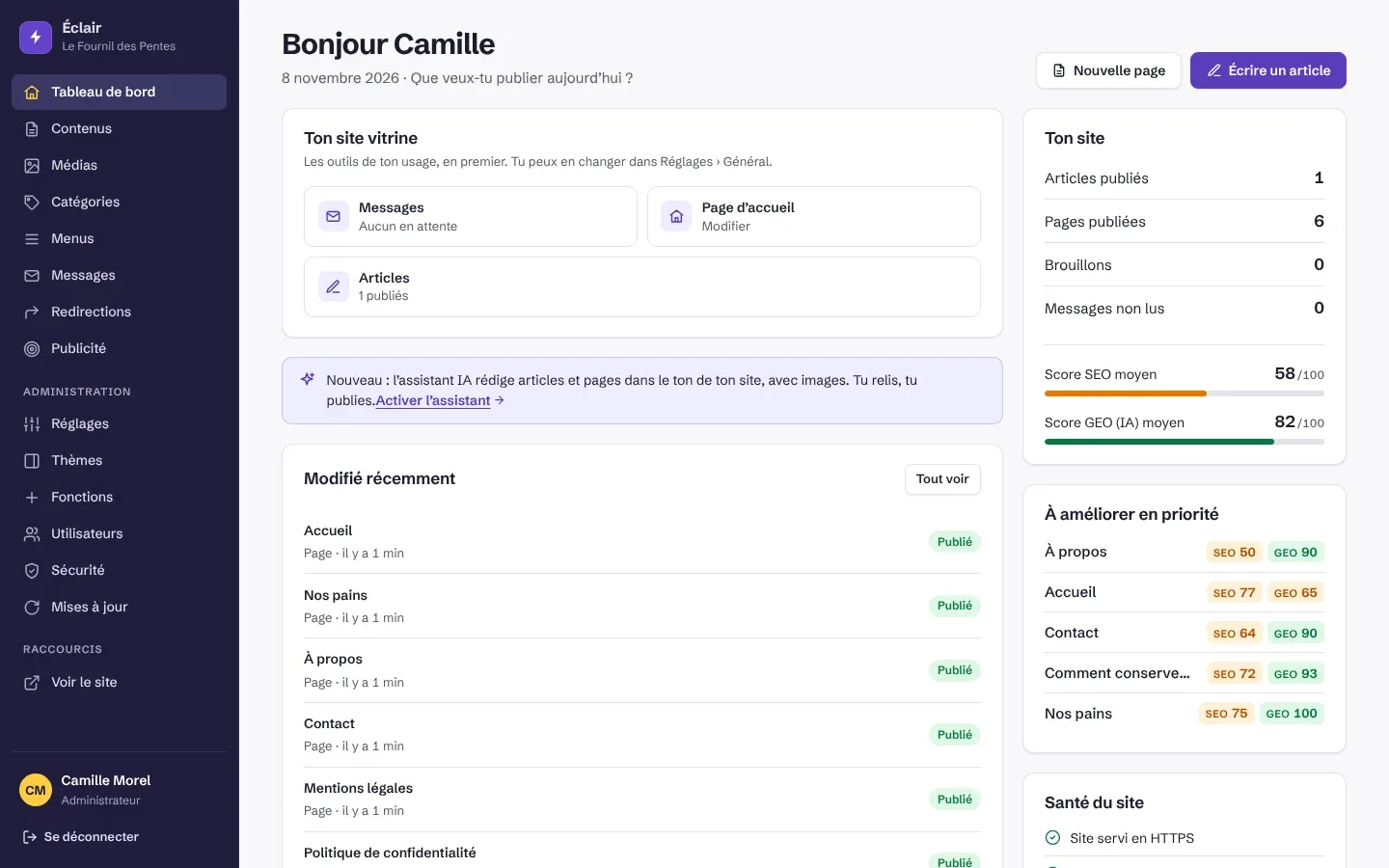
Die Beispiel-Website kommt mit ihren Seiten, ihrem Artikel, ihren Rechtstexten, ihrer Designrichtung und ihrem Admin. Danach verwaltest du sie selbst: Seiten, Artikel, SEO. Und du kannst den Agenten erneut bitten, eine Seite hinzuzufügen oder die Farben zu ändern: Er baut neu.

Wie erzielst du das beste Ergebnis?
- Gib genaue Fakten im Steckbrief an: Preise, Fristen, Gebiet, was dich auszeichnet. Je genauer, desto besser die Texte.
- Nimm lieber echte Fotos für Team, Räume und Produkte; KI eher für Stimmungsbilder.
- Bereite deine Rechtsangaben vor: Handelsregister- oder Steuernummer, Adresse, Hoster, Verbraucherschlichtung, falls du an Privatkunden verkaufst.
- Wähle deinen Hoster vor dem Build: Seine Angaben stehen in den Rechtstexten.
- Prüfe die Website vor dem Hochladen: Der Agent schlägt vor, du veröffentlichst.
Den Éclair CMS KI-Agenten herunterladen
Der Agent ist kostenlos. Version 1.0.0, 99 KB, getestet mit Éclair 2.0.0. SHA-256-Prüfsumme: 864cf1d124a8e9a7278349ea3a32ae00108abdc322f85b3d08e045628a1136df.
Häufige Fragen zur Website-Erstellung mit dem Agenten
Was kostet eine Website mit dem Agenten?
Der Agent und Éclair sind kostenlos. Es bleiben dein Claude- oder Codex-Abo, dein Hosting, deine Domain und, wenn du willst, ein paar Euro für KI-Bilder.
Kann ich mehrere Websites erstellen?
Ja. Für jede neue Website legt der Agent das vorherige Projekt in projet/archives/ ab, bevor er neu startet.
Und wenn ich noch kein Hosting habe?
Der Agent erklärt, worauf du achten musst (PHP 8.3, kostenloses SSL-Zertifikat), und nennt gängige Hoster in deinem Land, ohne Preise zu versprechen.
Kann ich einen Shop oder Mitgliederbereich hinzufügen?
Der leichte Éclair-Shop wird unterstützt. Für mehr stützt sich der Agent auf die offiziellen Éclair-Skills.
Auch lesenswert
Von WordPress zu Éclair CMS migrieren, ohne eine Adresse zu verlieren
Von WordPress zu Éclair migrieren mit Eclair Export: Inhalte, Bilder, SEO, Menüs und Weiterleitungen, erst eine Simulation, dann ein Bericht für deinen Kunden.
Éclair 2.3 und Eclair Export 1.1: der einfache Umzug von WordPress
Éclair 2.3 und Eclair Export 1.1 ziehen eine WordPress-Website in einer Übertragung um: ein Schlüssel, ein Klick, ohne Download und FTP. Schemas und Anleitung.
Der Kern von Éclair 2.0 und seine 57 Skills: Funktionen nach Maß
Warum Éclair 2.0 einen schlanken Kern behält und den Rest 57 Skills überlässt: Vorteile, Grundlagen, was schon geht, Grenzen und eigene Skills.