Creare un sito dalla A alla Z con l’Agente IA Éclair CMS
 Di Thierry Gustin
Pubblicato il
Aggiornato il
4 min di lettura
Indice
- Quali punti di attrito elimina l’agente?
- Tappa 1: scaricare e aprire l’agente
- Tappa 2: descrivere la tua attività, senza gergo
- Tappa 3: confermare la proposta in un clic
- Tappa 4: indirizzo, immagini e note legali
- Tappa 5: la costruzione, controllata pagina per pagina
- Tappa 6: ritirare il tuo sito e metterlo online
- Il risultato: un sito pronto e un’amministrazione tutta tua
- Come ottenere il miglior risultato?
- Scaricare l’Agente IA Éclair CMS
- Domande frequenti sulla creazione di un sito con l’agente
Creare un sito professionale raramente è difficile per un solo motivo: è una serie di piccole difficoltà. Cosa scrivere, quali pagine, quale design, quali immagini, quali note legali, come farsi trovare su Google, come andare online. L’Agente IA Éclair CMS è stato pensato per eliminare questi attriti uno alla volta.
In questa guida seguiamo la creazione reale del sito di esempio fornito con l’agente, una panetteria fittizia di Lione, dalla prima domanda al file pronto da caricare.
Quali punti di attrito elimina l’agente?
| Attrito | Senza l’agente | Con l’Agente IA Éclair CMS |
|---|---|---|
| La pagina bianca | Scrivi tutto da solo | Una domanda aperta, una scheda attività, e l’agente scrive tutte le pagine |
| Le scelte tecniche | Tipo di sito, pagine, menu, URL | L’agente deduce e propone, tu confermi in un clic |
| Il design | Scegliere colori, caratteri, impaginazione | 3 direzioni artistiche adatte alla tua attività |
| Le immagini | Trovare o creare elementi visivi | Le tue foto o immagini generate dall’IA |
| Le note legali | Cercare gli obblighi del tuo paese | Un modulo adatto al tuo paese e al tuo status |
| SEO e GEO | Impostazioni, titoli, dati strutturati | Controllati su ogni pagina, testi migliorati |
| La messa online | Installare, configurare, proteggere | Uno ZIP pronto e una guida in 5 passaggi |
Tappa 1: scaricare e aprire l’agente
Scarica l’Agente IA Éclair CMS, decomprimilo e apri la cartella in Claude Code o Codex. Incolla il prompt di avvio del file PROMPT-DEMARRAGE.txt. L’agente verifica in silenzio che PHP sia presente e ti propone di installarlo se manca.
Tappa 2: descrivere la tua attività, senza gergo
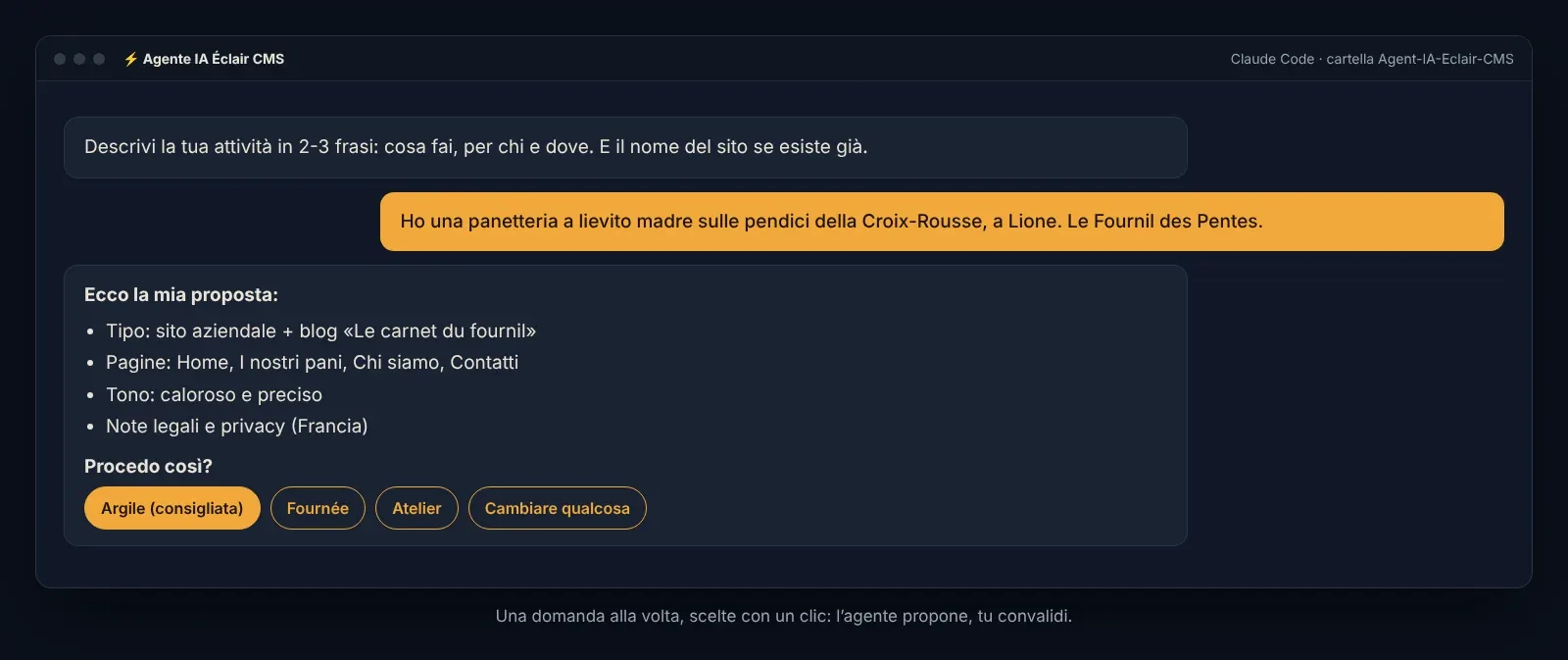
La prima domanda è aperta: «Descrivi la tua attività in 2-3 frasi: cosa fai, per chi e dove». Per la panetteria: «Gestisco una panetteria a lievito madre sulle pendici della Croix-Rousse, a Lione».
Poi arriva la scheda attività, in un solo messaggio: servizi, zona, orari, prezzi o preventivi, tempi, cosa ti distingue, prove reali e social network. Ciò che non dai non comparirà sul sito: meglio una pagina più corta che un dato inventato.
Tappa 3: confermare la proposta in un clic
In un messaggio l’agente presenta tipo di sito, pagine, menu, tono e tre direzioni artistiche, con la sua raccomandazione per prima. Scegli in un clic o cambi una parola.
Tappa 4: indirizzo, immagini e note legali
L’agente fissa l’indirizzo del tuo sito (già acquistato, da acquistare o più tardi) e verifica che il tuo hosting sia adatto. Per le immagini scegli tu: le tue foto, immagini generate dall’IA (fal.ai, OpenAI o FLUX) o nessuna per ora. Poi ti invia un modulo legale adatto al tuo paese e al tuo status, da compilare in un messaggio.
Tappa 5: la costruzione, controllata pagina per pagina
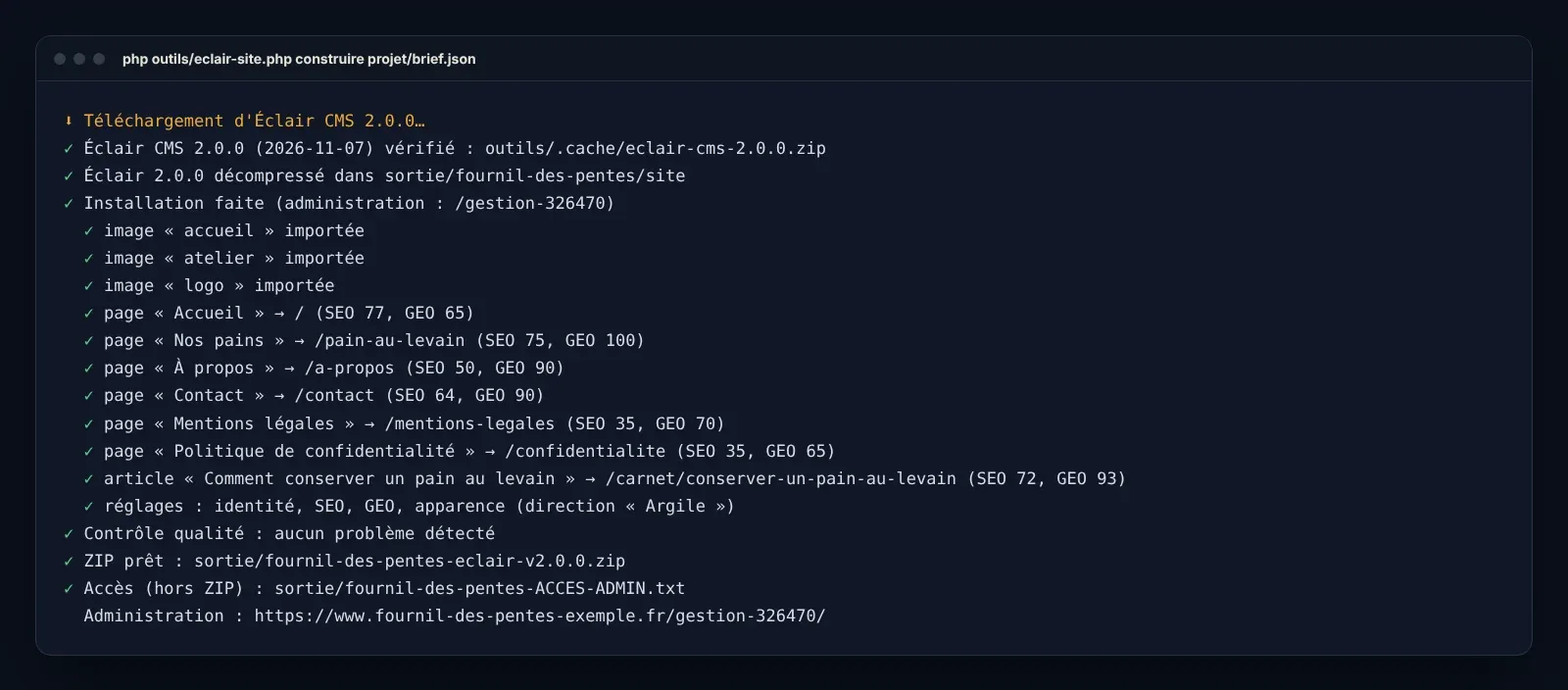
L’agente scrive tutti i testi, poi avvia il motore: download verificato dell’ultimo Éclair, installazione, applicazione del tuo brief e controllo di ogni pagina. Per il sito di esempio, la costruzione è durata 6 secondi.
Poi l’agente legge l’analisi SEO e GEO e migliora i testi fino agli obiettivi, in due passaggi al massimo. Se manca un’informazione, la consegna si blocca e ti chiede: nessun «[À compléter]» va mai online.
Tappa 6: ritirare il tuo sito e metterlo online
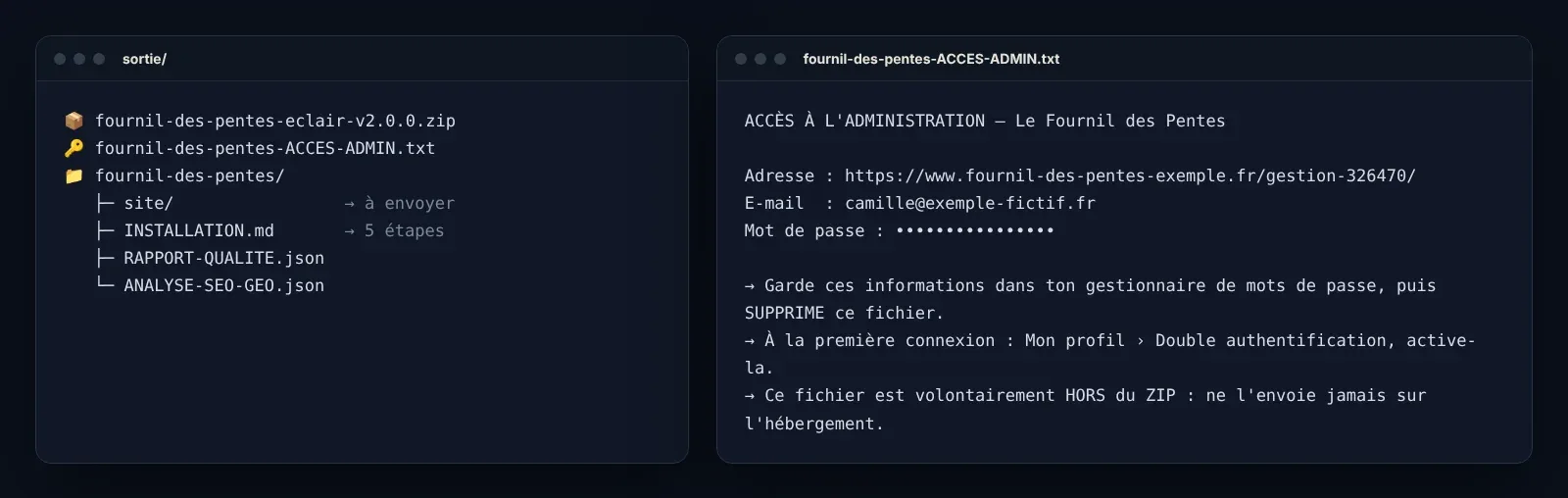
Nella cartella sortie/ trovi lo ZIP del sito e, accanto, il file di accesso all’amministrazione. La guida INSTALLATION.md spiega la messa online: preparare l’hosting, caricare il contenuto della cartella site (compreso il file nascosto .htaccess), aprire il sito, poi attivare l’autenticazione a due fattori.
Il risultato: un sito pronto e un’amministrazione tutta tua
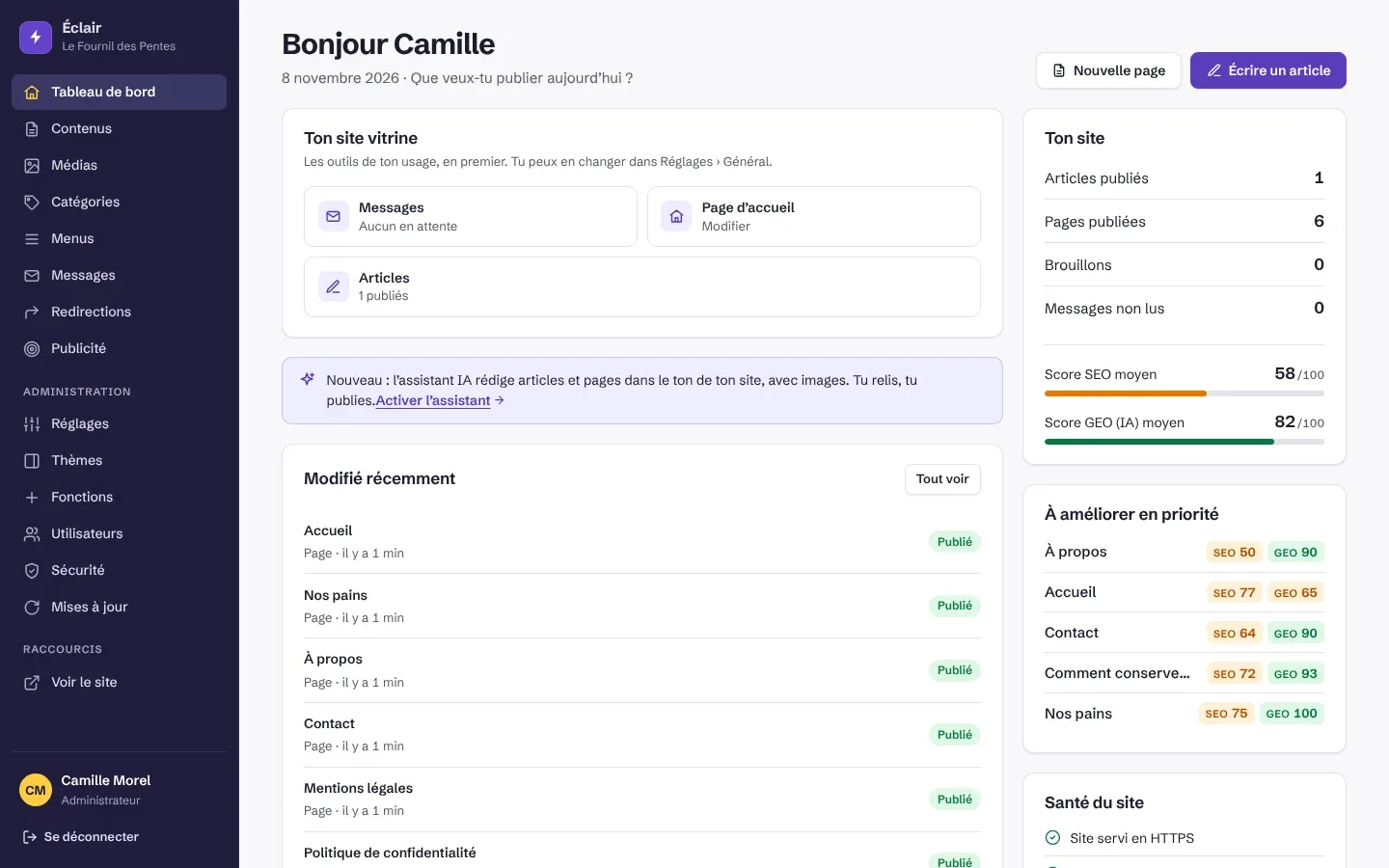
Il sito di esempio esce con le sue pagine, il suo articolo, le sue note legali, la sua direzione artistica e la sua amministrazione. Poi lo gestisci tu: pagine, articoli, SEO. E puoi chiedere di nuovo all’agente di aggiungere una pagina o cambiare i colori: ricostruisce.

Come ottenere il miglior risultato?
- Dai informazioni precise nella scheda attività: prezzi, tempi, zona, cosa ti distingue. Più sono precise, migliori sono i testi.
- Preferisci le tue foto reali per il team, il locale e i prodotti; lascia l’IA per le atmosfere.
- Prepara i tuoi dati legali: partita IVA, indirizzo, hosting, organismo di mediazione se vendi a privati.
- Scegli il tuo hosting prima di costruire: i suoi dati vanno nelle note legali.
- Rileggi il sito prima di caricarlo: l’agente propone, tu pubblichi.
Scaricare l’Agente IA Éclair CMS
L’agente è gratuito. Versione 1.0.0, 99 KB, testata con Éclair 2.0.0. Impronta SHA-256: 864cf1d124a8e9a7278349ea3a32ae00108abdc322f85b3d08e045628a1136df.
Domande frequenti sulla creazione di un sito con l’agente
Quanto costa creare un sito con l’agente?
L’agente ed Éclair sono gratuiti. Restano il tuo abbonamento Claude o Codex, il tuo hosting, il tuo dominio e, se le scegli, qualche euro di immagini IA.
Posso creare più siti?
Sì. Per ogni nuovo sito, l’agente archivia il progetto precedente in projet/archives/ prima di ripartire da zero.
E se non ho ancora un hosting?
L’agente ti spiega cosa verificare (PHP 8.3, certificato SSL gratuito) e cita hosting comuni nel tuo paese, senza promettere prezzi.
Posso aggiungere un negozio o un’area riservata?
Il negozio leggero di Éclair è supportato. Per andare oltre, l’agente si appoggia alle skill ufficiali di Éclair.
Leggi anche
Migrare da WordPress a Éclair CMS senza perdere un indirizzo
Migrare da WordPress a Éclair CMS con Eclair Export: contenuti, immagini, SEO, menu e reindirizzamenti, prima una simulazione, poi un report per il cliente.
Éclair 2.3 ed Eclair Export 1.1: migrare da WordPress diventa facile
Éclair 2.3 ed Eclair Export 1.1 trasferiscono un sito WordPress in un solo invio: una chiave, un clic, senza download né FTP. Schemi e guida passo passo.
Il core di Éclair 2.0 e le sue 57 skill: funzioni su misura
Perché Éclair 2.0 mantiene un core leggero e affida il resto a 57 skill: vantaggi, fondamenta, cosa funziona già, limiti e come creare le tue skill.