Éclair 1.8: 12 direzioni artistiche per un sito unico
 Di Thierry Gustin
Pubblicato il
6 min di lettura
Di Thierry Gustin
Pubblicato il
6 min di lettura
Indice
Éclair 1.8 è disponibile dal 1º novembre 2026. Finora un tema cambiava i colori; una direzione artistica cambia l’intero universo del tuo sito. Ne scegli una tra 12, la regoli, oppure chiedi all’IA di immaginare la tua. E un nuovo Punteggio Design ti aiuta a mantenere pagine pulite e chiare.
Cosa cambia con Éclair 1.8?
| Novità | Cosa ti porta |
|---|---|
| 12 direzioni artistiche | Un universo completo: palette, carattere dei titoli, banner, punti di forza e icone |
| Regola la direzione | 5 colori, 18 caratteri per i titoli, maiuscole, angoli, spaziatura, schede e banner |
| Immagina la mia direzione con l’IA | Tre direzioni davvero diverse, tratte dalla tua attività, per circa 0,03 $ |
| Punteggio Design | Un terzo punteggio nell’editor, accanto a SEO e GEO |
| Dietro le quinte | Contrasti garantiti, carattere servito dal tuo sito, archivio da 479 KB, 550 verifiche |
Che cos’è una direzione artistica?
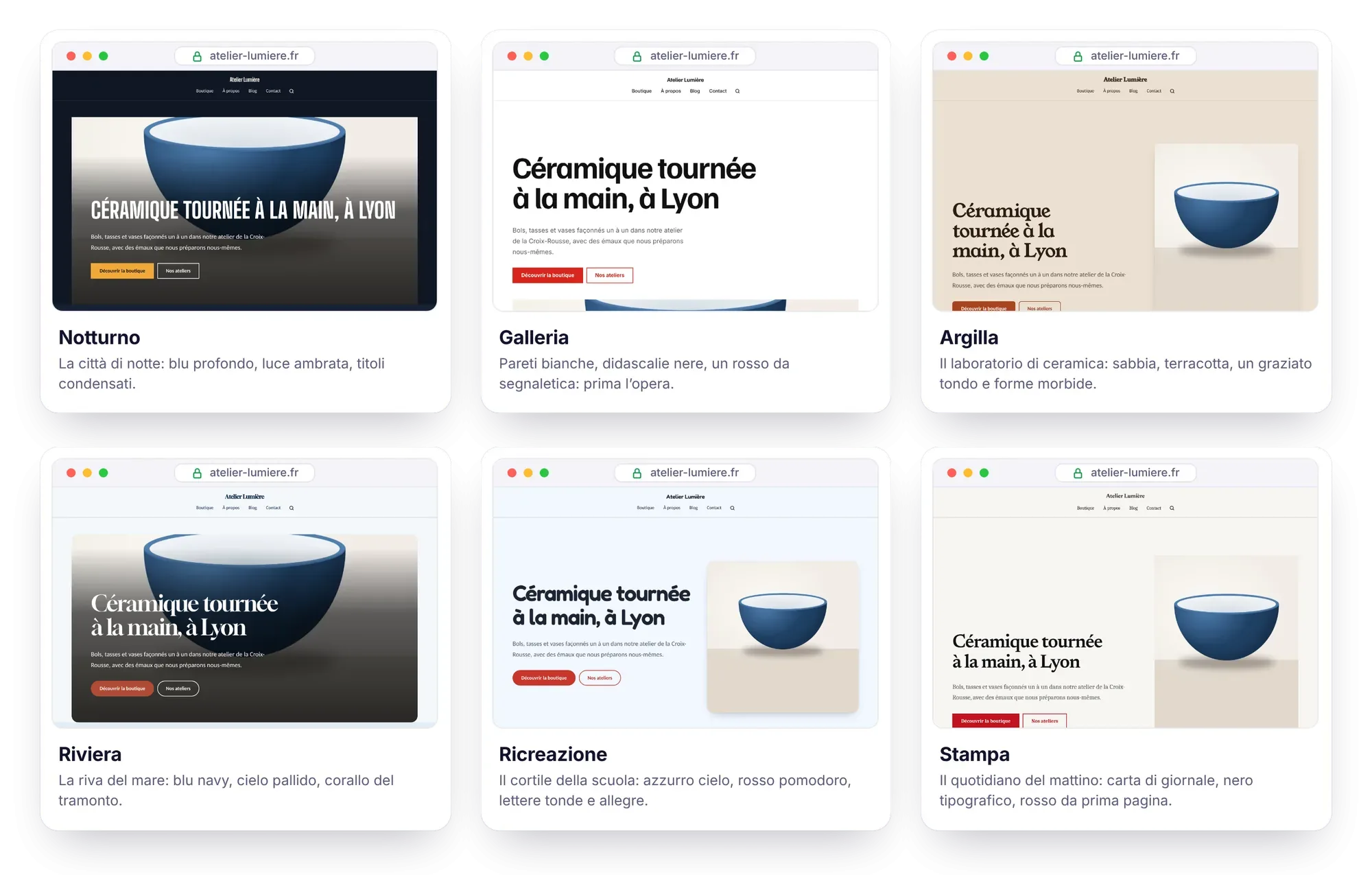
Un tema cambia i colori; una direzione artistica cambia l’intero universo: palette, carattere dei titoli, dimensione dei titoli, angoli, spaziatura, composizione del banner, impaginazione dei punti di forza, fasce di colore e icone. Ognuna parte da un’idea concreta, non da un aggettivo:
| Direzione | Universo | Carattere dei titoli |
|---|---|---|
| Notturno | La città di notte: blu profondo, luce ambrata | Big Shoulders Display, in maiuscolo |
| Galleria | Pareti bianche, didascalie nere, un rosso da segnaletica | Familjen Grotesk |
| Argilla | Il laboratorio di ceramica: sabbia, terracotta, forme morbide | Young Serif |
| Botanica | L’erbario e la serra: verde profondo, carta salvia | DM Serif Display |
| Manifesto | Il manifesto svizzero: nero su bianco sporco, arancione acceso | Archivo Black, in maiuscolo |
| Riviera | La riva del mare: blu navy, cielo pallido, corallo | Gloock |
| Carta intestata | Lo studio professionale: inchiostro blu navy, bordeaux, filetti sottili | Libre Caslon Display |
| Neon | Lo schermo creativo di notte: quasi nero, verde lime | Unbounded |
| Dolcezza | Lo studio di benessere: rosa cipria, prugna, tanta aria | Cormorant Garamond |
| Cantiere | Cemento, giallo di sicurezza, segnaletica condensata | Barlow Condensed, in maiuscolo |
| Ricreazione | Il cortile della scuola: azzurro cielo, rosso pomodoro, lettere tonde | Fredoka |
| Stampa | Il quotidiano del mattino: carta di giornale, rosso da prima pagina | Newsreader |
Come scegliere e regolare la tua direzione?
- In Impostazioni › Aspetto, scegli Direzione artistica invece di Tema classico.
- Clicca su una delle 12 schede e guarda l’anteprima in tempo reale: il tuo vero sito, su computer o su smartphone.
- Apri Regola la direzione per personalizzarla, poi salva: prima non si pubblica nulla.
Il pannello Regola la direzione apre tutte le impostazioni, da combinare liberamente:
- 5 colori: sfondo, fasce e schede, testo, testo secondario, accento dei pulsanti e dei link.
- Font dei titoli: 18 caratteri scelti per la loro personalità, oppure un font di sistema. Il testo resta in un font di sistema, senza download.
- Maiuscole nei titoli, dimensione dei titoli, angoli (squadrati, smussati, arrotondati) e spaziatura (compatta, normale, ariosa).
- Schede con filetto sottile, campitura di colore o ombra portata, e banner di apertura con testo e immagine affiancati, manifesto, a tutta pagina, editoriale o centrato.
- Punti di forza in schede, righe o colonne, sezioni a sfondo uniforme o a fasce di colore, e icone disegnate al posto delle emoji.
Torni al tema classico quando vuoi: le sue impostazioni ti aspettano intatte.
Come fa l’IA a immaginare la tua direzione?
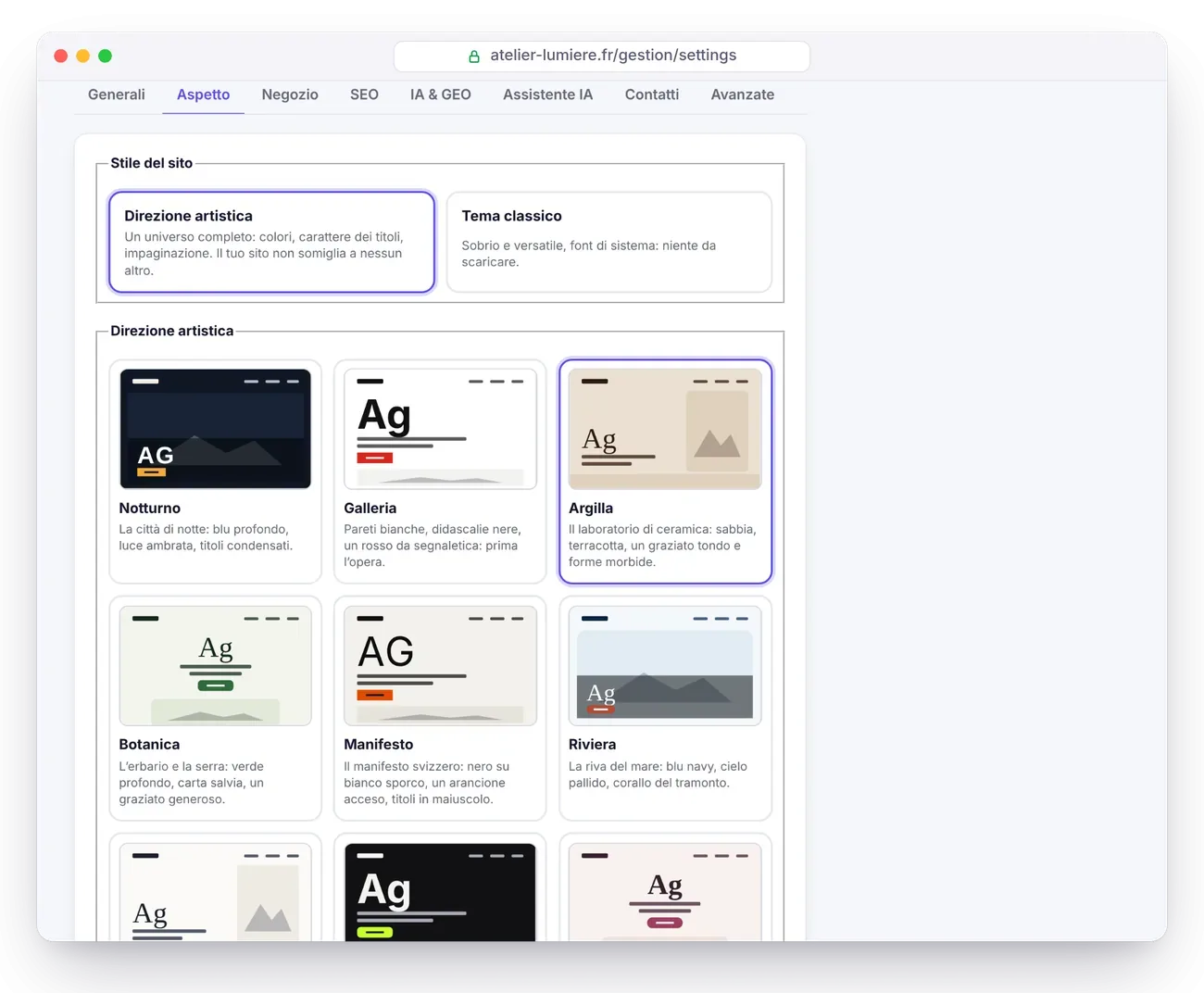
Quando l’assistente IA è attivo, sotto le schede compare Immagina la mia direzione con l’IA. Descrivi la tua attività, il tuo pubblico e l’atmosfera che cerchi in una o due frasi, per esempio «panetteria bio di quartiere a Bologna, clientela familiare, calda ma moderna», poi clicca su Proponi 3 direzioni.
L’IA legge anche la presentazione del tuo sito e il tuo profilo editoriale. Parte dal mondo concreto della tua attività (luoghi, materiali, oggetti, luce), dà a ogni proposta un riferimento preciso e propone tre direzioni davvero diverse, evitando la scelta predefinita del tuo settore e i tic del design generato dall’IA. Questo metodo è adattato da Impeccable, di Paul Bakaus.
Le tre proposte si aggiungono in testa alle schede, contrassegnate da ✦: le provi nell’anteprima, le regoli, poi salvi quella che ti piace. L’IA sceglie solo tra le impostazioni di Éclair e non scrive mai CSS: ogni proposta viene verificata e i suoi contrasti corretti. Il costo indicativo è di circa 0,03 $ per le tre proposte con Claude Sonnet 5.5, detratto dal budget dell’assistente.
Che cos’è il Punteggio Design?
Nell’editor, la scheda Analisi ora mostra un terzo anello, Design, accanto a SEO e GEO. Verifica che la tua pagina regga dal punto di vista visivo:
- sottotitoli brevi e in ordine gerarchico, senza emoji decorative;
- un banner con un titolo breve e un pulsante d’azione;
- inviti all’azione misurati, al massimo tre pulsanti;
- un blocco Punti di forza da 3 a 6 elementi descritti;
- un testo senza frasi in maiuscolo, senza superlativi vuoti, senza passaggi ripetuti né blocchi di oltre 350 parole senza respiro.
Il voto della scheda Analisi è la media dei tre anelli: una buona pagina viene trovata, viene citata ed è piacevole da leggere.
Il tuo sito resta veloce e leggibile?
Sì, ed è garantito dal modo stesso in cui è costruito:
- Contrasti WCAG garantiti: qualunque siano i colori, scelti da te o dall’IA, Éclair regola il testo a 7:1 sullo sfondo, e il testo secondario, i link e i pulsanti a 4,5:1. È verificato su 20.000 palette generate a caso.
- Nessun servizio di terzi: il carattere dei titoli (da 12 a 27 KB) viene scaricato una sola volta dal tuo server, poi servito dal tuo sito e precaricato. I tuoi visitatori non contattano né Google Fonts né nessun altro.
- Sempre 100/100: Lighthouse dà 100 in tutte e quattro le categorie, anche con le direzioni Notturno, Riviera, Stampa e Manifesto.
- Non si rompe nulla: l’HTML non cambia, quindi nemmeno la SEO, i dati strutturati e l’accessibilità. I 6 temi classici restano identici fino all’ultimo byte.
Come aggiornare a Éclair 1.8?
La procedura non cambia e non tocca i tuoi contenuti:
- In Sicurezza › Backup, clicca su Scarica un backup.
- Via FTP, elimina le cartelle
app/eassets/, poi carica quelle della nuova versione insieme aindex.phpe.htaccess. - Non toccare né
data/(contenuti, impostazioni, account, CSS personalizzato) némedia/(immagini). - Nel pannello di amministrazione, clicca su Impostazioni › Avanzate › Svuota la cache.
Un solo punto da verificare: Éclair 1.8 richiede l’estensione PHP zlib, attiva di default quasi ovunque. E se il tuo hosting blocca le connessioni in uscita, il carattere di una direzione non può essere scaricato: Éclair ti avvisa e usa un font di riserva della stessa famiglia. La guida Aggiornare, fare backup, traslocare descrive ogni passaggio nel dettaglio, e l’archivio da 479 KB ti aspetta nella pagina Scarica.
E poi?
Come per le versioni precedenti, i tuoi riscontri guideranno il seguito. Un’idea, un bug, una domanda? Scrivimi dalla pagina dei contatti oppure apri una segnalazione su GitHub.
Domande frequenti su Éclair 1.8
Le direzioni artistiche rallentano il mio sito?
No. Nella pagina vengono inserite solo le regole utili alla tua direzione, e il carattere dei titoli è servito dal tuo sito e precaricato. Lighthouse resta a 100 in tutte e quattro le categorie.
Il mio tema attuale scompare?
No. I 6 temi classici sono sempre lì, identici fino all’ultimo byte. Passi da una direzione al tema classico quando vuoi, e ognuno conserva le sue impostazioni.
Serve l’assistente IA per usare le direzioni?
No. Le 12 direzioni e il pannello Regola la direzione funzionano senza IA. Solo «Immagina la mia direzione con l’IA» richiede l’assistente, con la tua chiave Claude o ChatGPT.
I miei visitatori si collegano a Google Fonts?
No. Il tuo server scarica il carattere una sola volta da Fontsource (licenza SIL Open Font License), poi lo serve da sé: nessuna richiesta a un servizio di terzi.
Posso passare direttamente dalla 1.6 alla 1.8?
Sì: la procedura è la stessa qualunque sia la tua versione, e la 1.8 contiene le novità delle versioni precedenti. Fai semplicemente un backup prima.
Leggi la guida ai temi e alle direzioni
Leggi anche
Éclair 1.7: la modalità Visuale e le pagine create dall’IA
Éclair 1.7 aggiunge la modalità Visuale, per modificare la pagina così come appare, e la creazione di pagine complete con l’IA. Novità, costi e aggiornamento.
Éclair 1.5: temi, negozio leggero e connettore MCP
Éclair 1.5 porta 6 temi con anteprima in tempo reale, un negozio leggero con pagamento Stripe e un connettore MCP per Claude e ChatGPT. Novità e aggiornamento.
Migrare da WordPress a Éclair: il metodo passo passo
Migrare da WordPress a Éclair senza perdere il posizionamento: inventario degli URL, ricreazione delle pagine, reindirizzamenti 301 e passaggio, passo passo.