Guida all’installazione
Installare Éclair CMS in 3 minuti: requisiti, download, caricamento via FTP o file manager, procedura guidata in 4 domande e prime impostazioni.
Indice
- Che cosa ti serve per installare Éclair CMS?
- Passaggio 1: scarica Éclair
- Passaggio 2: carica i file sul tuo hosting
- Con il file manager del tuo provider
- Con un programma FTP come FileZilla
- E in una sottocartella o in un sottodominio?
- Passaggio 3: rispondi alle 4 domande della procedura guidata
- Schermata di benvenuto: il controllo del tuo hosting
- Domanda 1: il tuo sito
- Domanda 2: il tuo account
- Domanda 3: la tua visibilità
- Domanda 4: il riepilogo
- È online!
- Passaggio 4: le tue prime impostazioni in 10 minuti
- Cosa fare se l’installazione non parte?
- Domande sull’installazione
Installare Éclair CMS richiede circa 3 minuti: nessun database da creare, nessun file di configurazione da compilare. Carichi una cartella sul tuo hosting, apri l’indirizzo del tuo sito e una procedura guidata ti fa quattro domande. Questa guida illustra ogni passaggio con gli screenshot, e poi le impostazioni da fare subito dopo.
Che cosa ti serve per installare Éclair CMS?
Ti basta un normale hosting web, come un hosting condiviso da pochi euro al mese. Non serve alcun database.
| Elemento | Minimo | Consigliato |
|---|---|---|
| Versione di PHP | 8.1 | 8.3 o 8.4 |
| Estensioni PHP indispensabili | mbstring, json, dom, session | attive di default quasi ovunque |
| Estensioni PHP consigliate | — | gd (immagini WebP), zip (backup), curl (IndexNow, assistente IA), zlib (area di amministrazione tradotta) |
| Server web | Apache o LiteSpeed con .htaccess | lo stesso, oppure Nginx con la configurazione fornita |
| Certificato HTTPS | consigliato | Let’s Encrypt, gratuito presso quasi tutti i provider |
| Spazio su disco | 1 MB per Éclair | più le tue immagini |
| Database | nessuno | nessuno |
Quasi tutti gli hosting condivisi vanno bene: o2switch, OVH, Hostinger, IONOS, PlanetHoster… E niente paura: la procedura guidata di installazione controlla tutto questo per te e ti spiega cosa correggere.
Passaggio 1: scarica Éclair
Scarica l’archivio ufficiale, poi estrailo sul tuo computer (doppio clic su Mac; su Windows, clic destro › Estrai tutto).
Troverai una cartella eclair e tre file di testo (leggimi, licenza MIT e note sui componenti di terze parti) che non occorre caricare. Ecco cosa contiene la cartella eclair:
| Elemento | Ruolo |
|---|---|
index.php | Il punto di ingresso: serve le pagine in cache senza caricare l’applicazione |
.htaccess | URL puliti, protezioni, compressione e cache del browser (file nascosto) |
app/ | Il codice di Éclair, l’area di amministrazione e il tema |
assets/ | Il CSS e il JavaScript dell’area di amministrazione, e il piccolo script del sito |
data/ | I tuoi contenuti, le impostazioni e gli account, creati durante l’installazione e mai pubblici |
cache/ | Le pagine già generate |
media/ | Le tue immagini |
eclair-config.exemple.php | Un modello di impostazioni avanzate, facoltativo |
Passaggio 2: carica i file sul tuo hosting
L’obiettivo: far sì che index.php, .htaccess e le cartelle app, assets, data, cache e media si trovino direttamente nella cartella pubblica del tuo sito. A seconda del provider si chiama public_html, www, htdocs oppure ha il nome del tuo dominio.
Con il file manager del tuo provider
È il metodo più semplice, senza software da installare:
- Apri il file manager dall’area clienti del tuo provider (in cPanel: File › Gestione file).
- Vai nella cartella pubblica del tuo sito e carica l’archivio
eclair-cms-1.7.0.zip. - Fai clic con il tasto destro sull’archivio, poi scegli Estrai: compare una cartella
eclair. - Mostra i file nascosti (in cPanel: Impostazioni › Mostra file nascosti), apri la cartella
eclair, seleziona tutto il suo contenuto,.htaccesscompreso, e spostalo di un livello verso l’alto, nella cartella pubblica. - Elimina la cartella
eclair, ormai vuota, e l’archivio.
Con un programma FTP come FileZilla
- Recupera le credenziali FTP dall’area clienti del tuo provider: server, nome utente, password (e porta 22 se il provider offre l’SFTP, più sicuro).
- Connettiti con FileZilla, gratuito, e apri la cartella pubblica del tuo sito nel riquadro di destra.
- Attiva la voce del menu Server che forza la visualizzazione dei file nascosti (Force showing hidden files in inglese), altrimenti il
.htaccessrischia di non essere caricato. - Nel riquadro di sinistra apri la cartella
eclair, seleziona tutto il suo contenuto e trascinalo a destra.
E in una sottocartella o in un sottodominio?
Funziona anche così. Per un sito all’indirizzo esempio.it/sito/, carica semplicemente i file nella cartella sito: Éclair rileva da solo la sottocartella. Per un sottodominio come blog.esempio.it, caricali nella cartella collegata a quel sottodominio.
Passaggio 3: rispondi alle 4 domande della procedura guidata
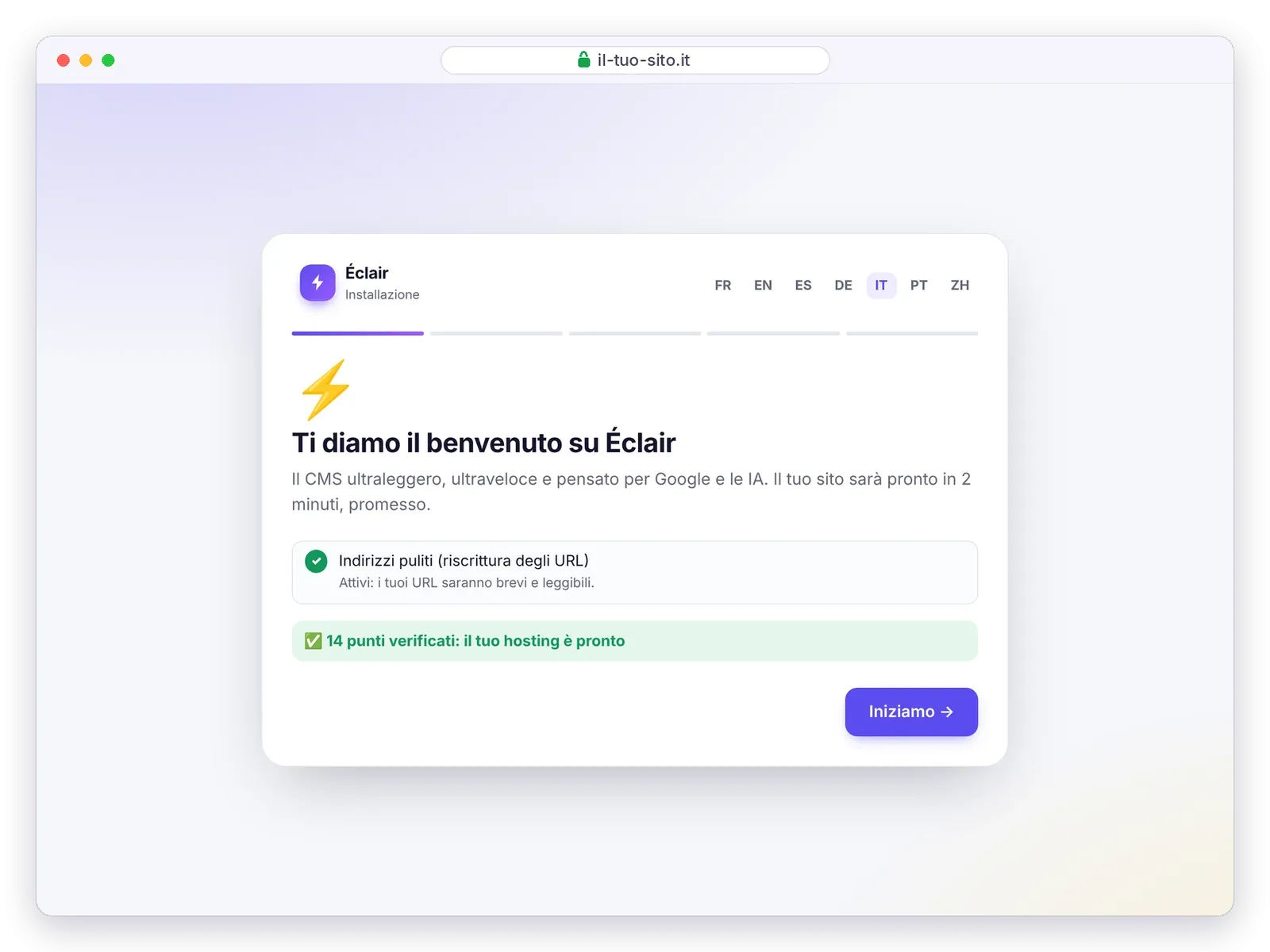
Per installare Éclair CMS non resta che aprire l’indirizzo del tuo sito nel browser: parte la procedura guidata di installazione, in italiano o in una delle altre 6 lingue proposte in alto a destra.
Schermata di benvenuto: il controllo del tuo hosting
La procedura guidata controlla la versione di PHP, le estensioni, i permessi di scrittura delle cartelle, l’HTTPS e la riscrittura degli URL. Se tutto è verde, clicca su Iniziamo. Se un punto è rosso, ti spiega cosa correggere presso il tuo provider.
Domanda 1: il tuo sito
Inserisci il Nome del sito, un Motto facoltativo e la Lingua del sito, poi scegli il tipo di sito. Tutto si può modificare più tardi.

Il tipo scelto determina le prime pagine create per te:
| Tipo | Cosa crea Éclair |
|---|---|
| 🏢 Sito vetrina | Home (banner, punti di forza, ultimi articoli), Servizi con FAQ, Chi siamo, Contatti, Blog e pagine legali |
| ✍️ Blog | Home con gli ultimi articoli, Chi siamo, Contatti, una categoria «Guides» e pagine legali |
| 🧑💻 Freelance / portfolio | Home a tuo nome, competenze, Chi sono, Blog, Contatti e pagine legali |
| 🎯 Pagina unica | Una pagina di vendita (banner, punti di forza, FAQ, modulo) e le pagine legali, senza blog |
Domanda 2: il tuo account
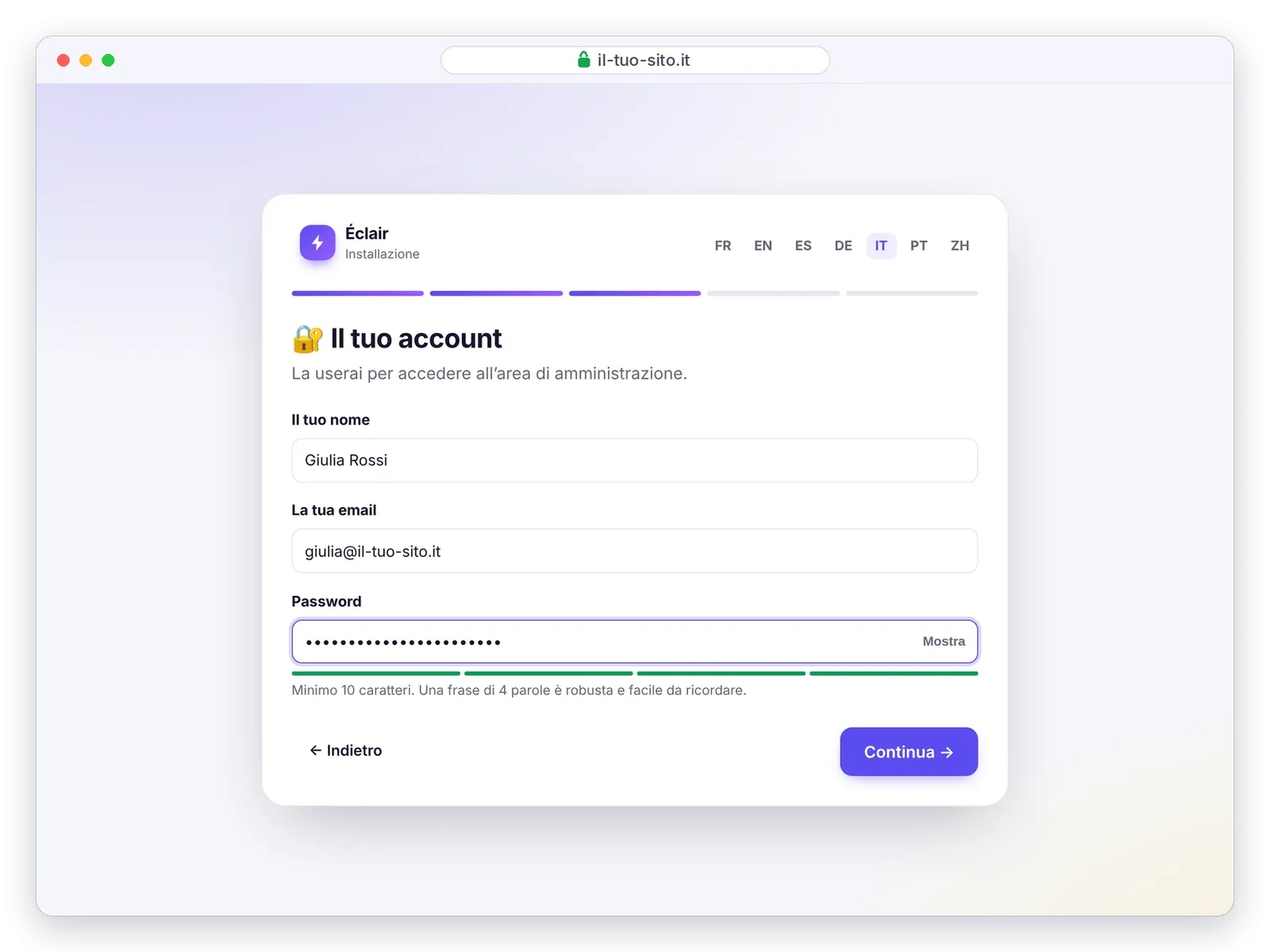
Il tuo nome, la tua email e una password di almeno 10 caratteri. Le password troppo comuni vengono rifiutate e un indicatore ti mostra quanto è robusta la tua.
Domanda 3: la tua visibilità
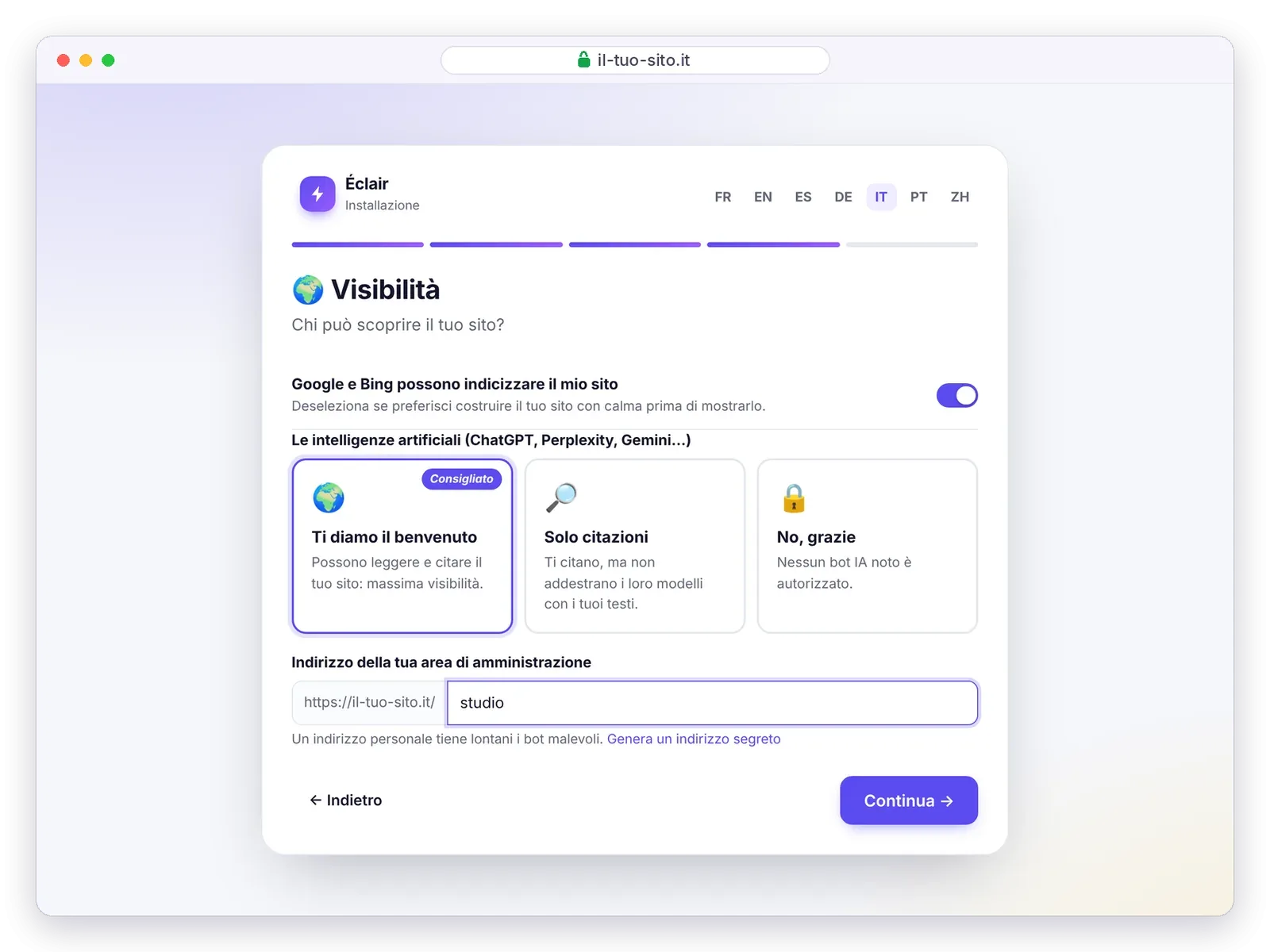
- Google e Bing possono indicizzare il mio sito: deseleziona se preferisci costruire il tuo sito con calma prima di mostrarlo.
- Le intelligenze artificiali (ChatGPT, Perplexity, Gemini…): Ti diamo il benvenuto (possono leggere e citare il tuo sito, consigliato), Solo citazioni (ti citano senza addestrare i loro modelli con i tuoi testi) oppure No, grazie.
- Indirizzo della tua area di amministrazione: sostituisci
admincon una parola scelta da te, oppure clicca su Genera un indirizzo segreto. Un indirizzo personale tiene lontani i bot malevoli.
Domanda 4: il riepilogo
Rileggi le tue scelte, poi clicca su Crea il mio sito ⚡. Éclair crea le tue pagine, un articolo di esempio, il tuo account, la sitemap e le icone del sito.

È online!
Una pioggia di coriandoli, e il tuo sito è pubblicato. Annota bene l’indirizzo della tua area di amministrazione (per esempio https://il-tuo-sito.it/studio) e salvalo nei preferiti: è da lì che accederai d’ora in poi.

Passaggio 4: le tue prime impostazioni in 10 minuti
La bacheca ti accoglie con un elenco Primi passi: ogni riga ti porta alla schermata giusta.
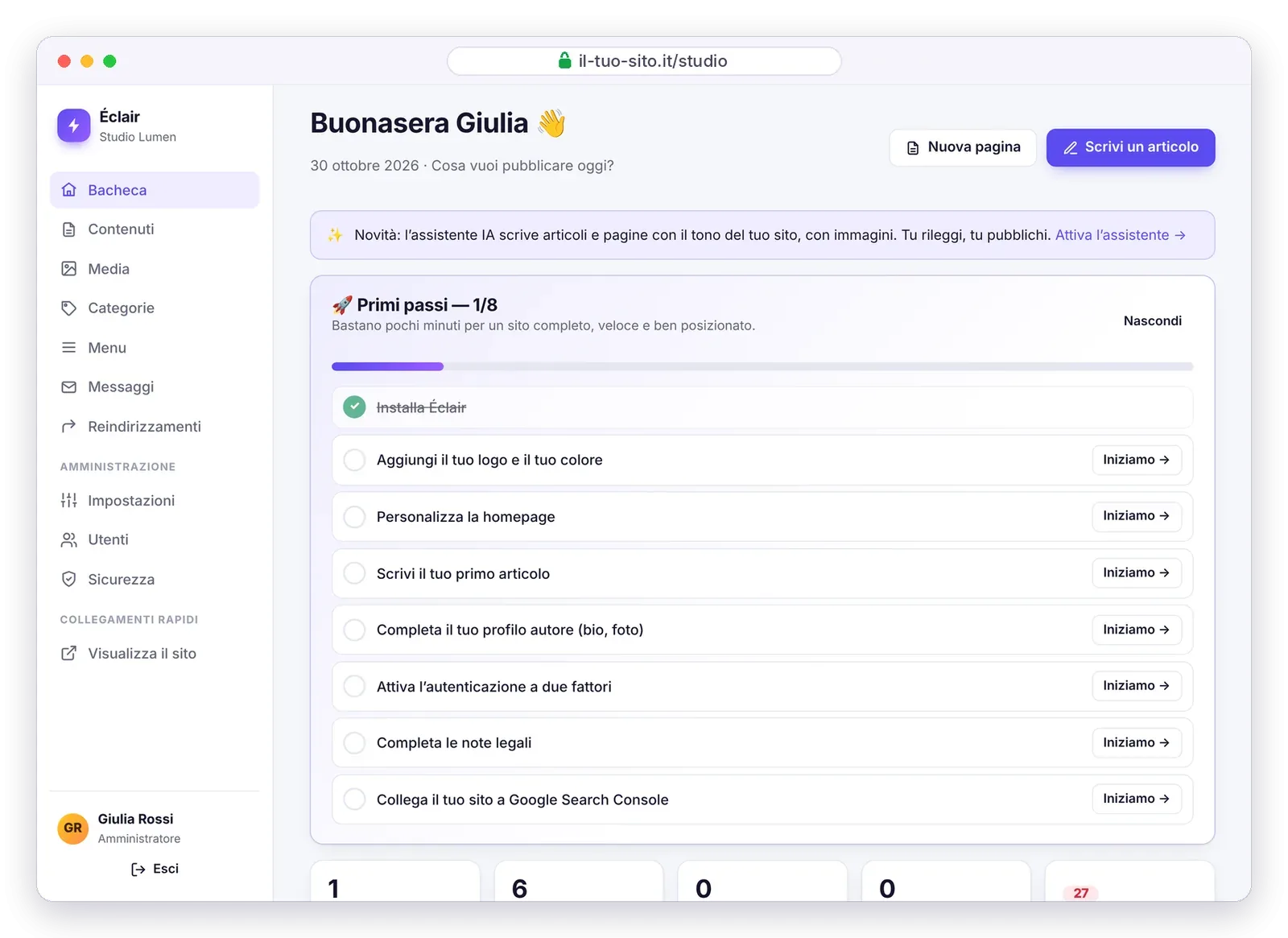
- Aggiungi il tuo logo e il tuo colore (Impostazioni › Aspetto): il contrasto dei colori resta leggibile in automatico.
- Personalizza la homepage: sostituisci i testi di esempio con la tua offerta.
- Scrivi il tuo primo articolo, aiutandoti con i punteggi SEO e GEO dell’editor.
- Completa il tuo profilo autore: foto, ruolo e biografia rafforzano la fiducia di Google e delle IA.
- Attiva l’autenticazione a due fattori (Il mio profilo › Autenticazione a due fattori).
- Completa le note legali, obbligatorie in Francia come in Spagna.
- Collega il tuo sito a Google Search Console (Impostazioni › SEO): incolla il tag di verifica, Éclair ne estrae il codice.
Aggiungi un ottavo passaggio: in Sicurezza, clicca su Verifica l’indirizzo del sito. Una volta confermato l’indirizzo, Éclair reindirizza i visitatori all’indirizzo ufficiale (con o senza www) e impone l’HTTPS.

Il dettaglio di ogni impostazione è in Primi passi dopo l’installazione.
Cosa fare se l’installazione non parte?
| Cosa vedi | Soluzione |
|---|---|
| «Éclair a besoin de PHP 8.1 ou plus récent» (messaggio in francese: «Éclair richiede PHP 8.1 o successivo») | Cambia la versione di PHP nell’area clienti del tuo provider, poi ricarica la pagina |
| Errore 404 su tutte le pagine tranne la home | Il .htaccess non è stato caricato: mostra i file nascosti e caricalo di nuovo |
| Errore 500 subito dopo il caricamento | Una direttiva del .htaccess viene rifiutata: contatta il tuo provider (dettagli) |
| «Installazione bloccata» | La finestra di 2 ore è scaduta: elimina data/install-window.php e ricarica la pagina |
| Una cartella segnalata come «non scrivibile» | Assegna i permessi 755 alle cartelle data, cache e media con il tuo programma FTP |
Per tutto il resto, consulta la guida alla risoluzione dei problemi o scrivimi.
Domande sull’installazione
Quanto tempo ci vuole per installare Éclair?
Circa 3 minuti: il tempo di caricare meno di 1 MB di file e di rispondere alle 4 domande della procedura guidata. Calcola qualche minuto in più se devi prima attivare il certificato HTTPS o cambiare la versione di PHP.
Serve creare un database per installare Éclair CMS?
No. Éclair non usa alcun database: i tuoi contenuti sono file protetti nella cartella data. Non devi creare nessun database né inserire credenziali MySQL.
Posso installare Éclair su un hosting che contiene già un sito?
Sì, in una sottocartella (per esempio esempio.it/nuovo/) o su un sottodominio. Éclair rileva automaticamente la cartella in cui è installato.
Posso provare Éclair prima di metterlo online?
Sì: installalo sul tuo computer con un server locale, seguendo l’installazione sul tuo computer. Potrai poi spostare l’intera cartella presso il tuo provider.
Come si disinstalla Éclair?
Elimina i suoi file e le sue cartelle: poiché non c’è alcun database, sul tuo hosting non resta nient’altro. Se vuoi conservare i tuoi contenuti, ricordati prima di scaricare un backup dalla pagina Sicurezza.