Installare su o2switch
Installare Éclair CMS su o2switch in 15 minuti: dominio in cPanel, PHP 8.3, certificato Let’s Encrypt, caricamento dei file e procedura guidata.
Indice
- Perché o2switch è adatto a Éclair?
- Passaggio 1: aggiungi il tuo dominio in cPanel
- Passaggio 2: scegli PHP 8.3 o 8.4
- Passaggio 3: attiva il certificato HTTPS gratuito
- Passaggio 4: carica Éclair con il file manager
- Passaggio 5: avvia la procedura guidata di installazione
- Passaggio 6: i controlli dopo l’installazione
- E le email del modulo di contatto?
- Domande su Éclair e o2switch
o2switch è uno dei provider di hosting francesi più diffusi e si abbina alla perfezione a Éclair: cPanel, PHP fino alla versione 8.5, file .htaccess e certificati Let’s Encrypt gratuiti. Questa guida ti accompagna menu per menu, dal nome di dominio al sito online. Calcola 15 minuti, in gran parte passati ad aspettare il certificato HTTPS. È anche così che è ospitato eclaircms.org.
o2switch ed Éclair in cifre
15 min
dal dominio al sito online, attesa del certificato compresa
0
database da creare in cPanel
PHP 8.4
disponibile nel selettore di versione di o2switch
0 €
per il certificato HTTPS Let’s Encrypt, rinnovato da solo
Perché o2switch è adatto a Éclair?
L’offerta di hosting di o2switch riunisce tutto ciò che Éclair richiede, senza opzioni da aggiungere. Le informazioni qui sotto provengono dalla pagina dell’offerta e dalla documentazione di o2switch, entrambe in francese, consultate il 30 ottobre 2026.
| Cosa richiede Éclair | Da o2switch |
|---|---|
| PHP 8.1 o successivo (consigliato 8.3) | Versioni fino alla 8.5 a scelta, in cPanel |
| Apache con riscrittura degli URL | Apache, mod_rewrite e .htaccess |
| Certificato HTTPS | Let’s Encrypt gratuito, rinnovato automaticamente |
| Caricamento dei file | Gestione file di cPanel, FTP e SSH |
| Database | Non necessario per Éclair |
Passaggio 1: aggiungi il tuo dominio in cPanel
Se il tuo sito è il dominio principale del tuo account, usa già la cartella public_html: passa direttamente al passaggio 2. Altrimenti:
- Accedi a cPanel dalla tua area clienti o2switch.
- Apri Domini (Domaines), poi l’elenco dei domini configurati.
- Crea un nuovo dominio e inserisci il suo nome, per esempio
il-tuo-sito.it. - Lascia il campo Radice documenti (Racine des documents) proposto da cPanel: una cartella con il nome del dominio, accanto a
public_html(per esempio/home/nomeutente/il-tuo-sito.it). - Conferma.
Tieni a mente questa cartella: è lì che caricherai Éclair. La procedura ufficiale è descritta nella documentazione di o2switch sui domini.
Passaggio 2: scegli PHP 8.3 o 8.4
La versione «nativa» di o2switch è PHP 8.1: Éclair funziona con quella, ma una versione recente è più veloce e viene supportata più a lungo.
- In cPanel, apri Software › Select PHP Version (Logiciels › Sélectionner une version de PHP).
- Scegli 8.3 o 8.4 dall’elenco, poi salva.
Le estensioni di cui Éclair ha bisogno (mbstring, json, dom, session e, in aggiunta, gd, zip, curl) si gestiscono nello stesso strumento: se la procedura guidata di Éclair ne segnala una mancante, spuntala qui. Vedi la documentazione PHP di o2switch.
Passaggio 3: attiva il certificato HTTPS gratuito
Fallo prima di installare Éclair: la procedura guidata registra l’indirizzo con cui apri il sito, tanto vale che inizi con https://.
- In cPanel, apri Sicurezza › Let’s Encrypt™ SSL (Sécurité › Let’s Encrypt SSL).
- Trova il tuo dominio e clicca sul link che genera il certificato (Générer nell’interfaccia in francese), includendo la versione
wwwse viene proposta. - Attendi qualche minuto: il certificato viene poi rinnovato automaticamente.
In caso di problemi (per esempio un dominio che non punta ancora a o2switch), la documentazione Let’s Encrypt di o2switch descrive le verifiche da fare.
Passaggio 4: carica Éclair con il file manager
- Scarica Éclair sul tuo computer (archivio
eclair-cms-1.7.0.zip, 440 KB). Non serve estrarlo. - In cPanel, apri File › Gestione file (Fichiers › Gestionnaire de fichiers).
- Clicca su Impostazioni (Paramètres, in alto a destra) e spunta Mostra file nascosti (Afficher les fichiers masqués), poi salva. È indispensabile per vedere il file
.htaccess. - Apri la cartella del tuo dominio (quella del passaggio 1, oppure
public_html). - Clicca su Carica (Charger) e invia l’archivio.
- Di nuovo nella cartella, fai clic con il tasto destro sull’archivio e scegli Estrai (nell’interfaccia in francese, Extract): compare una cartella
eclair. - Apri la cartella
eclair, clicca su Seleziona tutto (Tout sélectionner), poi su Sposta (Déplacer) e indica la cartella del tuo dominio (per esempio/il-tuo-sito.it). - Elimina la cartella
eclair, ormai vuota, e l’archivio.
Ora dovresti vedere, direttamente nella cartella del tuo dominio: app, assets, cache, data, media, index.php, .htaccess e eclair-config.exemple.php.
Passaggio 5: avvia la procedura guidata di installazione
Apri https://il-tuo-sito.it nel browser. La procedura guidata di Éclair controlla l’hosting: da o2switch tutti i punti devono essere verdi se PHP 8.3 o 8.4 è attivo e il certificato è presente.
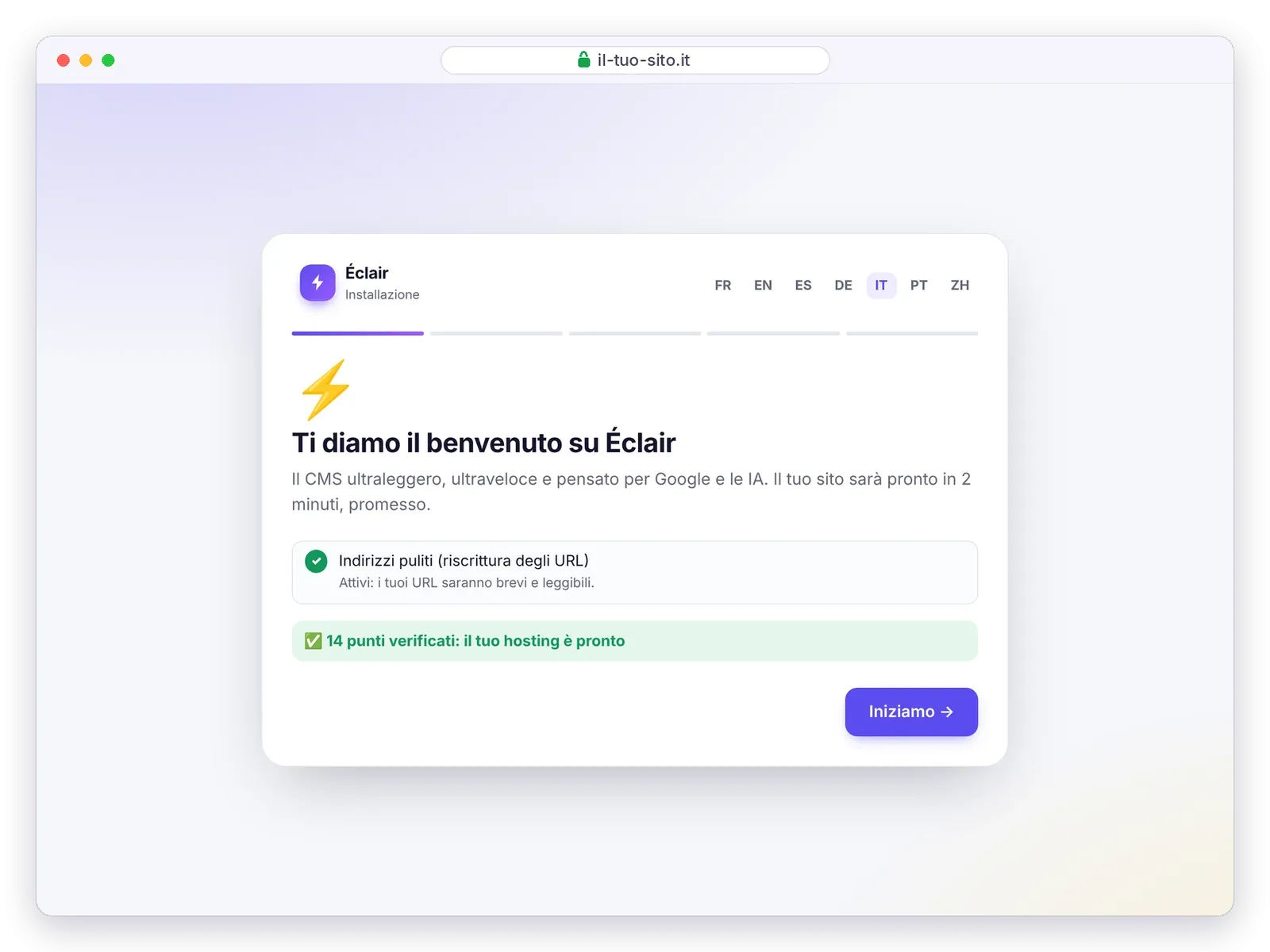
Rispondi poi alle 4 domande (il tuo sito, il tuo account, la tua visibilità, l’indirizzo della tua area di amministrazione): ogni schermata è mostrata nella guida all’installazione. Ricordati di annotare l’indirizzo della tua area di amministrazione, poi clicca su Crea il mio sito ⚡.
Passaggio 6: i controlli dopo l’installazione
Accedi alla tua area di amministrazione, poi:
- Sicurezza › Verifica l’indirizzo del sito: Éclair chiama se stesso sul tuo dominio. Una volta confermato l’indirizzo, impone l’HTTPS e reindirizza all’indirizzo ufficiale, con o senza
www. - Guarda il registro di sicurezza nella stessa pagina: l’indirizzo IP del tuo accesso deve essere il tuo (confrontalo con un sito come «qual è il mio IP»). Se tutte le righe mostrano lo stesso indirizzo e non è il tuo, scegli l’header del tuo provider in Impostazioni › Avanzate › Sito dietro un proxy / CDN, così la protezione anti brute force e i limiti del modulo si applicano ai visitatori giusti.
- Il mio profilo › Autenticazione a due fattori: attivala subito.
- Completa l’elenco Primi passi della bacheca, descritto in Primi passi dopo l’installazione.

Non serve attivare altre cache lato o2switch: Éclair serve già ogni pagina dalla propria cache statica, che si svuota da sola a ogni modifica.
E le email del modulo di contatto?
I messaggi inviati dal tuo modulo arrivano all’indirizzo del tuo account amministratore e vengono salvati anche nell’area di amministrazione (menu Messaggi): non si perde nulla, anche se un’email si smarrisce. Puoi scegliere un altro indirizzo di ricezione in Impostazioni › Contatti. Se le email non arrivano, vedi le soluzioni nella guida alla risoluzione dei problemi.
Domande su Éclair e o2switch
Devo creare un database MySQL su o2switch?
No. Éclair non usa alcun database: ignora la sezione Database (Bases de données) di cPanel. I tuoi contenuti sono salvati in file protetti nella cartella data.
Quale versione di PHP scegliere su o2switch per Éclair?
PHP 8.3 o 8.4, in Software › Select PHP Version. Anche la versione nativa di o2switch, PHP 8.1, funziona, ma la procedura guidata di Éclair consiglia di passare a una versione più recente.
Posso ospitare più siti Éclair sullo stesso account o2switch?
Sì. Aggiungi ogni dominio in cPanel, con la sua cartella, e carica una copia di Éclair in ciascuna. I siti sono del tutto indipendenti.
Il sito mostra un errore 404 su tutte le pagine tranne la home: cosa fare?
Il file .htaccess non è stato caricato o spostato. In Gestione file, mostra i file nascosti (Impostazioni) e controlla che si trovi accanto a index.php.
Come faccio il backup del mio sito Éclair su o2switch?
Nell’area di amministrazione di Éclair, apri Sicurezza › Scarica un backup: ottieni un archivio ZIP dei tuoi contenuti e delle tue immagini. Conservalo sul tuo computer, oltre ai backup del tuo provider.