Éclair 1.10 : mises à jour en un clic et sauvegardes sur Google Drive
Actualités
 Par Thierry Gustin
Publié le
Mis à jour le
9 min de lecture
Sommaire
- Qu’est-ce qui change avec Éclair 1.10 ?
- Comment se passe une mise à jour en un clic ?
- Pourquoi est-ce sans risque ?
- Comment sauvegarder ton site sur Google Drive ?
- Que contient une sauvegarde ?
- Que voit Éclair de ton Drive ?
- Comment sauvegarder à heure fixe, même sans visite ?
- Comment restaurer une sauvegarde ?
- Comment passer d’Éclair 1.9 à 1.10 ?
- Bon à savoir
- Et ensuite ?
- Questions fréquentes sur Éclair 1.10
Avec Éclair 1.10, disponible depuis le 2 novembre 2026, tu installes les prochaines versions en un clic, sans FTP, et Éclair vérifie tout avant de toucher à ton site. Ton site peut aussi se sauvegarder automatiquement sur ton Google Drive, chaque jour ou chaque semaine.
Qu’est-ce qui change avec Éclair 1.10 ?
| Nouveauté | Ce qu’elle t’apporte |
|---|---|
| Mise à jour en un clic | Éclair te prévient d’une nouvelle version, et tu l’installes en un clic, au moment que tu choisis |
| Signature et contrôles | Chaque version est signée par le mainteneur, et chaque fichier est vérifié avant le moindre changement |
| Retour automatique | Si ton site ne répond plus comme avant, Éclair revient tout seul à l’ancienne version |
| Sauvegardes sur Google Drive | Une copie de ton site chaque jour ou chaque semaine, les 8 dernières gardées par défaut |
| Sauvegardes à heure fixe | Une adresse secrète, appelée toutes les heures, lance les sauvegardes même sans visite |
| Sous le capot | Archive de 528 Ko (environ 1 Mo décompressée), 609 vérifications automatiques, dont 31 pour la mise à jour et 21 pour Google Drive |
Le rendu public, lui, ne change pas : la 1.10 ne touche ni au thème ni à l’affichage, et Lighthouse reste à 100. Les 140 nouveaux textes de l’interface sont traduits dans les 7 langues de l’administration. Et un garde-fou évite qu’un hébergeur qui désactive set_time_limit n’arrête l’installation, l’IA ou l’envoi d’images sous PHP 8.
Tu découvres Éclair ? La 1.9, sortie le même jour, a apporté la direction artistique V2 : lis l’article sur Éclair 1.9.
Comment se passe une mise à jour en un clic ?
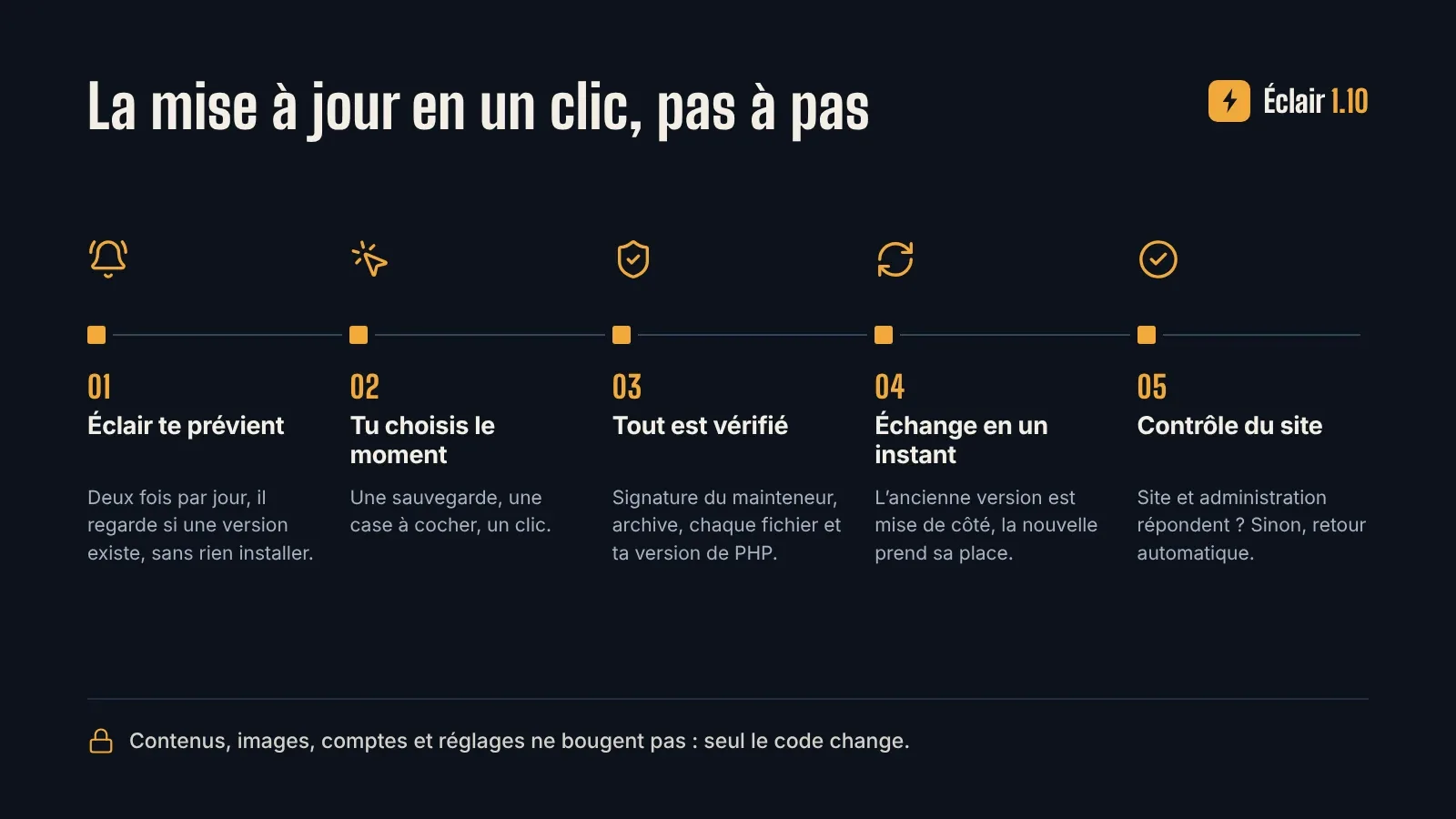
Éclair surveille les nouvelles versions pour toi. Deux fois par jour, il regarde sur GitHub si une version plus récente existe, sans rien installer. Quand c’est le cas, un bandeau apparaît sur ton tableau de bord, et une pastille s’affiche sur Mises à jour, dans le menu. Seuls les administrateurs les voient.
Ensuite, c’est toi qui choisis le moment. Trois gestes suffisent :
- Ouvre Mises à jour dans le menu de l’administration. Tu y vois la version disponible et le lien vers ses nouveautés.
- Fais une sauvegarde. Clique sur Télécharger une sauvegarde, sur la même page, ou lance une sauvegarde sur Google Drive si tu l’as connecté.
- Coche « J’ai une sauvegarde récente de mon site ». Confirme ton mot de passe si on te le demande. Clique enfin sur Mettre à jour.
Compte une dizaine de secondes, et ne ferme pas la page pendant ce temps. De son côté, Éclair travaille en quatre temps :
- Il télécharge la nouvelle version depuis GitHub et vérifie la signature de son annonce.
- Il vérifie l’empreinte de l’archive, chaque fichier, et que ta version de PHP sait lire chaque fichier PHP. Tout cela avant de toucher à quoi que ce soit.
- Il échange les versions : l’ancienne est mise de côté, dans
cache/update/previous, et la nouvelle s’installe en un instant. - Il contrôle que ton site, ton administration et la nouvelle version répondent comme avant. Sinon, il revient tout seul à l’ancienne version.
Un détail te gêne après coup ? Sur la même page, Revenir à la version précédente remet l’ancienne version en un clic, et tes contenus ne changent pas.
Pourquoi est-ce sans risque ?
Une mise à jour fait souvent peur : et si le site ne s’affichait plus ? Éclair 1.10 répond par cinq précautions.
- Une signature : chaque version est signée avec la clé privée du mainteneur (Ed25519), qui n’est jamais sur GitHub. Un dépôt piraté ne suffit donc pas à pousser du code sur ton site.
- Des contrôles avant tout changement : si l’archive, un fichier ou ta version de PHP pose problème, Éclair s’arrête avant d’avoir touché à quoi que ce soit.
- Un retour automatique : si ton site ou ton administration ne répondent plus comme avant, Éclair remet l’ancienne version, sans que tu aies à intervenir.
- Des contenus intacts : seuls
app/,assets/,index.phpet.htaccesschangent. Tes contenus, images, comptes, réglages et ton CSS personnalisé, rangés dansdata/etmedia/, ne bougent pas. - Un
.htaccessconservé : si toi ou ton hébergeur l’avez modifié, Éclair le garde. Il range le nouveau modèle danscache/update/htaccess-<version>.txt, pour que tu puisses comparer.
Une sauvegarde récente reste ta meilleure assurance : c’est pour cela que la case à cocher te la rappelle. Le détail des protections est dans la sécurité d’Éclair.
Comment sauvegarder ton site sur Google Drive ?
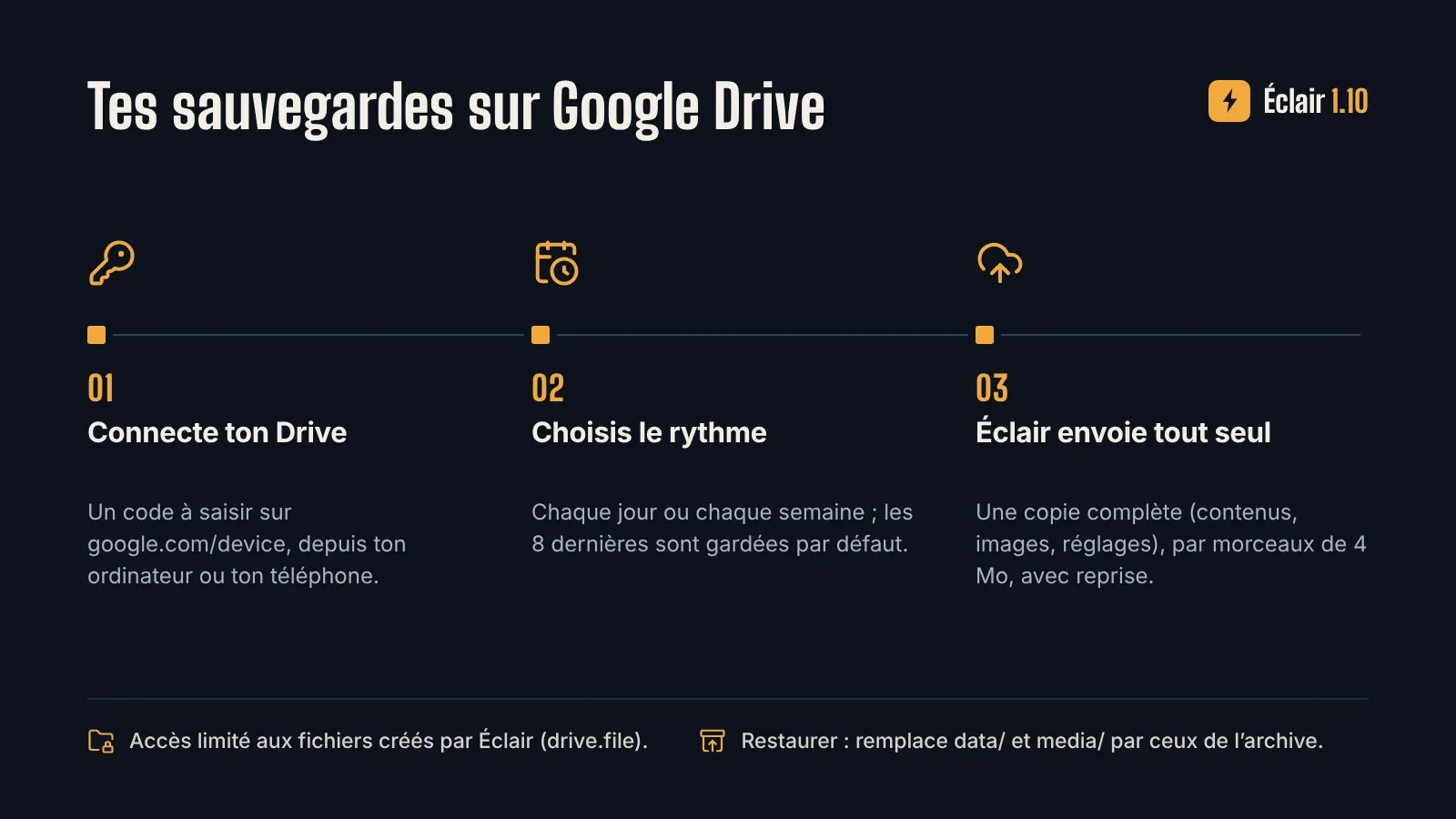
Tout se passe dans Sécurité › Sauvegardes sur Google Drive. Tu n’as rien à recopier dans Éclair, ni mot de passe Google ni clé : un code suffit.
- Clique sur Connecter Google Drive. Éclair peut te redemander ton mot de passe.
- Éclair affiche un code. Ouvre google.com/device sur ton ordinateur ou ton téléphone. Saisis le code. Choisis ton compte Google. Autorise ensuite Éclair.
- Reviens sur la page : elle se met à jour toute seule. Dans Sauvegardes automatiques, garde « Chaque semaine », proposé d’office, ou choisis « Chaque jour ». Dans Garder les dernières, indique le nombre de sauvegardes à conserver : 8 par défaut. Clique sur Enregistrer.
Les sauvegardes arrivent dans un dossier « Éclair – nom du site » de ton Drive. Au-delà du nombre choisi, les plus anciennes partent dans la corbeille de ton Drive. Pour arrêter les envois automatiques, choisis « Désactivées ».
Avant une grosse modification, clique sur Sauvegarder maintenant : l’envoi part tout de suite. Un gros site part par morceaux de 4 Mo. Si l’envoi s’interrompt, il reprend là où il s’était arrêté : garde simplement la page ouverte.
Que contient une sauvegarde ?
C’est la même archive ZIP que celle du bouton Télécharger une sauvegarde :
| Dossier | Ce qu’il contient |
|---|---|
data/ | Tes contenus, tes réglages, les comptes et les messages |
media/ | Tes images, rangées telles quelles, sans recompression |
Par sécurité, tes clés d’API et ta connexion Google Drive n’y figurent jamais. Après une restauration, tu saisis de nouveau tes clés et tu reconnectes ton Drive.
Que voit Éclair de ton Drive ?
Rien d’autre que ses propres fichiers. Éclair n’a accès qu’aux fichiers qu’il crée : c’est l’autorisation Google « drive.file ». Son jeton d’accès est chiffré sur ton serveur. Déconnecter Google Drive le révoque, et tu peux aussi retirer l’accès depuis ton compte Google, à l’adresse myaccount.google.com/connections. Les sauvegardes déjà envoyées restent dans ton Drive.
Comment sauvegarder à heure fixe, même sans visite ?
Par défaut, une sauvegarde automatique part quand un administrateur ouvre l’administration. Si personne n’y passe de la semaine, elle attend la prochaine visite. Pour qu’elle parte même sans visite, confie le réveil à ton hébergeur :
- Dans Sécurité › Sauvegardes sur Google Drive, ouvre Sauvegardes à heure fixe (facultatif).
- Copie l’adresse de la tâche planifiée.
- Colle-la dans la tâche planifiée (cron) de ton hébergeur, ou sur le service gratuit cron-job.org.
- Règle un appel toutes les heures.
Un appel par heure ne crée pas une sauvegarde par heure : l’adresse ne lance une sauvegarde que lorsqu’elle est due, au rythme que tu as choisi. Garde-la pour toi, comme un mot de passe.
Comment restaurer une sauvegarde ?
Besoin de revenir à l’état d’une sauvegarde ? La restauration se fait par FTP :
- Récupère l’archive. Sur ton Drive, elle t’attend dans le dossier « Éclair – nom du site ».
- Décompresse-la sur ton ordinateur.
- Par FTP, remplace les dossiers
data/etmedia/de ton site par ceux de l’archive. - Connecte-toi à l’administration. Vide ensuite le cache dans Réglages › Avancé › Vider le cache.
- Saisis de nouveau tes clés d’API, si tu utilises l’assistant IA. Reconnecte enfin Google Drive.
Comment passer d’Éclair 1.9 à 1.10 ?
La mise à jour en un clic arrive avec la 1.10 : pour l’installer, il faut donc passer par FTP, une dernière fois.
- Dans Sécurité › Sauvegarde, clique sur Télécharger une sauvegarde.
- Par FTP, supprime les dossiers
app/etassets/. Envoie ensuite ceux de la 1.10, avecindex.phpet.htaccess. - Ne touche ni à
data/ni àmedia/: tes contenus et tes images y restent. - Ouvre ton site. Le cache se vide tout seul à la première visite, car il est désormais lié à la version.
C’est la dernière fois. Pour les versions suivantes, le bandeau de ton tableau de bord te préviendra, et le bouton Mettre à jour fera le reste. L’archive de 594 Ko t’attend sur la page Télécharger, et le guide Mettre à jour, sauvegarder, déménager détaille chaque étape.
Bon à savoir
- Trois extensions PHP : la mise à jour en un clic demande sodium, zip et curl, ainsi que des dossiers modifiables par PHP. S’il manque quelque chose, la page Mises à jour explique quoi corriger, et la mise à jour par FTP reste possible. Les sauvegardes sur Google Drive utilisent les mêmes extensions.
- Un thème retouché à la main : les fichiers d’Éclair modifiés à la main, comme ceux du thème, sont remplacés par leur nouvelle version. La page Mises à jour les liste avant l’installation. Pour une retouche durable, passe par le CSS personnalisé (Réglages › Apparence) : il est rangé dans
data/, donc il ne bouge pas. - Un hébergeur strict : s’il empêche ton serveur de s’appeler lui-même, Éclair installe la mise à jour sans pouvoir la contrôler, et te le dit. Ouvre alors ton site pour vérifier, et reviens en arrière si besoin.
- Une vérification désactivable : tu préfères surveiller toi-même ? Désactive la vérification automatique dans Réglages › Avancé. Le bouton Vérifier maintenant reste disponible.
Et ensuite ?
Avec Éclair 1.10, ta prochaine mise à jour sera la première en un clic : le bandeau de ton tableau de bord te préviendra. D’ici là, tes retours décident de la suite, comme à chaque version. Un hébergeur où la mise à jour en un clic coince, une idée pour les sauvegardes ? Dis-le-moi via la page contact ou ouvre un ticket sur GitHub.
Questions fréquentes sur Éclair 1.10
Éclair installe-t-il les mises à jour tout seul ?
Non. Il vérifie deux fois par jour s’il existe une nouvelle version et te prévient, mais rien n’est installé sans ton accord. Tu choisis le moment, puis un clic suffit. Ce qui est automatique, ce sont les contrôles et le retour en arrière en cas de problème.
Que se passe-t-il si une mise à jour tourne mal ?
Si un contrôle échoue avant l’installation, ton site ne change pas. Si ton site ne répond plus comme avant après l’installation, Éclair revient tout seul à l’ancienne version. Dans le cas rare où l’administration ne s’afficherait plus, le dépannage explique comment remettre l’ancienne version par FTP.
Éclair voit-il tout mon Google Drive ?
Non. Il n’a accès qu’aux fichiers qu’il crée lui-même (autorisation « drive.file »), rangés dans un dossier « Éclair – nom du site ». Il ne voit rien d’autre de ton Drive, et tu peux lui retirer l’accès à tout moment.
Combien coûtent les nouveautés d’Éclair 1.10 ?
Rien : Éclair reste gratuit (sous licence libre AGPL-3.0 depuis la 1.10.1), et ni la mise à jour en un clic ni les sauvegardes n’utilisent l’IA. Les sauvegardes occupent seulement de la place sur ton Drive : règle le nombre à garder selon ton espace libre.
Puis-je passer directement de la 1.7 à la 1.10 ?
Oui : la procédure par FTP est la même quelle que soit ta version, et la 1.10 contient les nouveautés des versions précédentes. Vérifie l’extension PHP zlib, indispensable depuis la 1.8, et fais une sauvegarde avant.
À lire aussi
Éclair 2.3 et Eclair Export 1.1 : migrer de WordPress devient facile
Éclair 2.3 et Eclair Export 1.1 migrent un site WordPress en un seul transfert : une clé, un clic, sans téléchargement ni FTP. Schémas et guide pas à pas.
Le noyau Éclair 2.0 et ses 57 skills : des fonctions à la carte
Pourquoi Éclair 2.0 garde un noyau léger et confie le reste à 57 skills : avantages, fondations, ce qui marche déjà, limites et création de tes skills.
Éclair 2.0 : un noyau léger, des skills et l’import WordPress
Éclair 2.0 est sorti : thème protégé des mises à jour, fonctions optionnelles, import WordPress automatique et fondations des skills. La vision et le détail.