Éclair 1.10: Updates mit einem Klick und Backups auf Google Drive
 Von Thierry Gustin
Veröffentlicht am
Aktualisiert am
8 Min. Lesezeit
Inhalt
- Was ändert sich mit Éclair 1.10?
- Wie läuft ein Update mit einem Klick ab?
- Warum ist das ohne Risiko?
- Wie sicherst du deine Website auf Google Drive?
- Was enthält ein Backup?
- Was sieht Éclair von deinem Drive?
- Wie sicherst du zu festen Zeiten, auch ohne Besuch?
- Wie stellst du ein Backup wieder her?
- Wie wechselst du von Éclair 1.9 auf 1.10?
- Gut zu wissen
- Und wie geht es weiter?
- Häufige Fragen zu Éclair 1.10
Mit Éclair 1.10, verfügbar seit dem 2. November 2026, installierst du die nächsten Versionen mit einem Klick, ohne FTP, und Éclair prüft alles, bevor es deine Website anrührt. Deine Website lässt sich außerdem automatisch auf deinem Google Drive sichern, täglich oder wöchentlich.
Was ändert sich mit Éclair 1.10?
| Neuheit | Was sie dir bringt |
|---|---|
| Update mit einem Klick | Éclair meldet dir eine neue Version, und du installierst sie mit einem Klick, wann es dir passt |
| Signatur und Prüfungen | Jede Version ist vom Maintainer signiert, und jede Datei wird vor der kleinsten Änderung geprüft |
| Automatische Rückkehr | Antwortet deine Website nicht mehr wie vorher, kehrt Éclair von selbst zur alten Version zurück |
| Backups auf Google Drive | Eine Kopie deiner Website täglich oder wöchentlich, die letzten 8 standardmäßig aufbewahrt |
| Backups zu festen Zeiten | Eine geheime Adresse, stündlich aufgerufen, startet die Backups auch ohne Besuch |
| Unter der Haube | Archiv von 528 KB (entpackt etwa 1 MB), 609 automatische Prüfungen, davon 31 für das Update und 21 für Google Drive |
Die öffentliche Darstellung ändert sich dagegen nicht: 1.10 rührt weder das Theme noch die Anzeige an, und Lighthouse bleibt bei 100. Die 140 neuen Texte der Oberfläche sind in die 7 Sprachen des Adminbereichs übersetzt. Und ein Schutzmechanismus verhindert, dass die Installation, die KI oder das Hochladen von Bildern unter PHP 8 abbricht, wenn ein Hoster set_time_limit deaktiviert.
Du lernst Éclair gerade erst kennen? Version 1.9, am selben Tag erschienen, hat die Art Direction V2 gebracht: Lies den Artikel über Éclair 1.9.
Wie läuft ein Update mit einem Klick ab?
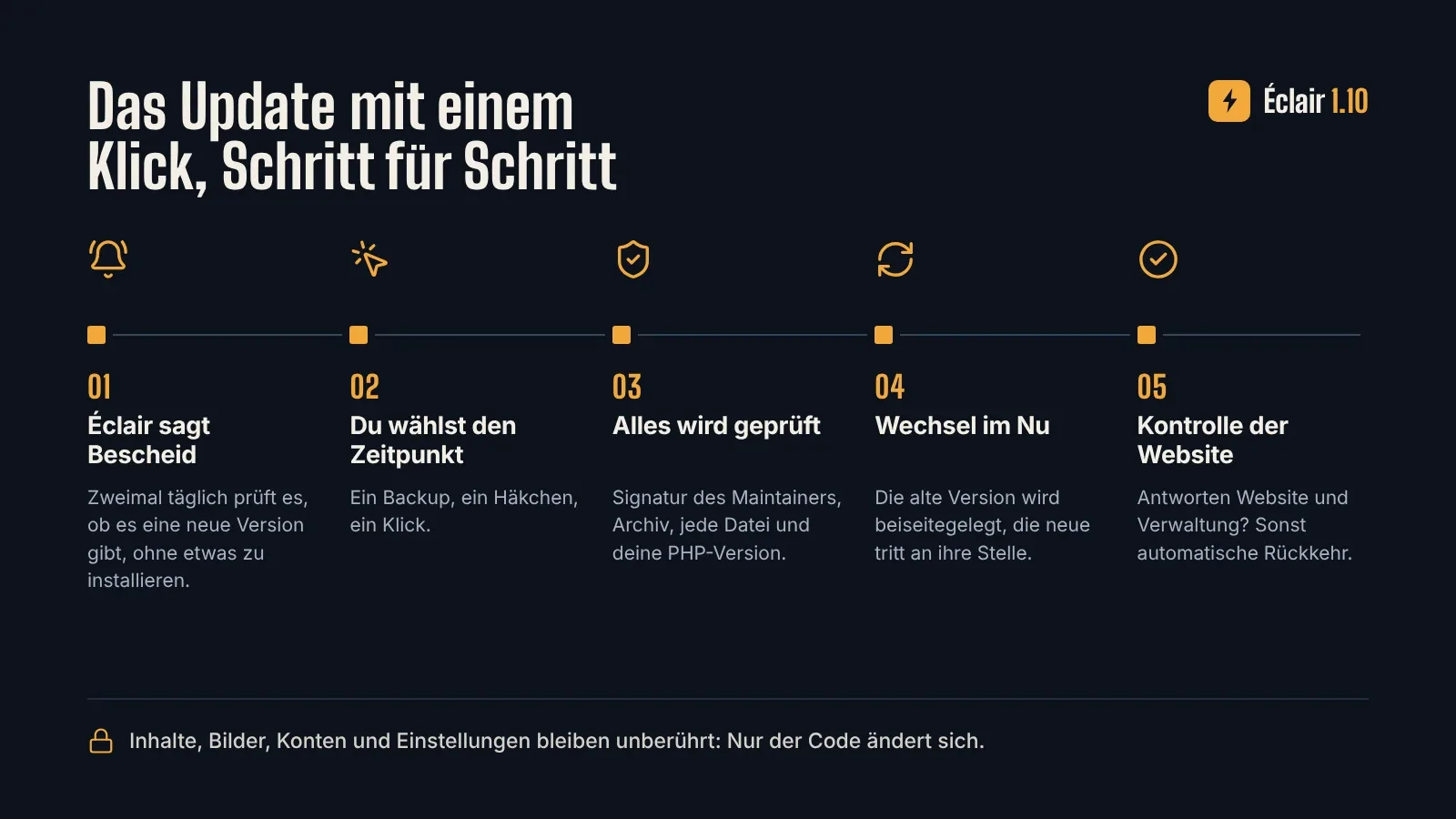
Éclair hält für dich Ausschau nach neuen Versionen. Zweimal täglich schaut es auf GitHub nach, ob es eine neuere Version gibt, ohne etwas zu installieren. Wenn ja, erscheint ein Banner in deinem Dashboard, und am Menüeintrag Updates wird eine Markierung angezeigt. Nur Administratoren sehen beides.
Den Zeitpunkt bestimmst dann du. Drei Handgriffe genügen:
- Öffne Updates im Menü des Adminbereichs. Dort siehst du die verfügbare Version und den Link zu ihren Neuheiten.
- Erstelle ein Backup. Klicke auf derselben Seite auf Backup herunterladen oder starte ein Backup auf Google Drive, falls du es verbunden hast.
- Setze das Häkchen bei „Ich habe ein aktuelles Backup meiner Website“. Bestätige dein Passwort, falls du danach gefragt wirst. Klicke zum Schluss auf Auf … aktualisieren.
Rechne mit etwa zehn Sekunden, und schließ die Seite in dieser Zeit nicht. Éclair arbeitet währenddessen in vier Schritten:
- Es lädt die neue Version von GitHub herunter und prüft die Signatur ihrer Ankündigung.
- Es prüft den Fingerabdruck des Archivs, jede Datei und ob deine PHP-Version jede PHP-Datei lesen kann. All das, bevor es irgendetwas anrührt.
- Es tauscht die Versionen: Die alte wird in
cache/update/previousbeiseitegelegt, und die neue ist in einem Augenblick installiert. - Es kontrolliert, ob deine Website, dein Adminbereich und die neue Version wie vorher antworten. Falls nicht, kehrt es von selbst zur alten Version zurück.
Stört dich hinterher eine Kleinigkeit? Auf derselben Seite holt Zur vorherigen Version zurückkehren die alte Version mit einem Klick zurück, und deine Inhalte ändern sich nicht.
Warum ist das ohne Risiko?
Ein Update macht oft Angst: Was, wenn die Website danach nicht mehr erscheint? Éclair 1.10 antwortet darauf mit fünf Vorkehrungen.
- Eine Signatur: Jede Version ist mit dem privaten Schlüssel des Maintainers signiert (Ed25519), der nie auf GitHub liegt. Ein gehacktes Repository reicht also nicht aus, um Code in deine Website einzuschleusen.
- Prüfungen vor jeder Änderung: Macht das Archiv, eine Datei oder deine PHP-Version Probleme, hält Éclair an, bevor es irgendetwas angerührt hat.
- Eine automatische Rückkehr: Antworten deine Website oder dein Adminbereich nicht mehr wie vorher, stellt Éclair die alte Version wieder her, ohne dass du eingreifen musst.
- Unangetastete Inhalte: Nur
app/,assets/,index.phpund.htaccessändern sich. Deine Inhalte, Bilder, Konten, Einstellungen und dein eigenes CSS, die indata/undmedia/liegen, bleiben, wo sie sind. - Eine erhaltene
.htaccess: Wenn du oder dein Hoster sie geändert habt, behält Éclair sie. Die neue Vorlage legt es untercache/update/htaccess-<version>.txtab, damit du vergleichen kannst.
Ein aktuelles Backup bleibt deine beste Versicherung: Deshalb erinnert dich das Häkchen daran. Die Schutzmaßnahmen im Detail: die Sicherheit von Éclair.
Wie sicherst du deine Website auf Google Drive?
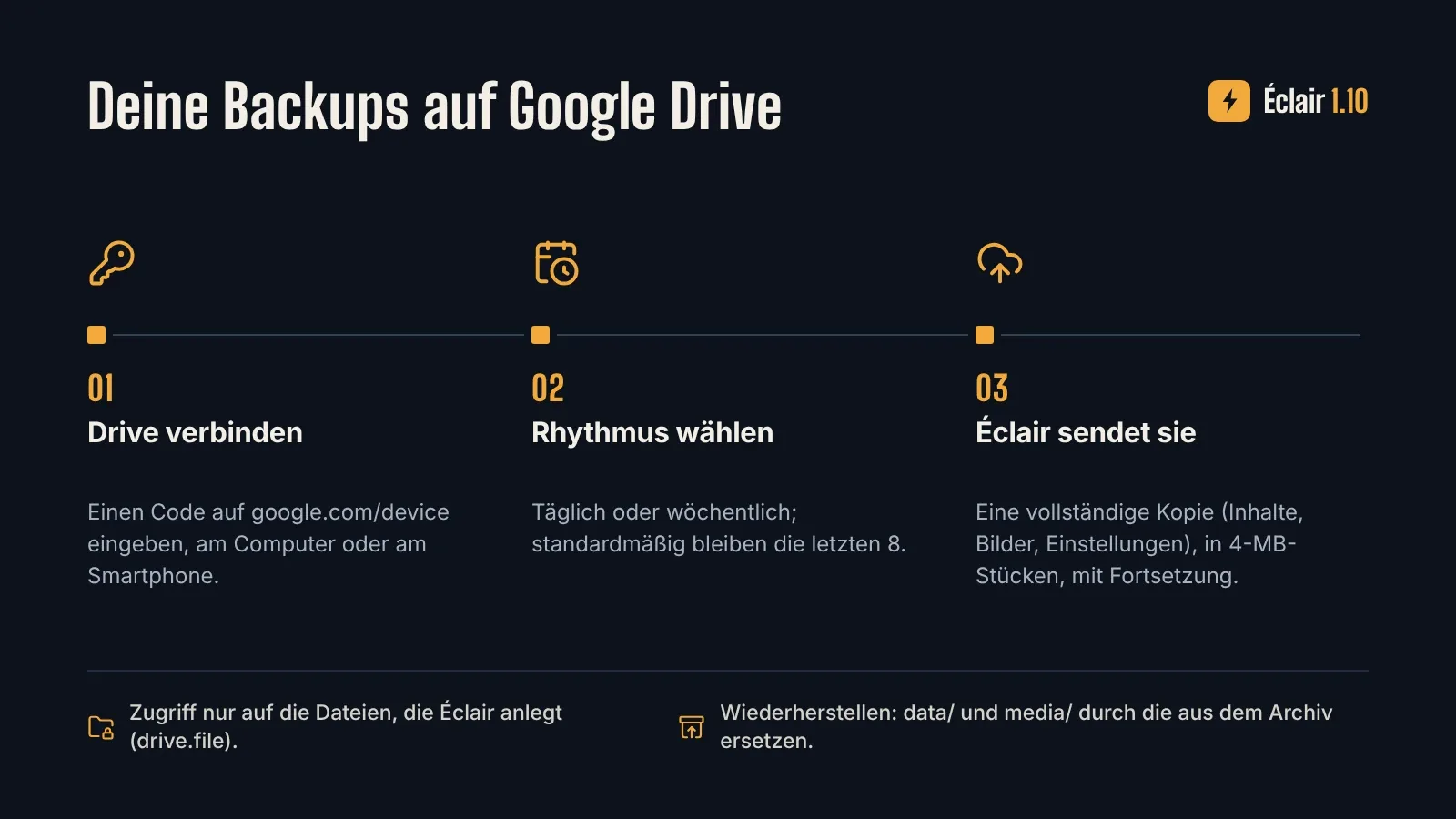
Alles geschieht unter Sicherheit › Backups auf Google Drive. Du musst nichts in Éclair eintragen, weder ein Google-Passwort noch einen Schlüssel: Ein Code genügt.
- Klicke auf Google Drive verbinden. Éclair fragt eventuell erneut nach deinem Passwort.
- Éclair zeigt einen Code an. Öffne google.com/device auf deinem Computer oder Smartphone. Gib den Code ein. Wähle dein Google-Konto. Erlaube Éclair dann den Zugriff.
- Kehre zur Seite zurück: Sie aktualisiert sich von selbst. Behalte unter Automatische Backups das vorausgewählte „Wöchentlich“ oder wähle „Täglich“. Gib unter Anzahl aufbewahrter Backups an, wie viele Backups du behalten willst: standardmäßig 8. Klicke auf Speichern.
Die Backups landen in einem Ordner „Éclair – Name der Website“ in deinem Drive. Über die gewählte Anzahl hinaus wandern die ältesten in den Papierkorb von Google Drive. Um die automatischen Uploads zu stoppen, wähle „Deaktiviert“.
Vor einer größeren Änderung klickst du auf Jetzt sichern: Der Upload startet sofort. Eine große Website wird in Teilen von 4 MB hochgeladen. Bricht der Upload ab, geht er dort weiter, wo er unterbrochen wurde: Lass die Seite einfach geöffnet.
Was enthält ein Backup?
Es ist dasselbe ZIP-Archiv wie beim Button Backup herunterladen:
| Ordner | Was er enthält |
|---|---|
data/ | Deine Inhalte, deine Einstellungen, die Konten und die Nachrichten |
media/ | Deine Bilder, unverändert abgelegt, ohne erneute Komprimierung |
Aus Sicherheitsgründen sind deine API-Schlüssel und deine Verbindung zu Google Drive nie darin enthalten. Nach einer Wiederherstellung gibst du deine Schlüssel erneut ein und verbindest dein Drive neu.
Was sieht Éclair von deinem Drive?
Nichts außer seinen eigenen Dateien. Éclair hat nur Zugriff auf die Dateien, die es selbst erstellt: Das ist die Google-Berechtigung „drive.file“. Sein Zugriffstoken wird auf deinem Server verschlüsselt gespeichert. Google Drive trennen widerruft es, und du kannst den Zugriff auch in deinem Google-Konto entziehen, unter der Adresse myaccount.google.com/connections. Bereits hochgeladene Backups bleiben in deinem Drive.
Wie sicherst du zu festen Zeiten, auch ohne Besuch?
Standardmäßig startet ein automatisches Backup, wenn ein Administrator den Adminbereich öffnet. Schaut die ganze Woche niemand vorbei, wartet es auf den nächsten Besuch. Damit es auch ohne Besuch startet, überlässt du das Wecken deinem Hoster:
- Öffne unter Sicherheit › Backups auf Google Drive den Bereich Backups zu festen Zeiten (optional).
- Kopiere die Adresse für die geplante Aufgabe.
- Füge sie in die geplante Aufgabe (Cronjob) deines Hosters ein oder beim kostenlosen Dienst cron-job.org.
- Stelle einen stündlichen Aufruf ein.
Ein Aufruf pro Stunde erzeugt nicht ein Backup pro Stunde: Die Adresse startet ein Backup nur dann, wenn eines fällig ist, in dem Rhythmus, den du gewählt hast. Behalte sie für dich, wie ein Passwort.
Wie stellst du ein Backup wieder her?
Musst du zum Stand eines Backups zurückkehren? Die Wiederherstellung erfolgt per FTP:
- Hol dir das Archiv. In deinem Drive wartet es im Ordner „Éclair – Name der Website“.
- Entpacke es auf deinem Computer.
- Ersetze per FTP die Ordner
data/undmedia/deiner Website durch die aus dem Archiv. - Melde dich im Adminbereich an. Leere dann den Cache unter Einstellungen › Erweitert › Cache leeren.
- Gib deine API-Schlüssel erneut ein, wenn du den KI-Assistenten nutzt. Verbinde zum Schluss Google Drive neu.
Wie wechselst du von Éclair 1.9 auf 1.10?
Das Update mit einem Klick kommt erst mit 1.10: Um diese Version zu installieren, führt der Weg also ein letztes Mal über FTP.
- Klicke unter Sicherheit › Backup auf Backup herunterladen.
- Lösche per FTP die Ordner
app/undassets/. Lade dann die von 1.10 hoch, zusammen mitindex.phpund.htaccess. - Lass
data/undmedia/unverändert: Deine Inhalte und Bilder bleiben dort. - Öffne deine Website. Der Cache leert sich beim ersten Aufruf von selbst, denn er ist jetzt an die Version gebunden.
Das ist das letzte Mal. Bei den folgenden Versionen sagt dir das Banner in deinem Dashboard Bescheid, und der Button Auf … aktualisieren erledigt den Rest. Das Archiv von 594 KB wartet auf der Seite Herunterladen, und der Leitfaden Aktualisieren, sichern, umziehen erklärt jeden Schritt.
Gut zu wissen
- Drei PHP-Erweiterungen: Das Update mit einem Klick braucht sodium, zip und curl sowie Ordner, in die PHP schreiben darf. Fehlt etwas, erklärt die Seite Updates, was zu korrigieren ist, und das Update per FTP bleibt möglich. Die Backups auf Google Drive nutzen dieselben Erweiterungen.
- Ein von Hand angepasstes Theme: Von Hand geänderte Dateien von Éclair, etwa die des Themes, werden durch ihre neue Version ersetzt. Die Seite Updates listet sie vor der Installation auf. Für eine dauerhafte Anpassung nimm eigenes CSS (Einstellungen › Design): Es liegt in
data/und bleibt deshalb unangetastet. - Ein strenger Hoster: Verhindert er, dass sich dein Server selbst aufruft, installiert Éclair das Update, ohne es kontrollieren zu können, und sagt dir das. Öffne dann deine Website, um sie zu prüfen, und kehre bei Bedarf zur vorherigen Version zurück.
- Eine abschaltbare Prüfung: Du behältst lieber selbst den Überblick? Schalte die automatische Prüfung unter Einstellungen › Erweitert ab. Der Button Jetzt prüfen bleibt verfügbar.
Und wie geht es weiter?
Mit Éclair 1.10 wird dein nächstes Update das erste mit einem Klick: Das Banner in deinem Dashboard sagt dir Bescheid. Bis dahin bestimmen deine Rückmeldungen den weiteren Weg, wie bei jeder Version. Ein Hoster, bei dem das Update mit einem Klick hakt, eine Idee für die Backups? Schreib mir über die Kontaktseite oder eröffne ein Ticket auf GitHub.
Häufige Fragen zu Éclair 1.10
Installiert Éclair die Updates von selbst?
Nein. Es prüft zweimal täglich, ob es eine neue Version gibt, und sagt dir Bescheid, aber ohne deine Zustimmung wird nichts installiert. Du wählst den Zeitpunkt, dann genügt ein Klick. Automatisch sind nur die Prüfungen und die Rückkehr bei einem Problem.
Was passiert, wenn ein Update schiefgeht?
Scheitert eine Prüfung vor der Installation, ändert sich deine Website nicht. Antwortet deine Website nach der Installation nicht mehr wie vorher, kehrt Éclair von selbst zur alten Version zurück. Für den seltenen Fall, dass der Adminbereich nicht mehr erscheint, erklärt die Fehlerbehebung, wie du die alte Version per FTP wiederherstellst.
Sieht Éclair mein ganzes Google Drive?
Nein. Es hat nur Zugriff auf die Dateien, die es selbst erstellt (Berechtigung „drive.file“), abgelegt in einem Ordner „Éclair – Name der Website“. Sonst sieht es nichts in deinem Drive, und du kannst ihm den Zugriff jederzeit entziehen.
Was kosten die Neuheiten von Éclair 1.10?
Nichts: Éclair bleibt kostenlos (seit 1.10.1 unter der freien Lizenz AGPL-3.0), und weder das Update mit einem Klick noch die Backups nutzen KI. Die Backups belegen nur Platz in deinem Drive: Stelle die Anzahl der aufbewahrten Backups passend zu deinem freien Speicher ein.
Kann ich direkt von 1.7 auf 1.10 aktualisieren?
Ja: Das Verfahren per FTP ist bei jeder Version gleich, und 1.10 enthält die Neuheiten der vorherigen Versionen. Prüfe die PHP-Erweiterung zlib, die seit 1.8 unverzichtbar ist, und mach vorher ein Backup.
Auch lesenswert
Von WordPress zu Éclair CMS migrieren, ohne eine Adresse zu verlieren
Von WordPress zu Éclair migrieren mit Eclair Export: Inhalte, Bilder, SEO, Menüs und Weiterleitungen, erst eine Simulation, dann ein Bericht für deinen Kunden.
Éclair 2.3 und Eclair Export 1.1: der einfache Umzug von WordPress
Éclair 2.3 und Eclair Export 1.1 ziehen eine WordPress-Website in einer Übertragung um: ein Schlüssel, ein Klick, ohne Download und FTP. Schemas und Anleitung.
Eine Website von A bis Z mit dem Éclair CMS KI-Agenten erstellen
Die komplette Anleitung für eine Profi-Website mit dem Éclair CMS KI-Agenten: jede Etappe, die beseitigten Hürden, Screenshots und der Download-Link.