Éclair 1.10: actualizaciones en un clic y copias de seguridad en Google Drive
 Por Thierry Gustin
Publicado el
Actualizado el
9 min de lectura
Índice
- ¿Qué cambia con Éclair 1.10?
- ¿Cómo funciona una actualización en un clic?
- ¿Por qué es una actualización sin riesgos?
- ¿Cómo hacer copias de seguridad en Google Drive?
- ¿Qué contiene una copia de seguridad?
- ¿Qué ve Éclair de tu Drive?
- ¿Cómo hacer copias de seguridad a hora fija, aunque nadie entre?
- ¿Cómo se restaura una copia de seguridad?
- ¿Cómo pasar de Éclair 1.9 a 1.10?
- A tener en cuenta
- ¿Y ahora qué?
- Preguntas frecuentes sobre Éclair 1.10
Con Éclair 1.10, disponible desde el 2 de noviembre de 2026, instalas las próximas versiones en un clic, sin FTP, y Éclair lo verifica todo antes de tocar tu sitio. Tu sitio también puede hacer copias de seguridad automáticas en tu Google Drive, cada día o cada semana.
¿Qué cambia con Éclair 1.10?
| Novedad | Lo que te aporta |
|---|---|
| Actualización en un clic | Éclair te avisa de una versión nueva, y la instalas en un clic, en el momento que elijas |
| Firma y comprobaciones | El mantenedor firma cada versión, y cada archivo se verifica antes del menor cambio |
| Vuelta atrás automática | Si tu sitio deja de responder como antes, Éclair vuelve por sí solo a la versión anterior |
| Copias de seguridad en Google Drive | Una copia de tu sitio cada día o cada semana, con las 8 últimas conservadas por defecto |
| Copias de seguridad a hora fija | Una dirección secreta, llamada cada hora, lanza las copias aunque nadie abra la administración |
| Bajo el capó | Archivo de 528 KB (alrededor de 1 MB descomprimido), 609 comprobaciones automáticas, 31 de ellas para la actualización y 21 para Google Drive |
El renderizado público, en cambio, se queda igual: la 1.10 no toca ni el tema ni la visualización, y Lighthouse sigue en 100. Los 140 nuevos textos de la interfaz están traducidos a los 7 idiomas del panel. Y una salvaguarda evita que un hosting que desactiva set_time_limit interrumpa la instalación, la IA o la subida de imágenes con PHP 8.
¿Acabas de descubrir Éclair? La 1.9, publicada el mismo día, trajo la dirección de arte V2: lee el artículo sobre Éclair 1.9.
¿Cómo funciona una actualización en un clic?
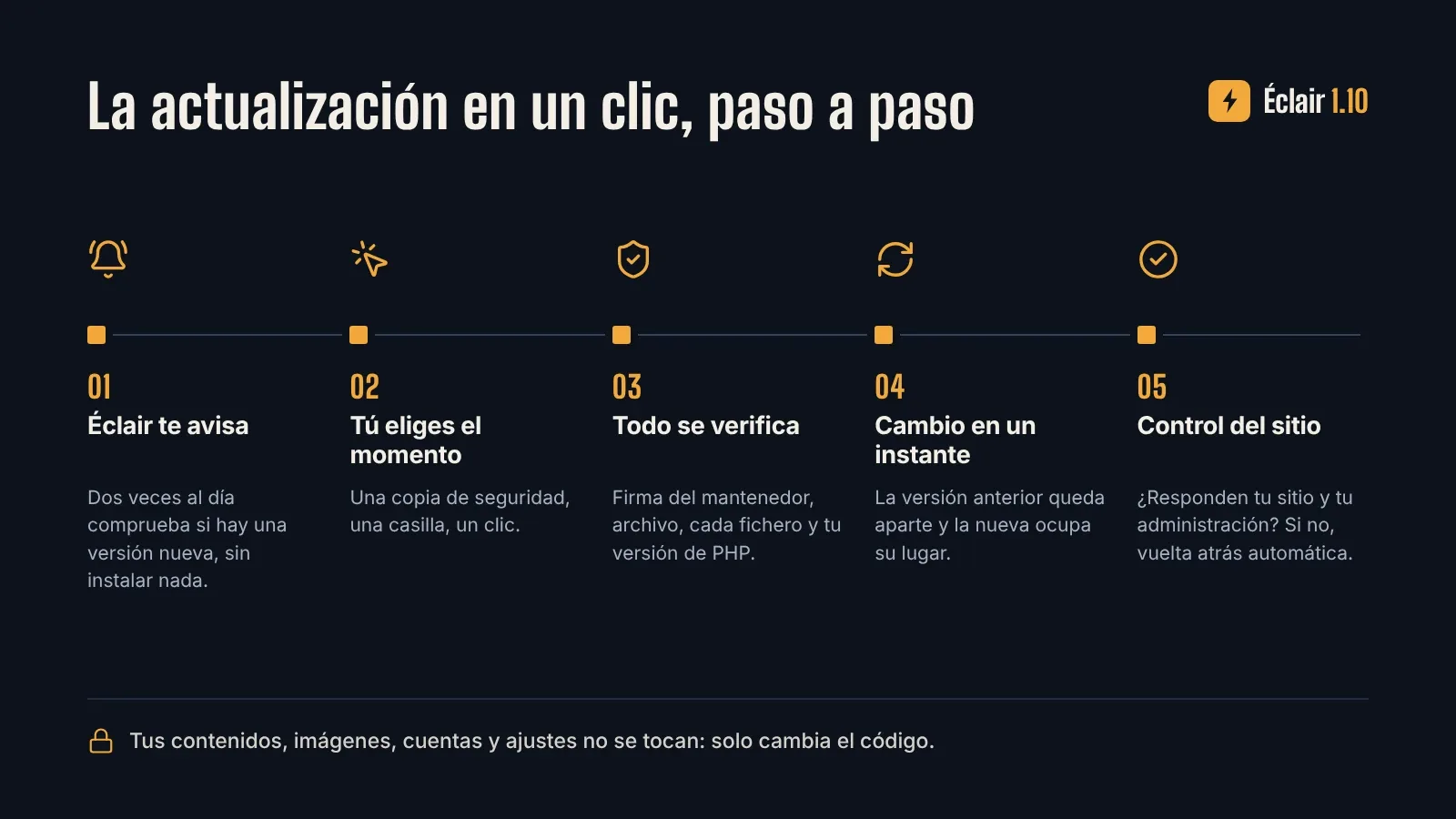
Éclair vigila las nuevas versiones por ti. Dos veces al día, mira en GitHub si existe una versión más reciente, sin instalar nada. Cuando la hay, aparece un aviso en tu panel y un indicador en Actualizaciones, en el menú. Solo los ven los administradores.
Después, eres tú quien elige el momento. Bastan tres gestos:
- Abre Actualizaciones en el menú de la administración. Ahí ves la versión disponible y el enlace a sus novedades.
- Haz una copia de seguridad. Haz clic en Descargar una copia de seguridad, en la misma página, o lanza una copia en Google Drive si lo has conectado.
- Marca «Tengo una copia de seguridad reciente de mi sitio». Confirma tu contraseña si te la pide. Haz clic, por último, en Actualizar.
Cuenta unos diez segundos, y no cierres la página mientras tanto. Por su lado, Éclair trabaja en cuatro tiempos:
- Descarga la nueva versión desde GitHub y verifica la firma de su anuncio.
- Comprueba la huella del paquete, cada uno de sus archivos y que tu versión de PHP puede leer cada archivo PHP. Todo ello antes de tocar nada.
- Intercambia las versiones: la anterior se guarda aparte, en
cache/update/previous, y la nueva se instala en un instante. - Controla que tu sitio, tu administración y la nueva versión responden como antes. Si no, vuelve por sí solo a la versión anterior.
¿Algo te molesta después? En la misma página, Volver a la versión anterior restaura la versión antigua en un clic, y tus contenidos no cambian.
¿Por qué es una actualización sin riesgos?
Una actualización suele dar miedo: ¿y si el sitio dejara de mostrarse? Éclair 1.10 responde con cinco precauciones.
- Una firma: cada versión se firma con la clave privada del mantenedor (Ed25519), que nunca está en GitHub. Así, un repositorio comprometido no basta para introducir código en tu sitio.
- Comprobaciones antes de cualquier cambio: si el paquete, uno de sus archivos o tu versión de PHP plantea un problema, Éclair se detiene antes de haber tocado nada.
- Una vuelta atrás automática: si tu sitio o tu administración dejan de responder como antes, Éclair restaura la versión anterior, sin que tengas que intervenir.
- Contenidos intactos: solo cambian
app/,assets/,index.phpy.htaccess. Tus contenidos, imágenes, cuentas, ajustes y tu CSS personalizado, guardados endata/ymedia/, se quedan como están. - Un
.htaccessconservado: si lo habéis modificado tú o tu proveedor, Éclair lo conserva. Guarda la nueva plantilla encache/update/htaccess-<version>.txt, para que puedas compararlos.
Una copia de seguridad reciente sigue siendo tu mejor seguro: por eso te la recuerda la casilla que hay que marcar. El detalle de las protecciones está en la seguridad de Éclair.
¿Cómo hacer copias de seguridad en Google Drive?
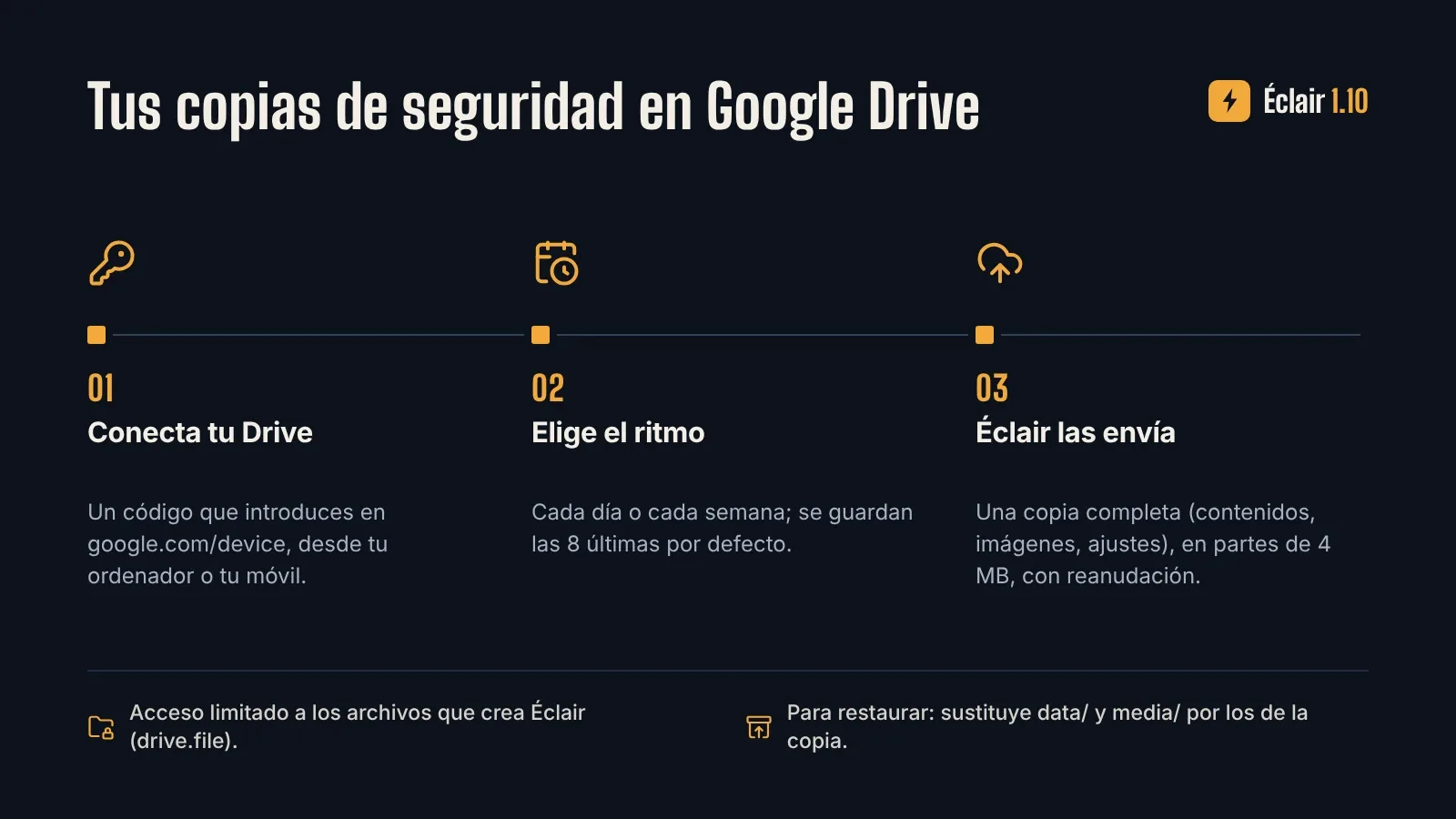
Todo ocurre en Seguridad › Copias de seguridad en Google Drive. No tienes que copiar nada en Éclair, ni contraseña de Google ni clave: basta un código.
- Haz clic en Conectar Google Drive. Puede que Éclair te pida de nuevo tu contraseña.
- Éclair muestra un código. Abre google.com/device en tu ordenador o en tu móvil. Introduce el código. Elige tu cuenta de Google. Autoriza después a Éclair.
- Vuelve a la página: se refresca sola. En Copias de seguridad automáticas, deja «Cada semana», propuesto por defecto, o elige «Cada día». En Conservar las últimas, indica cuántas copias quieres conservar: 8 por defecto. Haz clic en Guardar.
Las copias de seguridad llegan a una carpeta «Éclair – nombre del sitio» de tu Drive. Por encima del número elegido, las más antiguas van a la papelera de tu Drive. Para detener los envíos automáticos, elige «Desactivadas».
Antes de un cambio importante, haz clic en Hacer copia de seguridad ahora: el envío sale en el acto. Un sitio grande se envía en partes de 4 MB. Si el envío se interrumpe, se retoma donde se quedó: basta con dejar la página abierta.
¿Qué contiene una copia de seguridad?
Es el mismo archivo ZIP que el del botón Descargar una copia de seguridad:
| Carpeta | Qué contiene |
|---|---|
data/ | Tus contenidos, tus ajustes, las cuentas y los mensajes |
media/ | Tus imágenes, guardadas tal cual, sin recomprimir |
Por seguridad, tus claves de API y tu conexión con Google Drive nunca se incluyen. Tras una restauración, vuelves a introducir tus claves y vuelves a conectar tu Drive.
¿Qué ve Éclair de tu Drive?
Nada más que sus propios archivos. Éclair solo tiene acceso a los archivos que crea: es el permiso de Google «drive.file». Su token de acceso está cifrado en tu servidor. Desconectar Google Drive lo revoca, y también puedes retirar el acceso desde tu cuenta de Google, en la dirección myaccount.google.com/connections. Las copias de seguridad ya enviadas se quedan en tu Drive.
¿Cómo hacer copias de seguridad a hora fija, aunque nadie entre?
Por defecto, una copia de seguridad automática se hace cuando un administrador abre la administración. Si nadie entra en toda la semana, espera a la siguiente visita. Para que se haga aunque nadie entre, deja que tu hosting se encargue de lanzarla:
- En Seguridad › Copias de seguridad en Google Drive, abre Copias de seguridad a hora fija (opcional).
- Copia la dirección de la tarea programada.
- Pégala en la tarea programada (cron) de tu hosting, o en el servicio gratuito cron-job.org.
- Programa una llamada cada hora.
Una llamada por hora no crea una copia por hora: la dirección solo lanza una copia de seguridad cuando toca, con la frecuencia que hayas elegido. Guárdala para ti, como una contraseña.
¿Cómo se restaura una copia de seguridad?
¿Necesitas volver al estado de una copia de seguridad? La restauración se hace por FTP:
- Recupera el archivo. En tu Drive, te espera en la carpeta «Éclair – nombre del sitio».
- Descomprímelo en tu ordenador.
- Por FTP, sustituye las carpetas
data/ymedia/de tu sitio por las del archivo. - Inicia sesión en la administración. Vacía después la caché en Ajustes › Avanzado › Vaciar la caché.
- Vuelve a introducir tus claves de API, si usas el asistente IA. Vuelve a conectar, por último, Google Drive.
¿Cómo pasar de Éclair 1.9 a 1.10?
La actualización en un clic llega con la 1.10: para instalarla, hay que pasar por FTP, por última vez.
- En Seguridad › Copia de seguridad, haz clic en Descargar una copia de seguridad.
- Por FTP, borra las carpetas
app/yassets/. Sube después las de la 1.10, junto conindex.phpy.htaccess. - No toques ni
data/nimedia/: ahí se quedan tus contenidos y tus imágenes. - Abre tu sitio. La caché se vacía sola en la primera visita, porque ahora está ligada a la versión.
Es la última vez. Para las versiones siguientes, el aviso de tu panel te lo indicará, y el botón Actualizar hará el resto. El archivo de 594 KB te espera en la página Descargar, y la guía Actualizar, hacer copias de seguridad, mudarse detalla cada paso.
A tener en cuenta
- Tres extensiones PHP: la actualización en un clic necesita sodium, zip y curl, además de carpetas en las que PHP pueda escribir. Si falta algo, la página Actualizaciones explica qué corregir, y la actualización por FTP sigue siendo posible. Las copias de seguridad en Google Drive usan las mismas extensiones.
- Un tema retocado a mano: los archivos de Éclair modificados a mano, como los del tema, se sustituyen por su nueva versión. La página Actualizaciones los enumera antes de la instalación. Para un retoque duradero, usa el CSS personalizado (Ajustes › Apariencia): está guardado en
data/, así que no se toca. - Un hosting estricto: si impide que tu servidor se llame a sí mismo, Éclair instala la actualización sin poder comprobarla, y te lo indica. Abre entonces tu sitio para comprobarlo y vuelve atrás si hace falta.
- Una comprobación que se puede desactivar: ¿prefieres vigilar tú mismo? Desactiva la comprobación automática en Ajustes › Avanzado. El botón Comprobar ahora sigue disponible.
¿Y ahora qué?
Con Éclair 1.10, tu próxima actualización será la primera en un clic: te avisará el panel. Hasta entonces, tus comentarios deciden lo que viene, como en cada versión. ¿Un hosting en el que la actualización en un clic se atasca, una idea para las copias de seguridad? Dímelo a través de la página de contacto o abre una incidencia en GitHub.
Preguntas frecuentes sobre Éclair 1.10
¿Instala Éclair las actualizaciones por sí solo?
No. Comprueba dos veces al día si hay una versión nueva y te avisa, pero no se instala nada sin tu permiso. Tú eliges el momento y después basta un clic. Lo automático son las comprobaciones y la vuelta atrás si hay un problema.
¿Qué pasa si una actualización sale mal?
Si una comprobación falla antes de la instalación, tu sitio no cambia. Si tu sitio deja de responder como antes tras la instalación, Éclair vuelve por sí solo a la versión anterior. En el caso poco habitual de que la administración dejara de mostrarse, la solución de problemas explica cómo restaurar la versión anterior por FTP.
¿Ve Éclair todo mi Google Drive?
No. Solo tiene acceso a los archivos que crea él mismo (permiso «drive.file»), guardados en una carpeta «Éclair – nombre del sitio». No ve nada más de tu Drive, y puedes retirarle el acceso en cualquier momento.
¿Cuánto cuestan las novedades de Éclair 1.10?
Nada: Éclair sigue siendo gratuito (con licencia libre AGPL-3.0 desde la 1.10.1), y ni la actualización en un clic ni las copias de seguridad usan la IA. Las copias solo ocupan espacio en tu Drive: ajusta el número que conservas según tu espacio libre.
¿Puedo pasar directamente de la 1.7 a la 1.10?
Sí: el procedimiento por FTP es el mismo sea cual sea tu versión, y la 1.10 incluye las novedades de las versiones anteriores. Comprueba la extensión PHP zlib, imprescindible desde la 1.8, y haz antes una copia de seguridad.
También te puede interesar
Migrar de WordPress a Éclair CMS sin perder ni una dirección
Migrar de WordPress a Éclair CMS con Eclair Export: contenidos, imágenes, SEO, menús y redirecciones, una simulación y después un informe para tu cliente.
Éclair 2.3 y Eclair Export 1.1: migrar de WordPress se vuelve fácil
Éclair 2.3 y Eclair Export 1.1 trasladan un sitio WordPress en un solo envío: una clave, un clic, sin descargas ni FTP. Esquemas y guía paso a paso.
Crear una web de la A a la Z con el Agente IA Éclair CMS
La guía completa para crear una web profesional con el Agente IA Éclair CMS: cada etapa, las fricciones eliminadas, las capturas y el enlace de descarga.