Éclair 1.10: aggiornamenti in un clic e backup su Google Drive
 Di Thierry Gustin
Pubblicato il
Aggiornato il
8 min di lettura
Indice
- Cosa cambia con Éclair 1.10?
- Come funziona un aggiornamento in un clic?
- Perché è senza rischi?
- Come fare il backup del tuo sito su Google Drive?
- Cosa contiene un backup?
- Cosa vede Éclair del tuo Drive?
- Come fare il backup a orari fissi, anche senza visite?
- Come ripristinare un backup?
- Come passare da Éclair 1.9 alla 1.10?
- Buono a sapersi
- E poi?
- Domande frequenti su Éclair 1.10
Con Éclair 1.10, disponibile dal 2 novembre 2026, installi le prossime versioni in un clic, senza FTP, ed Éclair verifica tutto prima di toccare il tuo sito. Inoltre, il tuo sito può fare automaticamente il backup sul tuo Google Drive, ogni giorno o ogni settimana.
Cosa cambia con Éclair 1.10?
| Novità | Cosa ti porta |
|---|---|
| Aggiornamento in un clic | Éclair ti avvisa di una nuova versione, e la installi in un clic, nel momento che scegli |
| Firma e controlli | Ogni versione è firmata dal manutentore, e ogni file viene verificato prima della minima modifica |
| Ritorno automatico | Se il tuo sito non risponde più come prima, Éclair torna da solo alla versione precedente |
| Backup su Google Drive | Una copia del tuo sito ogni giorno o ogni settimana, gli ultimi 8 conservati di default |
| Backup a orari fissi | Un indirizzo segreto, chiamato ogni ora, avvia i backup anche senza visite |
| Dietro le quinte | Archivio da 528 KB (circa 1 MB decompresso), 609 verifiche automatiche, di cui 31 per l’aggiornamento e 21 per Google Drive |
Il rendering pubblico, invece, non cambia: la 1.10 non tocca né il tema né la visualizzazione, e Lighthouse resta a 100. I 140 nuovi testi dell’interfaccia sono tradotti nelle 7 lingue del pannello. E una salvaguardia evita che un provider che disattiva set_time_limit interrompa l’installazione, l’IA o il caricamento delle immagini con PHP 8.
Stai scoprendo Éclair? La 1.9, uscita lo stesso giorno, ha portato la direzione artistica V2: leggi l’articolo su Éclair 1.9.
Come funziona un aggiornamento in un clic?
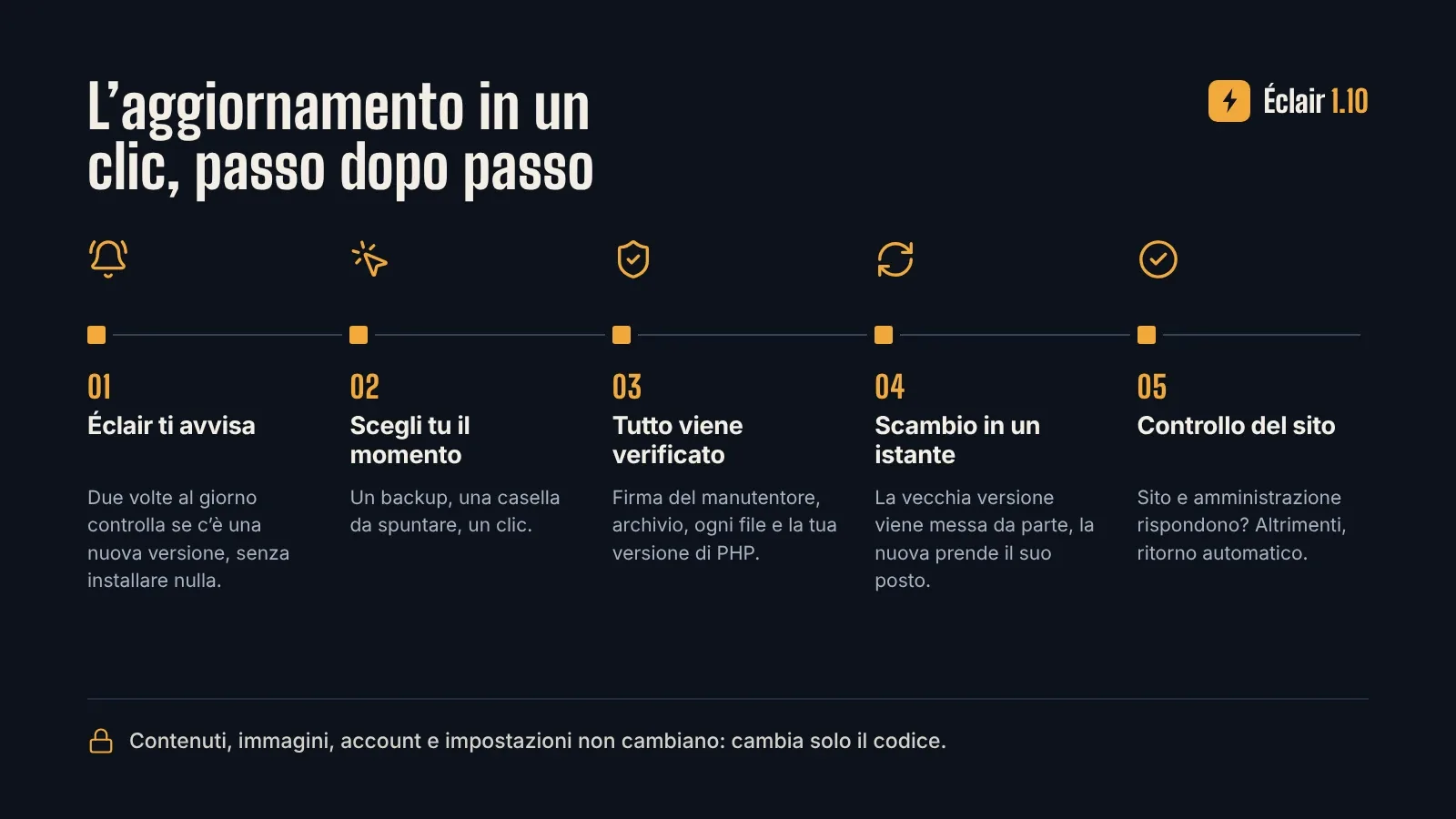
Éclair tiene d’occhio le nuove versioni per te. Due volte al giorno, controlla su GitHub se esiste una versione più recente, senza installare nulla. Se c’è, compare un banner nella tua bacheca, e un indicatore si accende accanto ad Aggiornamenti, nel menu. Solo gli amministratori li vedono.
Poi sei tu a scegliere il momento. Bastano tre gesti:
- Apri Aggiornamenti nel menu del pannello. Trovi la versione disponibile e il link alle sue novità.
- Fai un backup. Clicca su Scarica un backup, nella stessa pagina, oppure avvia un backup su Google Drive se l’hai collegato.
- Spunta «Ho un backup recente del mio sito». Conferma la password se ti viene chiesta. Clicca infine su Aggiorna alla versione….
Calcola una decina di secondi, e non chiudere la pagina nel frattempo. Dal canto suo, Éclair lavora in quattro tempi:
- Scarica la nuova versione da GitHub e verifica la firma del suo annuncio.
- Verifica l’impronta dell’archivio, ogni file, e che la tua versione di PHP sappia leggere ogni file PHP. Tutto questo prima di toccare qualsiasi cosa.
- Scambia le versioni: la vecchia viene messa da parte, in
cache/update/previous, e la nuova si installa in un istante. - Controlla che il tuo sito, il tuo pannello e la nuova versione rispondano come prima. Altrimenti, torna da solo alla versione precedente.
Un dettaglio non ti convince, a cose fatte? Nella stessa pagina, Torna alla versione precedente ripristina la vecchia versione in un clic, e i tuoi contenuti non cambiano.
Perché è senza rischi?
Un aggiornamento fa spesso paura: e se il sito non si vedesse più? Éclair 1.10 risponde con cinque precauzioni.
- Una firma: ogni versione è firmata con la chiave privata del manutentore (Ed25519), che non si trova mai su GitHub. Un repository violato non basta quindi per introdurre codice nel tuo sito.
- Controlli prima di qualsiasi modifica: se l’archivio, un file o la tua versione di PHP creano problemi, Éclair si ferma prima di aver toccato qualsiasi cosa.
- Un ritorno automatico: se il tuo sito o il tuo pannello non rispondono più come prima, Éclair rimette la versione precedente, senza che tu debba intervenire.
- Contenuti intatti: cambiano solo
app/,assets/,index.phpe.htaccess. I tuoi contenuti, immagini, account, impostazioni e il tuo CSS personalizzato, salvati indata/emedia/, restano invariati. - Un
.htaccessconservato: se tu o il tuo provider l’avete modificato, Éclair lo mantiene. Salva il nuovo modello incache/update/htaccess-<version>.txt, così puoi confrontarli.
Un backup recente resta la tua migliore assicurazione: è per questo che la casella da spuntare te lo ricorda. Il dettaglio delle protezioni: la sicurezza di Éclair.
Come fare il backup del tuo sito su Google Drive?
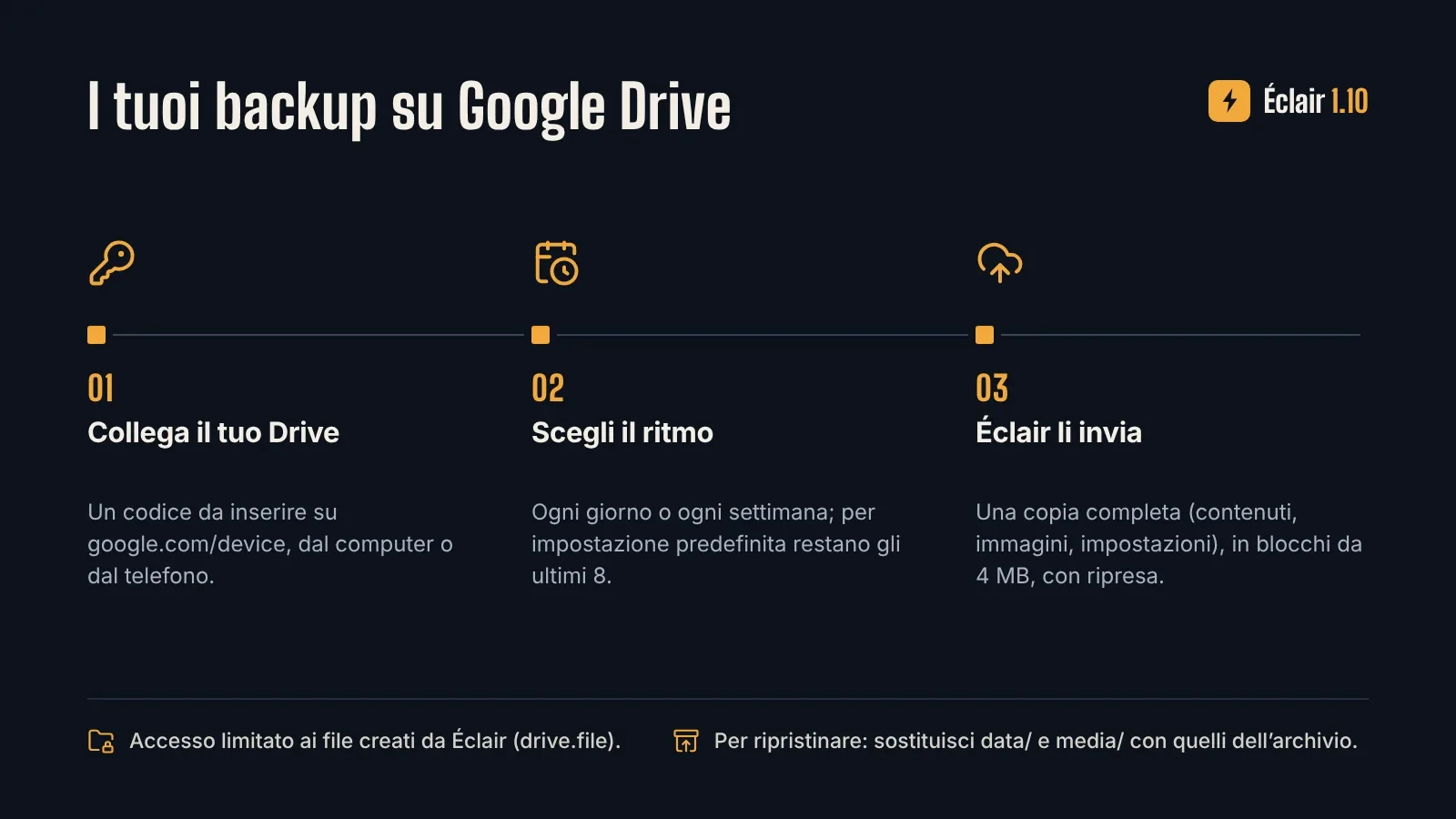
Tutto avviene in Sicurezza › Backup su Google Drive. Non devi copiare nulla in Éclair, né password Google né chiave: basta un codice.
- Clicca su Collega Google Drive. Éclair potrebbe chiederti di nuovo la password.
- Éclair mostra un codice. Apri google.com/device sul tuo computer o sul tuo telefono. Inserisci il codice. Scegli il tuo account Google. Autorizza poi Éclair.
- Torna sulla pagina: si aggiorna da sola. In Backup automatici, lascia «Ogni settimana», proposto di default, oppure scegli «Ogni giorno». In Conserva gli ultimi, indica il numero di backup da conservare: 8 di default. Clicca su Salva.
I backup arrivano in una cartella «Éclair – nome del sito» del tuo Drive. Oltre il numero scelto, i più vecchi finiscono nel cestino del tuo Drive. Per fermare gli invii automatici, scegli «Disattivati».
Prima di una modifica importante, clicca su Esegui il backup ora: l’invio parte subito. Un sito grande viene inviato a blocchi da 4 MB. Se l’invio si interrompe, riprende da dove si era fermato: tieni semplicemente la pagina aperta.
Cosa contiene un backup?
È lo stesso archivio ZIP del pulsante Scarica un backup:
| Cartella | Cosa contiene |
|---|---|
data/ | I tuoi contenuti, le tue impostazioni, gli account e i messaggi |
media/ | Le tue immagini, archiviate così come sono, senza ricompressione |
Per sicurezza, le tue chiavi API e il tuo collegamento a Google Drive non ci sono mai. Dopo un ripristino, inserisci di nuovo le tue chiavi e ricolleghi il tuo Drive.
Cosa vede Éclair del tuo Drive?
Nient’altro che i suoi file. Éclair ha accesso solo ai file che crea: è l’autorizzazione Google «drive.file». Il suo token di accesso è cifrato sul tuo server. Scollega Google Drive lo revoca, e puoi anche revocare l’accesso dal tuo account Google, all’indirizzo myaccount.google.com/connections. I backup già inviati restano nel tuo Drive.
Come fare il backup a orari fissi, anche senza visite?
Di default, un backup automatico parte quando un amministratore apre il pannello. Se nessuno ci passa per tutta la settimana, aspetta la visita successiva. Perché parta anche senza visite, affida la sveglia al tuo provider:
- In Sicurezza › Backup su Google Drive, apri Backup a orari fissi (facoltativo).
- Copia l’indirizzo dell’attività pianificata.
- Incollalo nell’attività pianificata (cron) del tuo provider, oppure sul servizio gratuito cron-job.org.
- Imposta una chiamata ogni ora.
Una chiamata all’ora non crea un backup all’ora: l’indirizzo avvia un backup solo quando ne è previsto uno, al ritmo che hai scelto. Tienilo per te, come una password.
Come ripristinare un backup?
Devi tornare allo stato di un backup? Il ripristino si fa via FTP:
- Recupera l’archivio. Sul tuo Drive, ti aspetta nella cartella «Éclair – nome del sito».
- Decomprimilo sul tuo computer.
- Via FTP, sostituisci le cartelle
data/emedia/del tuo sito con quelle dell’archivio. - Accedi al pannello. Svuota poi la cache in Impostazioni › Avanzate › Svuota la cache.
- Inserisci di nuovo le tue chiavi API, se usi l’assistente IA. Ricollega infine Google Drive.
Come passare da Éclair 1.9 alla 1.10?
L’aggiornamento in un clic arriva con la 1.10: per installarla, bisogna quindi usare l’FTP, un’ultima volta.
- In Sicurezza › Backup, clicca su Scarica un backup.
- Via FTP, elimina le cartelle
app/eassets/. Carica poi quelle della 1.10, insieme aindex.phpe.htaccess. - Non toccare né
data/némedia/: i tuoi contenuti e le tue immagini restano lì. - Apri il tuo sito. La cache si svuota da sola alla prima visita, perché ora è legata alla versione.
È l’ultima volta. Per le versioni successive, il banner della tua bacheca ti avviserà, e il pulsante Aggiorna alla versione… farà il resto. L’archivio da 594 KB ti aspetta nella pagina Scarica, e la guida Aggiornare, fare backup, traslocare descrive ogni passaggio nel dettaglio.
Buono a sapersi
- Tre estensioni PHP: l’aggiornamento in un clic richiede sodium, zip e curl, oltre a cartelle scrivibili da PHP. Se manca qualcosa, la pagina Aggiornamenti spiega cosa correggere, e l’aggiornamento via FTP resta possibile. I backup su Google Drive usano le stesse estensioni.
- Un tema ritoccato a mano: i file di Éclair modificati a mano, come quelli del tema, vengono sostituiti dalla loro nuova versione. La pagina Aggiornamenti li elenca prima dell’installazione. Per un ritocco duraturo, passa dal CSS personalizzato (Impostazioni › Aspetto): è salvato in
data/, quindi resta invariato. - Un provider rigido: se impedisce al tuo server di chiamare se stesso, Éclair installa l’aggiornamento senza poterlo controllare, e te lo dice. Apri allora il tuo sito per verificare, e torna indietro se serve.
- Una verifica disattivabile: preferisci tenere d’occhio tu stesso le versioni? Disattiva la verifica automatica in Impostazioni › Avanzate. Il pulsante Verifica ora resta disponibile.
E poi?
Con Éclair 1.10, il tuo prossimo aggiornamento sarà il primo in un clic: il banner della tua bacheca ti avviserà. Nel frattempo, i tuoi riscontri decidono il seguito, come a ogni versione. Un provider su cui l’aggiornamento in un clic si inceppa, un’idea per i backup? Dimmelo dalla pagina dei contatti oppure apri una segnalazione su GitHub.
Domande frequenti su Éclair 1.10
Éclair installa gli aggiornamenti da solo?
No. Controlla due volte al giorno se esiste una nuova versione e ti avvisa, ma senza il tuo consenso non viene installato nulla. Scegli tu il momento, poi basta un clic. Ciò che è automatico sono i controlli e il ritorno indietro in caso di problemi.
Cosa succede se un aggiornamento va storto?
Se un controllo fallisce prima dell’installazione, il tuo sito non cambia. Se dopo l’installazione il tuo sito non risponde più come prima, Éclair torna da solo alla versione precedente. Nel raro caso in cui il pannello non si aprisse più, la risoluzione dei problemi spiega come rimettere la versione precedente via FTP.
Éclair vede tutto il mio Google Drive?
No. Ha accesso solo ai file che crea lui stesso (autorizzazione «drive.file»), salvati in una cartella «Éclair – nome del sito». Non vede nient’altro del tuo Drive, e puoi revocargli l’accesso in qualsiasi momento.
Quanto costano le novità di Éclair 1.10?
Niente: Éclair resta gratuito (con licenza libera AGPL-3.0 dalla 1.10.1), e né l’aggiornamento in un clic né i backup usano l’IA. I backup occupano solo spazio sul tuo Drive: regola il numero da conservare in base al tuo spazio libero.
Posso passare direttamente dalla 1.7 alla 1.10?
Sì: la procedura via FTP è la stessa qualunque sia la tua versione, e la 1.10 contiene le novità delle versioni precedenti. Verifica l’estensione PHP zlib, indispensabile dalla 1.8, e fai prima un backup.
Leggi la guida all’aggiornamento
Leggi anche
Migrare da WordPress a Éclair CMS senza perdere un indirizzo
Migrare da WordPress a Éclair CMS con Eclair Export: contenuti, immagini, SEO, menu e reindirizzamenti, prima una simulazione, poi un report per il cliente.
Éclair 2.3 ed Eclair Export 1.1: migrare da WordPress diventa facile
Éclair 2.3 ed Eclair Export 1.1 trasferiscono un sito WordPress in un solo invio: una chiave, un clic, senza download né FTP. Schemi e guida passo passo.
Creare un sito dalla A alla Z con l’Agente IA Éclair CMS
La guida completa per creare un sito professionale con l’Agente IA Éclair CMS: ogni tappa, gli attriti eliminati, gli screenshot e il link per scaricarlo.