Éclair 1.10: atualizações em um clique e backups no Google Drive
 Por Thierry Gustin
Publicado em
Atualizado em
9 min de leitura
Índice
- O que muda com o Éclair 1.10?
- Como funciona uma atualização em um clique?
- Por que não há risco?
- Como fazer backup do seu site no Google Drive?
- O que um backup contém?
- O que o Éclair vê do seu Drive?
- Como fazer backup em horário fixo, mesmo sem visitas?
- Como restaurar um backup?
- Como passar do Éclair 1.9 para a 1.10?
- Bom saber
- E depois?
- Perguntas frequentes sobre o Éclair 1.10
Com o Éclair 1.10, disponível desde 2 de novembro de 2026, você instala as próximas versões em um clique, sem FTP, e o Éclair verifica tudo antes de mexer no seu site. O seu site também pode fazer backup automaticamente no seu Google Drive, todos os dias ou todas as semanas.
O que muda com o Éclair 1.10?
| Novidade | O que ela traz para você |
|---|---|
| Atualização em um clique | O Éclair avisa você sobre uma nova versão, e você a instala em um clique, na hora que escolher |
| Assinatura e verificações | Cada versão é assinada pelo mantenedor, e cada arquivo é verificado antes da menor mudança |
| Volta automática | Se o seu site não responder mais como antes, o Éclair volta sozinho para a versão anterior |
| Backups no Google Drive | Uma cópia do seu site todos os dias ou todas as semanas, os 8 últimos guardados por padrão |
| Backups em horário fixo | Um endereço secreto, chamado a cada hora, inicia os backups mesmo sem visitas |
| Nos bastidores | Arquivo de 528 KB (cerca de 1 MB descompactado), 609 verificações automáticas, entre elas 31 para a atualização e 21 para o Google Drive |
Já a renderização pública não muda: a 1.10 não mexe no tema nem na exibição, e o Lighthouse continua em 100. Os 140 novos textos da interface estão traduzidos nos 7 idiomas do painel. E uma proteção extra evita que uma hospedagem que desativa set_time_limit interrompa a instalação, a IA ou o envio de imagens no PHP 8.
Está conhecendo o Éclair agora? A 1.9, lançada no mesmo dia, trouxe a direção de arte V2: leia o artigo sobre o Éclair 1.9.
Como funciona uma atualização em um clique?
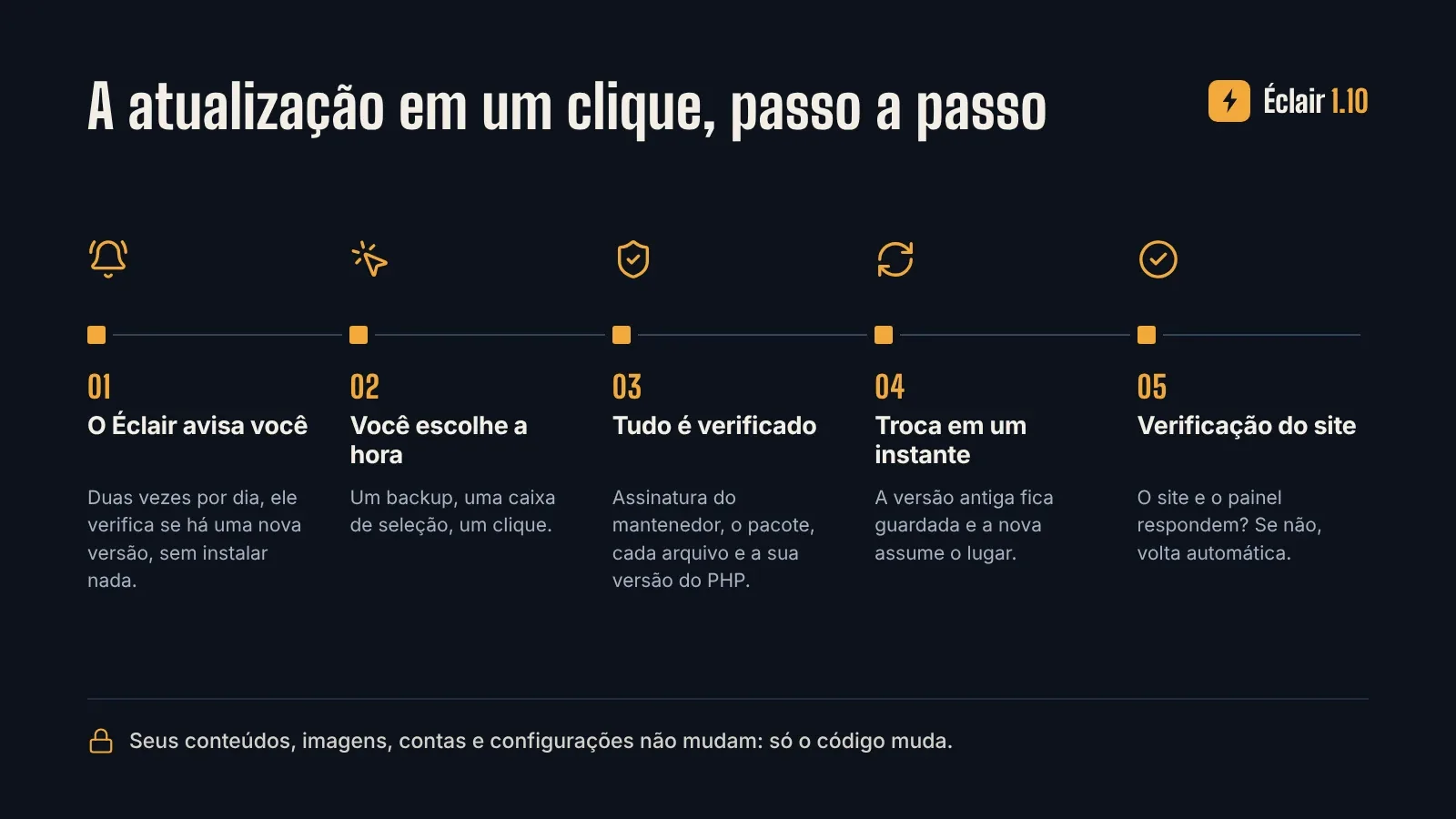
O Éclair acompanha as novas versões por você. Duas vezes por dia, ele confere no GitHub se existe uma versão mais recente, sem instalar nada. Quando existe, um aviso aparece no seu painel, e um indicador surge ao lado de Atualizações, no menu. Só os administradores os veem.
Depois, é você quem escolhe a hora. Bastam três gestos:
- Abra Atualizações no menu da administração. Ali você vê a versão disponível e o link para as novidades dela.
- Faça um backup. Clique em Baixar backup, na mesma página, ou inicie um backup no Google Drive, se você o conectou.
- Marque “Tenho um backup recente do meu site”. Confirme a sua senha, se ela for pedida. Por fim, clique em Atualizar para a versão…
Conte uns dez segundos e não feche a página até o fim. Nesse meio-tempo, o Éclair trabalha em quatro etapas:
- Ele baixa a nova versão do GitHub e verifica a assinatura do anúncio dela.
- Ele verifica a impressão digital do arquivo zip, cada arquivo e se a sua versão do PHP consegue ler cada arquivo PHP. Tudo isso antes de mexer em qualquer coisa.
- Ele troca as versões: a antiga fica guardada em
cache/update/previous, e a nova se instala em um instante. - Ele confere se o seu site, a sua administração e a nova versão respondem como antes. Se não, ele volta sozinho para a versão anterior.
Algum detalhe incomoda você depois? Na mesma página, Voltar à versão anterior restaura a versão antiga em um clique, e os seus conteúdos não mudam.
Por que não há risco?
Uma atualização costuma dar medo: e se o site parar de aparecer? O Éclair 1.10 responde com cinco precauções.
- Uma assinatura: cada versão é assinada com a chave privada do mantenedor (Ed25519), que nunca fica no GitHub. Por isso, um repositório invadido não basta para enviar código ao seu site.
- Verificações antes de qualquer mudança: se o arquivo zip, um arquivo ou a sua versão do PHP apresentar um problema, o Éclair para antes de mexer em qualquer coisa.
- Uma volta automática: se o seu site ou a sua administração não responderem mais como antes, o Éclair restaura a versão anterior, sem que você precise intervir.
- Conteúdos intactos: só
app/,assets/,index.phpe.htaccessmudam. Os seus conteúdos, imagens, contas, configurações e o seu CSS personalizado, guardados emdata/emedia/, continuam como estão. - Um
.htaccessmantido: se você ou a sua hospedagem o modificaram, o Éclair o mantém. Ele guarda o novo modelo emcache/update/htaccess-<version>.txt, para você poder comparar.
Um backup recente continua sendo a sua melhor garantia: é por isso que a caixa para marcar lembra você dele. O detalhe das proteções está no guia Segurança.
Como fazer backup do seu site no Google Drive?
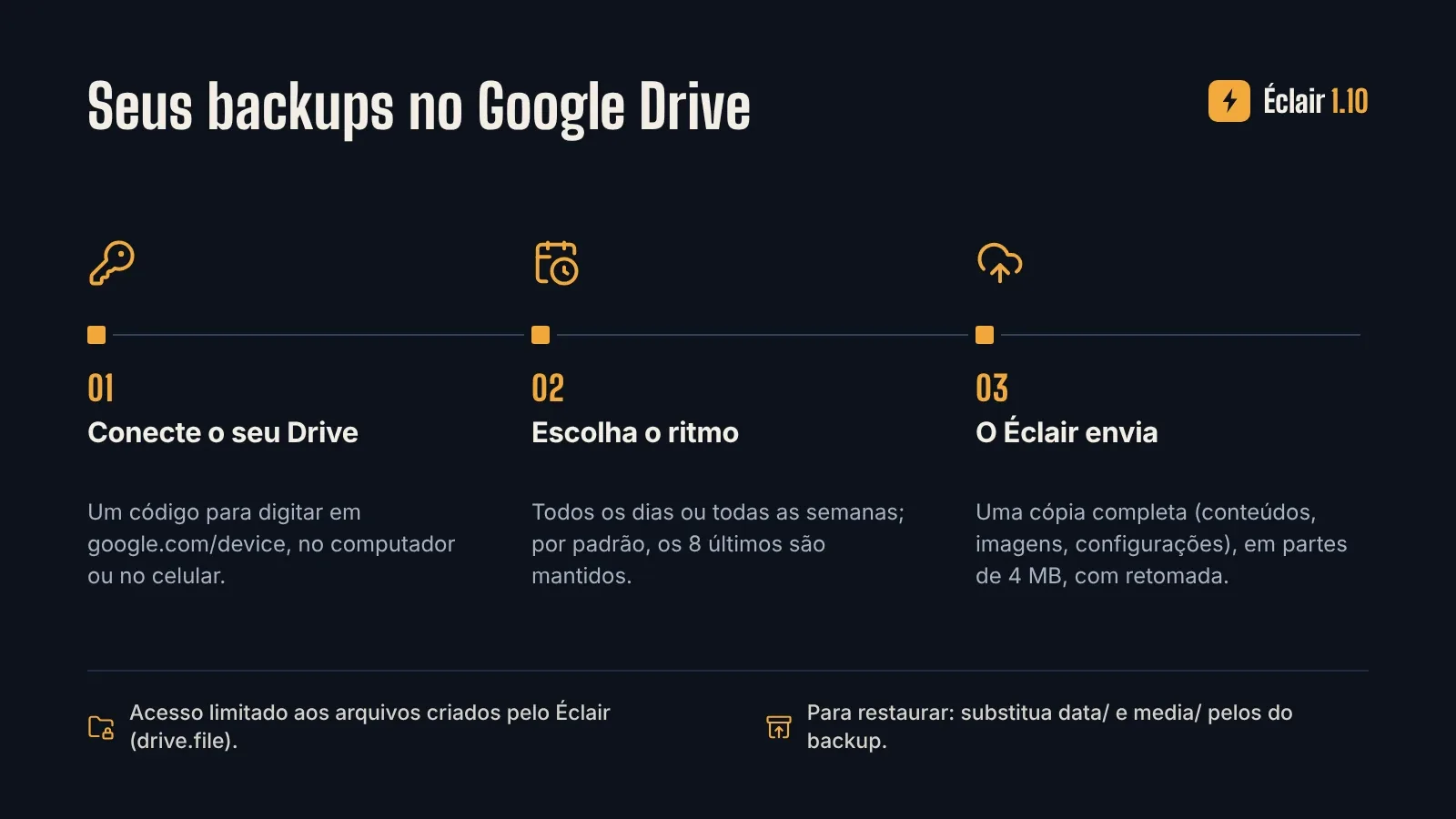
Tudo acontece em Segurança › Backups no Google Drive. Você não precisa copiar nada para o Éclair, nem senha do Google nem chave: basta um código.
- Clique em Conectar o Google Drive. O Éclair pode pedir a sua senha de novo.
- O Éclair mostra um código. Abra google.com/device no computador ou no celular. Digite o código. Escolha a sua conta Google. Depois, autorize o Éclair.
- Volte para a página: ela se atualiza sozinha. Em Backups automáticos, mantenha “Todas as semanas”, selecionado por padrão, ou escolha “Todos os dias”. Em Manter os últimos, indique quantos backups guardar: 8 por padrão. Clique em Salvar.
Os backups chegam a uma pasta “Éclair – nome do site” do seu Drive. Quando o número escolhido é ultrapassado, os mais antigos vão para a lixeira do seu Drive. Para parar os envios automáticos, escolha “Desativados”.
Antes de uma grande alteração, clique em Fazer backup agora: o envio começa na hora. Um site grande é enviado em partes de 4 MB. Se o envio for interrompido, ele continua de onde parou: basta deixar a página aberta.
O que um backup contém?
É o mesmo arquivo ZIP do botão Baixar backup:
| Pasta | O que ela contém |
|---|---|
data/ | Os seus conteúdos, as suas configurações, as contas e as mensagens |
media/ | As suas imagens, guardadas como estão, sem recompressão |
Por segurança, as suas chaves de API e a sua conexão com o Google Drive nunca entram no backup. Depois de uma restauração, você digita de novo as suas chaves e conecta o seu Drive outra vez.
O que o Éclair vê do seu Drive?
Nada além dos próprios arquivos. O Éclair só tem acesso aos arquivos que ele mesmo cria: é a permissão “drive.file” do Google. O token de acesso dele fica criptografado no seu servidor. Desconectar o Google Drive revoga esse token, e você também pode retirar o acesso pela sua conta Google, no endereço myaccount.google.com/connections. Os backups já enviados continuam no seu Drive.
Como fazer backup em horário fixo, mesmo sem visitas?
Por padrão, um backup automático é enviado quando um administrador abre a administração. Se ninguém passar por lá durante a semana, ele espera a próxima visita. Para que seja enviado mesmo sem visitas, deixe a sua hospedagem fazer o papel de despertador:
- Em Segurança › Backups no Google Drive, abra Backups em horário fixo (opcional).
- Copie o endereço da tarefa agendada.
- Cole-o na tarefa agendada (cron) da sua hospedagem ou no serviço gratuito cron-job.org.
- Configure uma chamada a cada hora.
Uma chamada por hora não cria um backup por hora: o endereço só inicia um backup quando é o momento de fazer um, na frequência que você escolheu. Guarde-o só para você, como uma senha.
Como restaurar um backup?
Precisa voltar ao estado de um backup? A restauração é feita por FTP:
- Recupere o arquivo. No seu Drive, ele está na pasta “Éclair – nome do site”.
- Descompacte-o no seu computador.
- Por FTP, substitua as pastas
data/emedia/do seu site pelas do arquivo. - Entre na administração. Depois, limpe o cache em Configurações › Avançado › Limpar cache.
- Digite de novo as suas chaves de API, se você usa o assistente de IA. Por fim, conecte o Google Drive outra vez.
Como passar do Éclair 1.9 para a 1.10?
A atualização em um clique chega com a 1.10: para instalá-la, então, é preciso usar o FTP uma última vez.
- Em Segurança › Backup, clique em Baixar backup.
- Por FTP, apague as pastas
app/eassets/. Depois, envie as da 1.10, comindex.phpe.htaccess. - Não mexa em
data/nem emmedia/: os seus conteúdos e as suas imagens ficam ali. - Abra o seu site. O cache se limpa sozinho na primeira visita, porque agora está vinculado à versão.
É a última vez. Nas versões seguintes, um aviso no seu painel vai chamar a sua atenção, e o botão Atualizar para a versão… fará o resto. O arquivo de 594 KB espera por você na página Baixar, e o guia Atualizar, fazer backup, mudar de hospedagem detalha cada etapa.
Bom saber
- Três extensões PHP: a atualização em um clique precisa de sodium, zip e curl, além de pastas que o PHP possa modificar. Se faltar alguma coisa, a página Atualizações explica o que corrigir, e a atualização por FTP continua possível. Os backups no Google Drive usam as mesmas extensões.
- Um tema modificado à mão: os arquivos do Éclair modificados à mão, como os do tema, são substituídos pela nova versão deles. A página Atualizações lista esses arquivos antes da instalação. Para um ajuste duradouro, use o CSS personalizado (Configurações › Aparência): ele fica guardado em
data/, então não muda. - Uma hospedagem rígida: se ela impede que o seu servidor chame a si mesmo, o Éclair instala a atualização sem conseguir verificá-la e avisa você. Abra então o seu site para conferir e volte à versão anterior, se for preciso.
- Uma verificação que pode ser desativada: prefere acompanhar por conta própria? Desative a verificação automática em Configurações › Avançado. O botão Verificar agora continua disponível.
E depois?
Com o Éclair 1.10, a sua próxima atualização será a primeira em um clique: o seu painel vai avisar você. Até lá, o seu feedback decide o que vem a seguir, como a cada versão. Uma hospedagem em que a atualização em um clique emperra, uma ideia para os backups? Escreva para mim pela página de contato ou abra uma issue no GitHub.
Perguntas frequentes sobre o Éclair 1.10
O Éclair instala as atualizações sozinho?
Não. Ele confere duas vezes por dia se existe uma nova versão e avisa você, mas nada é instalado sem a sua autorização. Você escolhe o momento, e depois basta um clique. O que é automático são as verificações e a volta à versão anterior em caso de problema.
O que acontece se uma atualização der errado?
Se uma verificação falhar antes da instalação, o seu site não muda. Se o seu site não responder mais como antes depois da instalação, o Éclair volta sozinho para a versão anterior. No caso raro de a administração não aparecer mais, a solução de problemas explica como recolocar a versão anterior por FTP.
O Éclair vê todo o meu Google Drive?
Não. Ele só tem acesso aos arquivos que ele mesmo cria (permissão “drive.file”), guardados em uma pasta “Éclair – nome do site”. Ele não vê mais nada do seu Drive, e você pode retirar o acesso dele a qualquer momento.
Quanto custam as novidades do Éclair 1.10?
Nada: o Éclair continua gratuito (sob a licença livre AGPL-3.0 desde a 1.10.1), e nem a atualização em um clique nem os backups usam a IA. Os backups só ocupam espaço no seu Drive: ajuste quantos guardar de acordo com o seu espaço livre.
Posso ir direto da 1.7 para a 1.10?
Pode: o procedimento por FTP é o mesmo, qualquer que seja a sua versão, e a 1.10 traz as novidades das versões anteriores. Confira a extensão PHP zlib, indispensável desde a 1.8, e faça um backup antes.
Leia também
Migrar do WordPress para o Éclair CMS sem perder um endereço
Migrar do WordPress para o Éclair CMS com o Eclair Export: conteúdos, imagens, SEO, menus e redirecionamentos, uma simulação e um relatório para o cliente.
Éclair 2.3 e Eclair Export 1.1: migrar do WordPress ficou fácil
O Éclair 2.3 e o Eclair Export 1.1 mudam um site WordPress em um só envio: uma chave, um clique, sem download nem FTP. Esquemas e guia passo a passo.
Criar um site de A a Z com o Agente IA Éclair CMS
O guia completo para criar um site profissional com o Agente IA Éclair CMS: cada etapa, os atritos eliminados, as capturas de tela e o link para baixar.