Der schlanke Shop
So kannst du mit Stripe verkaufen, auch mit PayPal oder Revolut: Produktseiten für Google, ein Kauf-Button mit Zahlungslink, ohne Warenkorb, direkt in Éclair.
Inhalt
- Wie funktioniert der schlanke Shop?
- Was musst du vorbereiten, bevor du den Shop öffnest?
- Wie öffnest du den Shop?
- Wie erstellst du eine Produktseite?
- Wie kannst du dank Zahlungslinks mit Stripe verkaufen?
- Wie verkaufst du mit PayPal oder Revolut Business?
- Was kostet ein Shop mit Éclair?
- Was tut Éclair für Google und KI?
- Was kann der schlanke Shop nicht?
- Was tun, wenn der Shop oder eine Zahlung hakt?
- Fragen zum schlanken Shop
Mit dem schlanken Shop von Éclair kannst du ein paar Dutzend Produkte mit Stripe verkaufen, aber auch mit PayPal oder Revolut Business, ohne die Last eines Onlineshops. Jedes Produkt hat eine eigene, für Google und KI optimierte Seite, und sein Button Jetzt kaufen führt zu einem Zahlungslink. Dein Zahlungsanbieter kassiert, verschickt die Belege und wickelt Rückerstattungen ab: Keine Bankdaten liegen auf deinem Server.
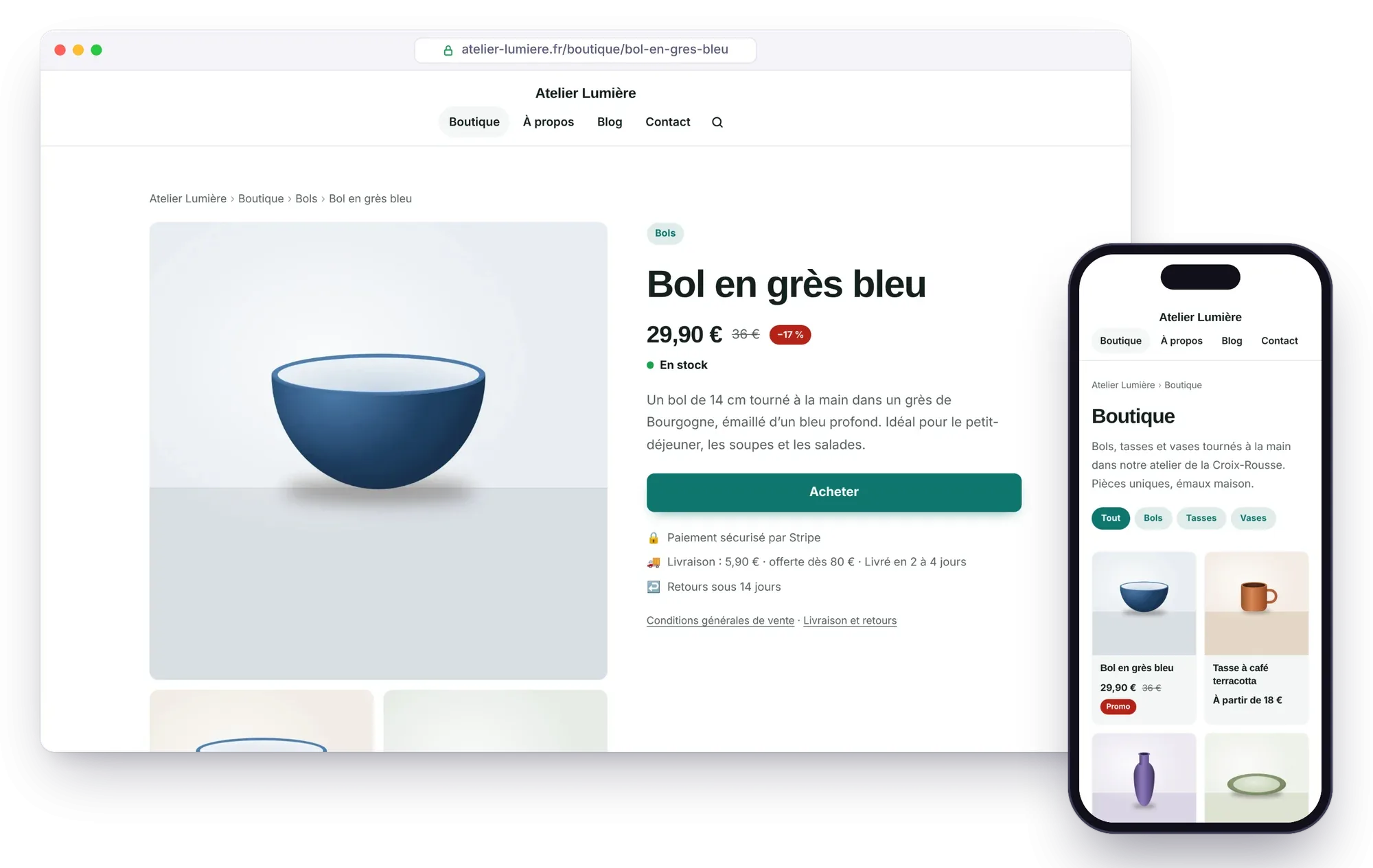
Wie funktioniert der schlanke Shop?
Die Arbeit ist dreigeteilt:
| Wer | Macht was |
|---|---|
| Éclair | Veröffentlicht die Produktseiten, den Katalog, die Kategorien und die Daten, die Google und KI lesen |
| Stripe, PayPal oder Revolut | Kassiert die Zahlung, verschickt den Beleg und wickelt Rückerstattungen ab |
| Du | Findest jede Bestellung bei deinem Zahlungsanbieter (und per E-Mail, wenn du das aktiviert hast), verpackst und versendest |
Kein Warenkorb, keine Kundenkonten, keine Datenbank: Éclair speichert keine einzige Bestellung. Für einen Überblick, bevor du loslegst, lies auch unsere Seite über den Onlineshop mit Éclair.
Was musst du vorbereiten, bevor du den Shop öffnest?
- Dein Impressum und deine Allgemeinen Geschäftsbedingungen, veröffentlicht. Ohne sie lässt sich der Shop nicht öffnen. Die Installation hat ein Gerüst für das Impressum angelegt, das du ergänzen musst.
- Deine Rückgaberegeln. Beim Fernabsatz in der EU gilt ein Widerrufsrecht von mindestens 14 Tagen, mit Ausnahmen wie personalisierten Produkten oder digitalen Inhalten.
- Ein Stripe-Konto, ein PayPal-Geschäftskonto oder ein Händlerkonto bei Revolut Business, um die Zahlungslinks zu erstellen.
- Fotos: mindestens 3 Ansichten pro Produkt, vor neutralem Hintergrund.
Wie öffnest du den Shop?
- Veröffentliche dein Impressum und deine Allgemeinen Geschäftsbedingungen (AGB).
- Wähle sie unter Einstellungen › Shop im Abschnitt Shop-Seiten in den Feldern Impressum und Allgemeine Geschäftsbedingungen (AGB) aus. Wenn du möchtest, füge eine Seite Versand und Rückgabe hinzu: Ihr Link erscheint unter dem Kauf-Button und in den an Google übermittelten Rückgabebedingungen.
- Wähle die Währung (EUR, USD, GBP, CHF oder CAD). Stelle unter Versand die Versandkosten, Kostenloser Versand ab (optional), die Lieferzeit (Tage) und die Lieferländer ein; Letztere gibst du als zweistellige Ländercodes an (DE, AT, CH …). Gib unter Rückgabe die Rückgabefrist (Tage) an und aktiviere Kostenlose Rückgabe, wenn das bei dir zutrifft.
- Klicke auf Danke-Seite erstellen: Dorthin kann Stripe deine Kunden nach der Zahlung weiterleiten.
- Aktiviere Shop geöffnet und klicke dann auf Speichern.
- Füge unter Menüs den Eintrag „Shop“ zum Hauptmenü hinzu.
Der Katalog ist dann unter der Adresse /shop erreichbar (/boutique, /tienda, /negozio oder /loja, je nach Sprache der Website). Die übrigen Einstellungen unter Einstellungen › Shop:
| Einstellung | Wozu sie dient |
|---|---|
| Adresse des Shops | Damit änderst du /shop; die alten Adressen werden dann weitergeleitet |
| Produkte pro Seite | Die Anzahl der Produkte pro Katalogseite, von 1 bis 48 |
| Shop-Titel und Vorstellung des Shops | Werden oben im Katalog angezeigt; die Vorstellung dient auch als Meta-Beschreibung |
| Text des Kauf-Buttons | Standardmäßig „Jetzt kaufen“ |
| Versandkosten | Leer: nicht angezeigt; 0: kostenloser Versand; gilt nicht für digitale Produkte |
Wie erstellst du eine Produktseite?
Sobald der Shop geöffnet ist, klicke auf Inhalte › + Produkt. Ganz oben im Editor stehen die Angaben der Produktseite:
- Preis und Streichpreis (optional): Der Rabatt wird in Prozent angezeigt.
- Verfügbarkeit: Auf Lager, Ausverkauft oder Vorbestellung.
- Zahlungslink: der Link mit festem Preis für das Produkt, erstellt bei Stripe (
https://buy.stripe.com/…), PayPal oder Revolut Business. - Fotos: bis zu 9. Das erste ist das Hauptfoto (Google, soziale Netzwerke); mit dem Stern legst du ein anderes fest.
- Varianten (Größe, Farbe …): Jede kann einen eigenen Preis, einen eigenen Link und eine eigene Verfügbarkeit haben. Auf der Website funktioniert die Auswahl ohne JavaScript.
- Details für Google Shopping: Marke, Artikelnummer (SKU), Barcode (GTIN, EAN), Zustand (Neu, Gebraucht, Generalüberholt) und das Kästchen Digitales Produkt oder Dienstleistung (kein Versand).
Darunter beschreibst du das Produkt mit den gewohnten Blöcken des Editors und ordnest es dann einer Produktkategorie zu (Kategorien, Feld Sie enthält: „Produkte (Shop)“). Die SEO-Analyse prüft zusätzlich Preis, Zahlungslink, Anzahl der Fotos und Produktkennungen. Um Produkte auf einer Seite hervorzuheben, füge den Block Produkte hinzu.

Wie kannst du dank Zahlungslinks mit Stripe verkaufen?
Jedes Produkt und jede Variante hat einen eigenen Stripe-Zahlungslink (Payment Links). So erstellst du ihn:
- Öffne in Stripe Zahlungslinks (Payment Links) und erstelle einen Link: Produkt, Preis und bei Bedarf die Erfassung der Lieferadresse.
- Lege auf dem Tab Nach der Zahlung (After the payment) fest, dass Kunden auf deine Danke-Seite weitergeleitet werden. Ihre Adresse steht unter Einstellungen › Shop im Feld Adresse zum Einfügen in Stripe („Nach der Zahlung“).
- Aktiviere in den Stripe-Einstellungen (Kunden-E-Mails, Customer emails) die Belege für erfolgreiche Zahlungen.
- Kopiere den Link und füge ihn in das Feld Zahlungslink der Produktseite ein.
Éclair hängt die Produktreferenz (client_reference_id) an den Link an: Jede Zahlung zeigt, was gekauft wurde. Jede Bestellung kommt in Stripe an, und per E-Mail, wenn du das aktiviert hast: Du verpackst und versendest, und Stripe kümmert sich bei Bedarf um die Rückerstattung.
Wie verkaufst du mit PayPal oder Revolut Business?
Seit Éclair 1.6 werden die Zahlungslinks von PayPal und Revolut Business genauso erkannt wie die von Stripe: Die Produktseite zeigt unter dem Kauf-Button „Sichere Zahlung über PayPal“ oder „Sichere Zahlung über Revolut“ an. Das Prinzip bleibt gleich: ein Link mit festem Preis pro Produkt oder pro Variante mit anderem Preis, eingefügt in das Feld Zahlungslink.
- PayPal: Öffne in deinem Geschäftskonto Zahlungslinks und -buttons, erstelle für dein Produkt einen Link mit festem Preis und kopiere ihn (er beginnt mit
https://www.paypal.com/). Dein Kunde zahlt mit seinem PayPal-Konto oder per Karte. - Revolut Business: Du brauchst ein Händlerkonto. Erstelle unter Händler › Zahlungslink (Merchant › Payment link) einen Link mit dem Betrag des Produkts und kopiere ihn (
https://checkout.revolut.com/…). Dein Kunde zahlt auf der Zahlungsseite von Revolut.
Zwei Unterschiede zu Stripe: Nach der Zahlung bleibt der Kunde auf der Bestätigungsseite des Anbieters, ohne automatische Rückkehr zu deiner Danke-Seite, und die Produktreferenz wird nicht an die Zahlung angehängt. Gib deshalb jedem Link einen eindeutigen Namen, damit du deine Bestellungen erkennst. Jeder andere Zahlungsanbieter funktioniert ebenfalls, solange sein Zahlungslink mit https:// beginnt.
Was kostet ein Shop mit Éclair?
Éclair selbst kostet nichts: Du zahlst nur die Gebühr deines Zahlungsanbieters für jede Zahlung. Auch wer mit Stripe verkaufen will, zahlt weder ein Abo noch eine Einrichtungsgebühr, und die Zahlungslinks von Stripe sind inklusive.
| Zahlung | Stripe-Gebühr |
|---|---|
| Standardkarte aus dem Europäischen Wirtschaftsraum (EWR) | 1,5 % + 0,25 € |
| Premiumkarte | 2,8 % + 0,25 € |
| Karte von außerhalb des EWR | 3,15 % + 0,25 € |
| Währungsumrechnung | 2 % zusätzlich |
Das sind die Preise von Stripe in Frankreich laut stripe.com/fr/pricing, Stand: 30. Oktober 2026; sie können sich ändern. Beispiel: Für ein Produkt zu 29,90 €, das mit einer Standardkarte aus dem EWR bezahlt wird, beträgt die Gebühr etwa 0,70 € (1,5 % von 29,90 €, also 0,45 €, plus 0,25 €).
Mit PayPal in Frankreich beträgt die Gebühr 1,2 % + 0,35 € für eine Kartenzahlung und 2,9 % + 0,35 €, wenn dein Kunde mit seinem PayPal-Konto zahlt, mit einem Aufschlag von 1,99 %, wenn der Käufer außerhalb des EWR sitzt (1,29 % aus dem Vereinigten Königreich): siehe die PayPal-Gebühren, zuletzt aktualisiert am 15. Juli 2026. Mit Revolut Business beträgt sie 1 % + 0,20 € für eine im EWR ausgegebene Privatkundenkarte und ist für andere Karten höher: siehe die Revolut-Hilfe. Preise geprüft am 31. Oktober 2026.
Angezeigt werden die Preise, die du eingibst: Gib sie inklusive Mehrwertsteuer an, wenn du an Privatkunden verkaufst.
Was tut Éclair für Google und KI?
- Strukturierte Daten Product und Offer auf jeder Produktseite (ProductGroup für Varianten): Preis, Währung, Lagerbestand, Zustand, Marke, Versandkosten und Lieferzeiten sowie die Rückgabebedingungen auf Ebene deines Unternehmens. Das sind die Informationen, die Google in seinen Produktergebnissen anzeigt.
- Produktfeed
/products.xmlim Format von Google Merchant Center: Füge ihn im Merchant Center als Produktquelle hinzu, um kostenlos auf dem Tab „Shopping“ zu erscheinen. - Produktkategorien als Pillar-Seiten, Sitemap mit allen Fotos, Brotkrümelnavigation.
- Für KI: Preis und Verfügbarkeit jedes Produkts in
llms.txtund in der Markdown-Version jeder Produktseite (hänge.mdan ihre Adresse an).
Nur Produkte mit Preis und Zahlungslink gelangen in die strukturierten Daten und in den Feed. Das übrige SEO funktioniert wie bei einer Seite: siehe SEO und GEO: von KI zitiert werden.
Was kann der schlanke Shop nicht?
Die Idee ist, einfach zu bleiben. Diese Funktionen gibt es im schlanken Shop nicht:
- Warenkorb für mehrere Produkte: Jeder Jetzt-kaufen-Button bezahlt ein Produkt oder eine Variante
- Rabattcodes
- Kundenkonten
- Automatische Lagerverwaltung: Die Verfügbarkeit änderst du von Hand in der Produktseite
- Bestellverfolgung in Éclair: Die Bestellungen liegen bei deinem Zahlungsanbieter
Eine Produktseite nimmt höchstens 20 Varianten auf. Wenn du Hunderte Artikel verkaufst oder diese Funktionen brauchst, passt ein vollwertiger Onlineshop wie Shopify, WooCommerce oder PrestaShop besser.
Was tun, wenn der Shop oder eine Zahlung hakt?
| Meldung oder Symptom | Lösung |
|---|---|
| „Der Shop bleibt geschlossen: Veröffentliche zuerst diese Seiten …“ | Veröffentliche dein Impressum und deine Allgemeinen Geschäftsbedingungen und wähle sie dann unter Einstellungen › Shop aus. |
| „Diese Adresse wird bereits verwendet: Wähle eine andere.“ | Eine Seite belegt schon die Adresse des Shops: Ändere die Adresse des Shops oder die der Seite. |
| Der Button + Produkt fehlt | Er erscheint unter Inhalte, sobald der Shop geöffnet ist. |
| „Der Shop ist geschlossen: Dieses Produkt bleibt unsichtbar, bis du ihn öffnest.“ | Aktiviere Shop geöffnet unter Einstellungen › Shop. |
| Der Kauf-Button zeigt „Bald erhältlich“ | Es fehlen der Preis oder der Zahlungslink des Produkts oder der Variante. |
| Der Kauf-Button zeigt „Ausverkauft“ | Die Verfügbarkeit des Produkts oder der Variante steht auf Ausverkauft. |
| Der Zahlungslink wird nicht gespeichert | Er muss mit https:// beginnen. |
| Der Kunde kommt nicht auf deine Website zurück | Bei Stripe gibst du die Adresse deiner Danke-Seite im Link auf dem Tab Nach der Zahlung an. Bei PayPal oder Revolut bleibt der Kunde auf der Bestätigungsseite des Anbieters: Das ist normal. |
| Die Produktseite fehlt in Google Shopping | Prüfe Preis und Zahlungslink und dann die Quelle /products.xml im Merchant Center. |
Die ursprüngliche Anleitung steht auch im offiziellen Éclair-Handbuch. Für das Aussehen des Katalogs ist das Theme Shop zum Verkaufen gemacht: siehe Themes und Aussehen.
Fragen zum schlanken Shop
Brauche ich ein Abo, um mit Stripe in Éclair zu verkaufen?
Nein. Éclair ist kostenlos, und Stripe verlangt weder ein Abo noch eine Einrichtungsgebühr: Du zahlst nur eine Gebühr pro Zahlung, zum Beispiel 1,5 % + 0,25 € bei einer Standardkarte aus dem EWR (Stand: 30. Oktober 2026).
Können meine Kunden mehrere Produkte auf einmal kaufen?
Nein: Der schlanke Shop hat keinen Warenkorb für mehrere Produkte. Jeder Jetzt-kaufen-Button führt zum Zahlungslink eines Produkts oder einer seiner Varianten.
Kann ich einen anderen Zahlungsanbieter als Stripe nutzen?
Ja. Seit Éclair 1.6 werden Links von PayPal und Revolut Business erkannt, und die Produktseite zeigt „Sichere Zahlung über PayPal“ oder „über Revolut“ an. Jeder andere Zahlungsanbieter funktioniert ebenfalls, solange sein Zahlungslink mit https:// beginnt. Die Produktreferenz (client_reference_id) wird nur an Stripe-Links automatisch angehängt.
Wie viele Produkte kann der schlanke Shop verwalten?
Er ist für ein paar Dutzend Produkte gedacht. Für Hunderte Artikel, einen Warenkorb, Rabattcodes oder Kundenkonten passt ein vollwertiger Onlineshop wie Shopify, WooCommerce oder PrestaShop besser.
Laufen die Bankdaten meiner Kunden über meine Website?
Nein. Der Kunde zahlt bei Stripe, PayPal oder Revolut, und der Anbieter kassiert und verschickt den Beleg: Auf deinem Server werden keine Bankdaten gespeichert.