Erste Schritte nach der Installation
Erste Schritte mit Éclair: die Checkliste im Dashboard, was die Installation angelegt hat, die Menüs des Adminbereichs und die wichtigsten Einstellungen.
Inhalt
Erste Schritte mit Éclair passen auf eine einzige Checkliste. Gleich nach der Installation zeigt dir das Dashboard die acht Schritte, die aus der Startversion deiner Website eine vollständige, glaubwürdige und SEO-freundliche Website machen. Rechne mit etwa zehn Minuten, ein Schritt nach dem anderen: Jede Zeile führt direkt zum richtigen Bildschirm.

Was enthält die Checkliste „Erste Schritte“?
Die Checkliste hakt jeden erledigten Schritt von selbst ab und zeigt deinen Fortschritt von 1/8 bis 8/8. Sobald alles erledigt ist, erscheint „Alles ist bereit, Glückwunsch!“; du kannst sie außerdem jederzeit ausblenden.
| Schritt | Wo | Warum |
|---|---|---|
| Éclair installieren | Schon erledigt 🎉 | Die Website, dein Konto und die ersten Seiten sind da. |
| Dein Logo und deine Farbe hinzufügen | Einstellungen › Design | Deine Website sieht schon beim ersten Besuch nach dir aus. |
| Startseite anpassen | Inhalte | Die mitgelieferte Startseite enthält Beispieltexte. |
| Deinen ersten Beitrag schreiben | Dashboard › Beitrag schreiben | Ein aktiver Blog bringt Besucher von Google. |
| Dein Autorenprofil vervollständigen (Bio, Foto) | Mein Profil | Ein erkennbarer Autor schafft Vertrauen (E-E-A-T). |
| Zwei-Faktor-Authentifizierung aktivieren | Mein Profil › Zwei-Faktor-Authentifizierung | Selbst wenn dein Passwort in falsche Hände gerät, bleibt dein Konto verschlossen. |
| Impressum vervollständigen | Inhalte › Impressum | Für eine gewerbliche Website ist es Pflicht. |
| Deine Website mit der Google Search Console verbinden | Einstellungen › SEO | Du behältst deine Positionen und Klicks in Google im Blick. |
Die Hauptfarbe kannst du frei wählen: Éclair passt den Textkontrast automatisch an, damit die Texte lesbar bleiben, gemäß den WCAG-Standards für Barrierefreiheit. Dazu stehen acht Systemschrift-Stile zur Wahl: kein Download, sofortige Anzeige.
Was hat die Installation angelegt?
Der Installationsassistent legt je nach gewähltem Website-Typ Startinhalte an. Es gibt sie auf Französisch, Spanisch und Englisch.
| Website-Typ | Was angelegt wird |
|---|---|
| 🏢 Unternehmenswebsite | Startseite (Banner, Vorteile, neueste Beiträge), Leistungen (mit FAQ), Über uns, Kontakt, Blog, Impressum, Datenschutzerklärung |
| ✍️ Blog | Startseite = neueste Beiträge, Über uns, Kontakt, Kategorie „Guides“, rechtliche Seiten |
| 🧑💻 Freelancer / Portfolio | Startseite mit deinem Namen, Kompetenzen, Über mich, Blog, Kontakt, rechtliche Seiten |
| 🎯 Landingpage | Eine Verkaufsseite (Banner, Vorteile, FAQ, Formular) und die rechtlichen Seiten, ohne Blog |
Die rechtlichen Seiten enthalten ein Gerüst zum Ausfüllen: LCEN in Frankreich, LSSI in Spanien, DSGVO. Ein Beispielbeitrag, „Erste Schritte mit Éclair“, stellt die verfügbaren Blöcke vor: Bearbeite oder lösche ihn, wann du willst.
Wie ist der Adminbereich aufgebaut?
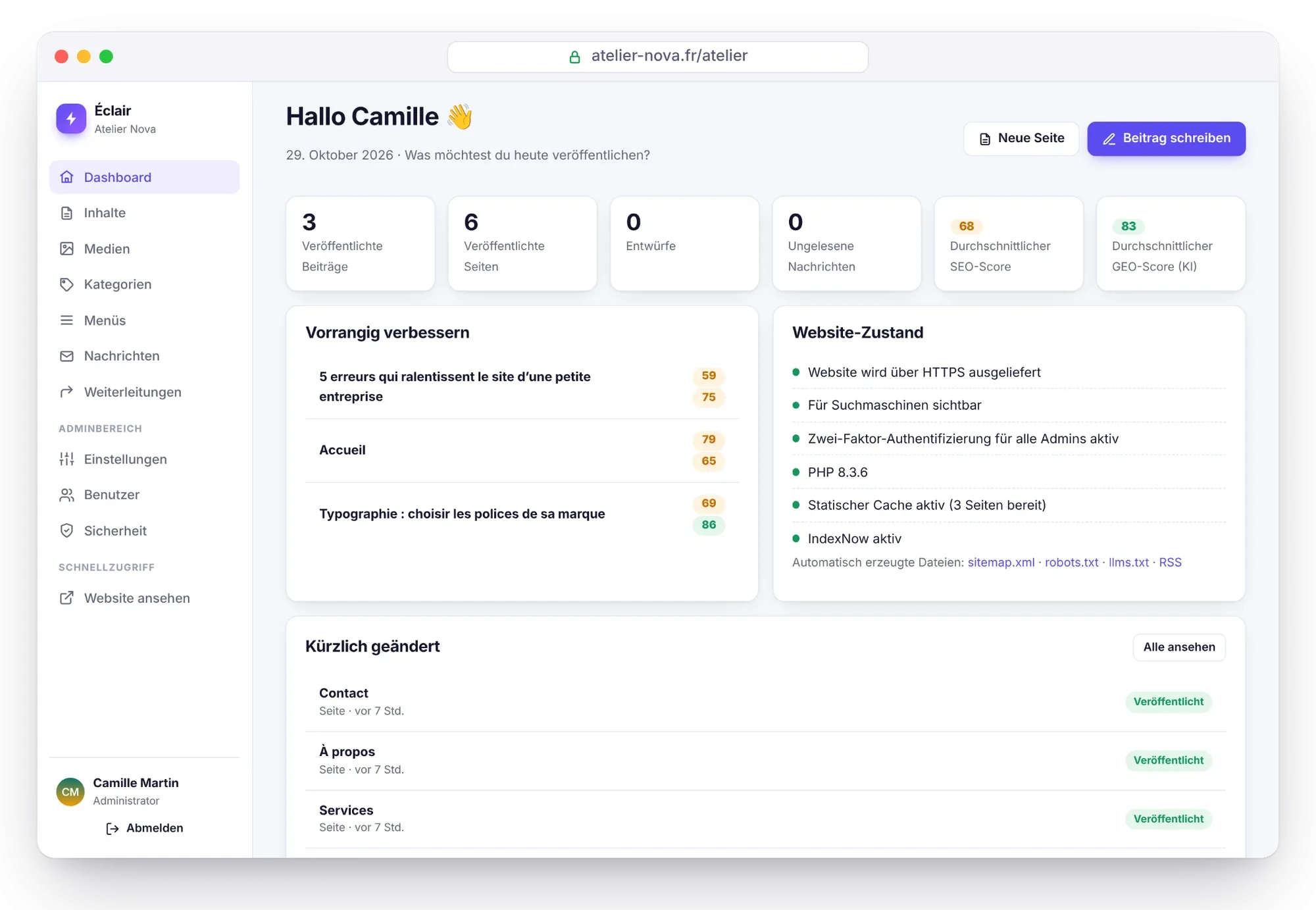
Das Menü links bündelt alles, was du brauchst, ohne endlose Untermenüs:
- Dashboard: die Checkliste, deine Statistiken (veröffentlichte Beiträge und Seiten, Entwürfe, ungelesene Nachrichten, durchschnittliche SEO- und GEO-Scores), die Inhalte unter „Vorrangig verbessern“ und der Zustand der Website.
- Inhalte: deine Seiten und Beiträge, veröffentlicht, geplant oder als Entwurf.
- Medien: deine Bilder, beim Hochladen skaliert und in WebP umgewandelt.
- Kategorien und Menüs: die Struktur des Blogs und die Links in Header und Footer.
- Nachrichten: was deine Besucher dir über das Kontaktformular schreiben.
- Weiterleitungen: alte Adressen, die auf neue umgeleitet werden.
- Einstellungen: 8 Tabs (Allgemein, Design, Shop, SEO, KI & GEO, KI-Assistent, Kontakt, Erweitert).
- Benutzer und Sicherheit: nur für Administratoren.
Es gibt zwei Rollen: Administrator, der auf alles Zugriff hat, und Redakteur, der Inhalte und Medien verwaltet.
Welche Einstellungen solltest du zuerst prüfen?
Drei Bildschirme verdienen gleich am ersten Tag fünf Minuten Aufmerksamkeit:
- Einstellungen › Allgemein: der Name der Website, der Slogan (er erscheint im Titel der Startseite), die offizielle Adresse der Website (mit oder ohne „www“, ein für alle Mal), die Sprache, die Zeitzone und die Startseite.
- Einstellungen › SEO: das Kontrollkästchen „Für Suchmaschinen sichtbar“ (entferne das Häkchen, solange du die Website aufbaust: Alles wird auf noindex gesetzt), die Angabe, wer hinter der Website steht (Unternehmen, Person oder lokales Geschäft), und deine Social-Media-Profile.
- Sicherheit: Klicke auf Adresse der Website verifizieren. Sobald die Adresse verifiziert ist, leitet Éclair Besucher auf die offizielle Version weiter (https, mit oder ohne www).
Um die Google Search Console zu verbinden, füge eine Property vom Typ „URL-Präfix“ hinzu, wähle die Methode „HTML-Tag“ und füge das gesamte Tag unter Einstellungen › SEO › Webmaster-Tools ein: Éclair extrahiert den Code von selbst.
Erste Schritte mit Éclair geschafft: Wie geht es weiter?
Die ersten Schritte sind getan. Um tiefer einzusteigen, lerne den Block-Editor kennen und danach die Leitfäden SEO-Optimierung und GEO: von KI zitiert werden. Kommst du von WordPress, hilft dir die Migrationsmethode, deine Inhalte zu übernehmen.
Fragen zu den ersten Schritten
Kann ich die Startinhalte löschen?
Ja. Es sind Beispiele: Bearbeite oder lösche sie unter Inhalte. Wenn du einen veröffentlichten Inhalt löschst, kann Éclair seine Adresse auf eine andere Seite weiterleiten.
Wie ändere ich den Website-Typ nach der Installation?
Du musst nichts neu installieren: Erstelle oder lösche Seiten, aktiviere oder deaktiviere den Blog unter Einstellungen › Allgemein und passe dann deine Menüs an. Der gewählte Typ dient nur dazu, die ersten Inhalte vorzubereiten.
Warum wird die Checkliste nicht abgehakt?
Jeder Schritt wird abgehakt, wenn die Aktion tatsächlich erledigt ist: zum Beispiel eine Biografie von mindestens 40 Zeichen für das Profil oder ein in Einstellungen › SEO gespeicherter Google-Code. Du kannst die Checkliste auch jederzeit ausblenden.
Ist meine Website direkt nach der Installation bei Google sichtbar?
Ja, wenn du bei der Installation das Kontrollkästchen „Google und Bing dürfen meine Website indexieren“ aktiviert gelassen hast. Andernfalls setze das Häkchen bei „Für Suchmaschinen sichtbar“ unter Einstellungen › SEO, sobald deine Website fertig ist.