Bei o2switch installieren
Éclair CMS bei o2switch in 15 Minuten installieren: Domain in cPanel, PHP 8.3, Let’s-Encrypt-Zertifikat, Dateien hochladen und Installationsassistent.
Inhalt
- Warum passt o2switch zu Éclair?
- Schritt 1: Deine Domain in cPanel hinzufügen
- Schritt 2: PHP 8.3 oder 8.4 auswählen
- Schritt 3: Das kostenlose HTTPS-Zertifikat aktivieren
- Schritt 4: Éclair mit dem Dateimanager hochladen
- Schritt 5: Den Installationsassistenten starten
- Schritt 6: Die Kontrollen nach der Installation
- Und die E-Mails des Kontaktformulars?
- Fragen zu Éclair und o2switch
o2switch ist einer der meistgenutzten französischen Hoster und passt hervorragend zu Éclair: cPanel, PHP bis 8.5, .htaccess-Dateien und kostenlose Let’s-Encrypt-Zertifikate. Diese Anleitung führt dich Menü für Menü vom Domainnamen bis zur Website, die online ist. Rechne mit 15 Minuten, die größtenteils auf das Warten auf das HTTPS-Zertifikat entfallen. Genau so wird übrigens auch eclaircms.org gehostet.
o2switch und Éclair in Zahlen
15 Min.
von der Domain bis zur Website, inklusive Wartezeit auf das Zertifikat
0
Datenbanken, die du in cPanel anlegen musst
PHP 8.4
in der Versionsauswahl von o2switch verfügbar
0 €
für das HTTPS-Zertifikat von Let’s Encrypt, das sich von selbst erneuert
Warum passt o2switch zu Éclair?
Das Hosting-Angebot von o2switch bietet alles, was Éclair braucht, ganz ohne Zusatzoptionen. Die folgenden Angaben stammen von der Angebotsseite und aus der Dokumentation von o2switch, beide auf Französisch, Stand: 30. Oktober 2026.
| Was Éclair braucht | Bei o2switch |
|---|---|
| PHP 8.1 oder neuer (8.3 empfohlen) | Versionen bis 8.5 zur Auswahl, in cPanel |
| Apache mit URL-Rewriting | Apache, mod_rewrite und .htaccess |
| HTTPS-Zertifikat | Kostenloses Let’s Encrypt, automatisch erneuert |
| Dateien hochladen | Dateimanager von cPanel, FTP und SSH |
| Datenbank | Für Éclair nicht nötig |
Schritt 1: Deine Domain in cPanel hinzufügen
Ist deine Website die Hauptdomain deines Kontos, nutzt sie bereits den Ordner public_html: Gehe direkt zu Schritt 2. Andernfalls:
- Melde dich über deinen o2switch-Kundenbereich bei cPanel an.
- Öffne Domains (Domaines) und dann die Liste der konfigurierten Domains.
- Lege eine neue Domain an und gib ihren Namen ein, zum Beispiel
deine-website.de. - Übernimm den Vorschlag von cPanel im Feld Document Root (Racine des documents): ein Ordner mit dem Namen der Domain, neben
public_html(zum Beispiel/home/benutzername/deine-website.de). - Bestätige.
Merke dir diesen Ordner gut: Dort lädst du Éclair hoch. Das offizielle Vorgehen beschreibt die o2switch-Dokumentation zu Domains.
Schritt 2: PHP 8.3 oder 8.4 auswählen
Die „native“ Version von o2switch ist PHP 8.1: Éclair läuft damit, aber eine neuere Version ist schneller und wird länger unterstützt.
- Öffne in cPanel Software › Select PHP Version (Logiciels › Sélectionner une version de PHP).
- Wähle in der Liste 8.3 oder 8.4 aus und speichere.
Die Erweiterungen, die Éclair braucht (mbstring, json, dom und session, dazu gd, zip und curl), verwaltest du im selben Tool: Meldet der Assistent von Éclair eine als fehlend, setze hier das Häkchen dafür. Siehe die PHP-Dokumentation von o2switch.
Schritt 3: Das kostenlose HTTPS-Zertifikat aktivieren
Mach das vor der Installation von Éclair: Der Assistent speichert die Adresse, mit der du die Website öffnest, und die sollte dann gleich mit https:// beginnen.
- Öffne in cPanel Security › Let’s Encrypt™ SSL (Sécurité › Let’s Encrypt SSL).
- Suche deine Domain und klicke daneben auf den Link, der das Zertifikat erzeugt (Générer in der französischen Oberfläche). Schließe die
www-Variante ein, falls sie angeboten wird. - Warte ein paar Minuten: Danach wird das Zertifikat automatisch erneuert.
Wenn etwas hakt (zum Beispiel, weil die Domain noch nicht auf o2switch zeigt), beschreibt die Let’s-Encrypt-Dokumentation von o2switch, was du prüfen kannst.
Schritt 4: Éclair mit dem Dateimanager hochladen
- Lade Éclair herunter (das Archiv
eclair-cms-1.7.0.zip, 440 KB) und speichere es auf deinem Computer. Du musst es nicht entpacken. - Öffne in cPanel Files › File Manager (Fichiers › Gestionnaire de fichiers).
- Klicke oben rechts auf Settings (Paramètres), setze das Häkchen bei Show Hidden Files (dotfiles) (Afficher les fichiers masqués) und speichere. Das ist unverzichtbar, um die Datei
.htaccesszu sehen. - Öffne den Ordner deiner Domain (den aus Schritt 1 oder
public_html). - Klicke auf Upload (Charger) und lade das Archiv hoch.
- Zurück im Ordner klickst du mit der rechten Maustaste auf das Archiv und wählst Extract: Es erscheint ein Ordner
eclair. - Öffne diesen Ordner
eclair, klicke auf Select All (Tout sélectionner), dann auf Move (Déplacer) und gib den Ordner deiner Domain an (zum Beispiel/deine-website.de). - Lösche den nun leeren Ordner
eclairund das Archiv.
Jetzt solltest du direkt im Ordner deiner Domain Folgendes sehen: app, assets, cache, data, media, index.php, .htaccess und eclair-config.exemple.php.
Schritt 5: Den Installationsassistenten starten
Öffne https://deine-website.de in deinem Browser. Der Assistent von Éclair prüft das Hosting: Bei o2switch sollten alle Punkte grün sein, wenn PHP 8.3 oder 8.4 aktiv und das Zertifikat eingerichtet ist.
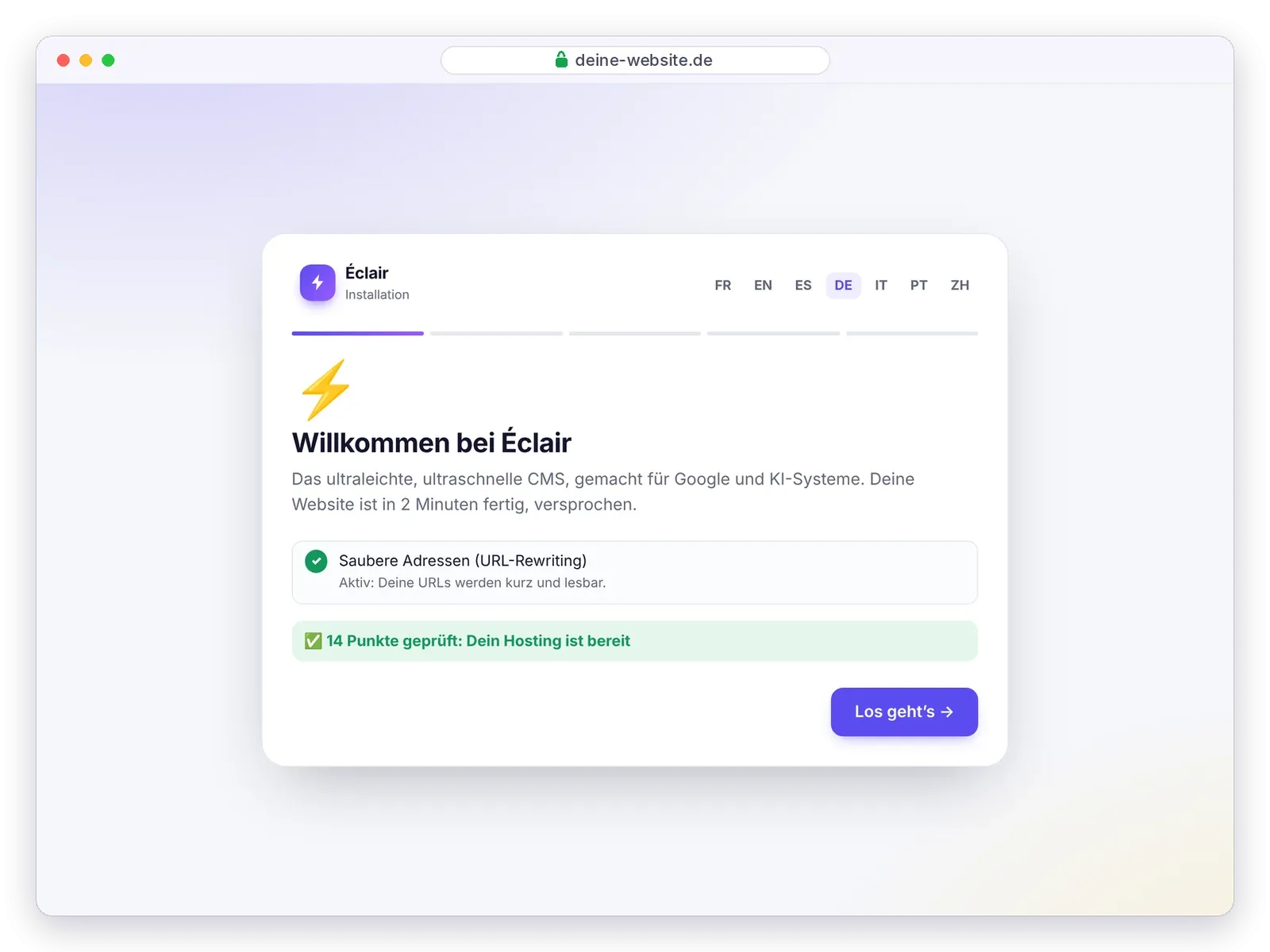
Beantworte dann die 4 Fragen (deine Website, dein Konto, deine Sichtbarkeit, die Adresse deines Adminbereichs): Jeder Bildschirm ist in der Installationsanleitung abgebildet. Notiere dir unbedingt die Adresse deines Adminbereichs und klicke dann auf Meine Website erstellen ⚡.
Schritt 6: Die Kontrollen nach der Installation
Melde dich in deinem Adminbereich an und gehe dann so vor:
- Sicherheit › Adresse der Website verifizieren: Éclair ruft sich selbst unter deiner Domain auf. Sobald die Adresse bestätigt ist, erzwingt es HTTPS und leitet auf die offizielle Adresse weiter, mit oder ohne
www. - Wirf einen Blick ins Sicherheitsprotokoll auf derselben Seite: Die IP-Adresse deiner Anmeldung muss deine eigene sein (vergleiche sie mit einer Website wie „Wie lautet meine IP?“). Zeigen alle Zeilen dieselbe Adresse und ist es nicht deine, wähle in Einstellungen › Erweitert › Website hinter einem Proxy / CDN den Header deines Hosters aus, damit der Brute-Force-Schutz und die Limits des Formulars die richtigen Besucher betreffen.
- Mein Profil › Zwei-Faktor-Authentifizierung: Aktiviere sie gleich jetzt.
- Arbeite die Checkliste Erste Schritte im Dashboard ab, die in Erste Schritte nach der Installation ausführlich erklärt wird.

Bei o2switch musst du keinen weiteren Cache aktivieren: Éclair liefert jede Seite bereits aus seinem eigenen statischen Cache aus, der sich bei jeder Änderung von selbst leert.
Und die E-Mails des Kontaktformulars?
Die Nachrichten, die über dein Formular eingehen, kommen an der E-Mail-Adresse deines Administratorkontos an und werden zusätzlich im Adminbereich gespeichert (Menü Nachrichten): So geht nichts verloren, selbst wenn sich eine E-Mail verirrt. Unter Einstellungen › Kontakt kannst du eine andere Empfangsadresse wählen. Kommen die E-Mails nicht an, findest du in der Fehlerbehebung Lösungen.
Fragen zu Éclair und o2switch
Muss ich bei o2switch eine MySQL-Datenbank anlegen?
Nein. Éclair verwendet keine Datenbank: Ignoriere den Bereich Databases (Bases de données) von cPanel. Deine Inhalte werden in geschützten Dateien im Ordner data gespeichert.
Welche PHP-Version sollte ich bei o2switch für Éclair wählen?
PHP 8.3 oder 8.4, unter Software › Select PHP Version. Auch die native Version von o2switch, PHP 8.1, funktioniert, aber der Assistent von Éclair empfiehlt den Umstieg auf eine neuere Version.
Kann ich mehrere Éclair-Websites auf demselben o2switch-Konto hosten?
Ja. Füge jede Domain in cPanel mit einem eigenen Ordner hinzu und lade in jeden eine Kopie von Éclair hoch. Die Websites sind völlig unabhängig voneinander.
Meine Website zeigt auf allen Seiten außer der Startseite einen 404-Fehler: Was kann ich tun?
Die Datei .htaccess wurde nicht hochgeladen oder nicht verschoben. Blende im Dateimanager die versteckten Dateien ein (Settings) und prüfe, ob sie direkt neben index.php liegt.
Wie sichere ich meine Éclair-Website bei o2switch?
Öffne im Adminbereich von Éclair Sicherheit › Backup herunterladen: Du erhältst ein ZIP-Archiv deiner Inhalte und Bilder. Bewahre es zusätzlich zu den Backups deines Hosters auf deinem Computer auf.