Il negozio leggero
Vendere con Stripe, PayPal o Revolut sul tuo sito Éclair: schede prodotto pensate per Google, pulsante Acquista collegato al link di pagamento, senza carrello.
Indice
- Come funziona il negozio leggero?
- Cosa preparare prima di aprire il negozio?
- Come aprire il negozio?
- Come creare una scheda prodotto?
- Come vendere con Stripe grazie ai link di pagamento?
- Come vendere con PayPal o Revolut Business?
- Quanto costa un negozio Éclair?
- Cosa viene fatto per Google e le IA?
- Cosa non fa il negozio leggero?
- Cosa fare se il negozio o un pagamento si blocca?
- Domande sul negozio leggero
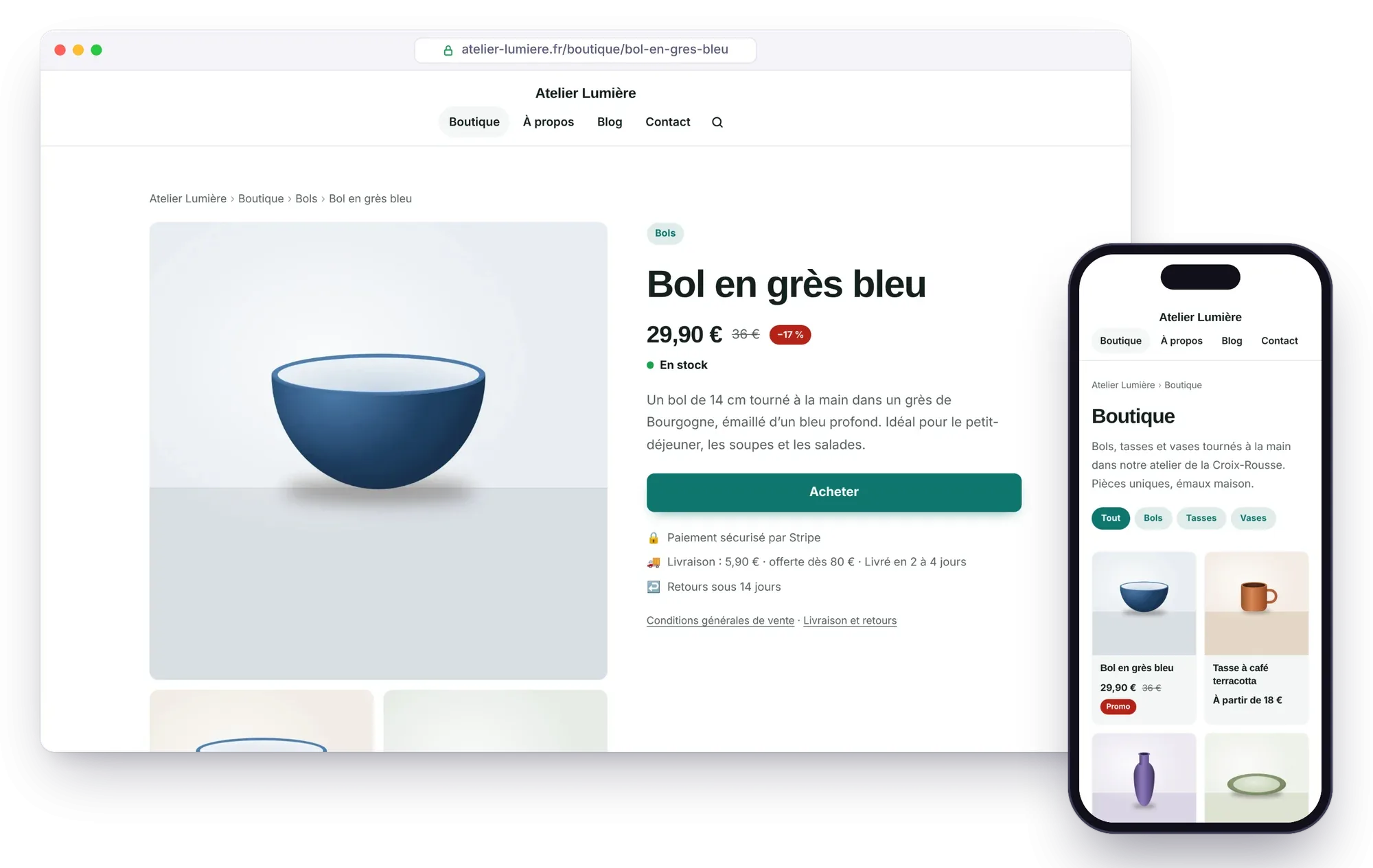
Il negozio leggero di Éclair ti permette di vendere con Stripe, PayPal o Revolut Business qualche decina di prodotti, senza la pesantezza di un e-commerce. Ogni prodotto ha la sua scheda, ottimizzata per Google e per le IA, e il suo pulsante Acquista porta a un link di pagamento. Il tuo fornitore di pagamenti incassa, invia le ricevute e gestisce i rimborsi: nessun dato bancario sul tuo server.
Come funziona il negozio leggero?
Il lavoro è diviso in tre:
| Chi | Cosa fa |
|---|---|
| Éclair | Pubblica le schede prodotto, il catalogo, le categorie e i dati letti da Google e dalle IA |
| Stripe, PayPal o Revolut | Incassa il pagamento, invia la ricevuta e gestisce i rimborsi |
| Tu | Ritrovi ogni ordine presso il tuo fornitore di pagamenti (e via e-mail, se l’hai attivato), prepari e spedisci |
Niente carrello, niente account cliente, niente database: Éclair non registra alcun ordine. Per una panoramica prima di iniziare, leggi anche la nostra pagina sul negozio online con Éclair.
Cosa preparare prima di aprire il negozio?
- Le tue note legali e le tue condizioni generali di vendita, pubblicate. Il negozio non si apre senza di esse. L’installazione ha creato uno schema di note legali da completare.
- La tua politica di reso. Nell’UE, la vendita a distanza dà almeno 14 giorni per recedere, salvo eccezioni come un prodotto personalizzato o un contenuto digitale.
- Un account Stripe, un conto PayPal business o un conto esercente Revolut Business, per creare i link di pagamento.
- Foto: almeno 3 immagini per prodotto, su sfondo neutro.
Come aprire il negozio?
- Pubblica le tue note legali e le tue condizioni generali di vendita.
- In Impostazioni › Negozio, sezione Pagine del negozio, selezionale nei campi Note legali e Condizioni generali di vendita. Se vuoi, aggiungi anche una pagina Spedizioni e resi: il suo link compare sotto il pulsante di acquisto e nella politica di reso inviata a Google.
- Scegli la Valuta (EUR, USD, GBP, CHF o CAD). Sotto Spedizione, imposta le Spese di spedizione, Spedizione gratuita a partire da (facoltativo), i Tempi di consegna (giorni) e i Paesi di spedizione, con codici di due lettere (IT, CH, SM…). Sotto Resi, indica il Periodo di reso (giorni) e attiva Resi gratuiti se è il tuo caso.
- Clicca su Crea la pagina di ringraziamento: è lì che Stripe può rimandare i tuoi clienti dopo il pagamento.
- Attiva Negozio aperto, poi clicca su Salva.
- In Menu, aggiungi «Negozio» al menu principale.
Il catalogo è allora online all’indirizzo /negozio (/boutique, /tienda, /shop o /loja a seconda della lingua del sito). Le altre impostazioni di Impostazioni › Negozio:
| Impostazione | A cosa serve |
|---|---|
| Indirizzo del negozio | Cambiare /negozio; i vecchi indirizzi vengono allora reindirizzati |
| Prodotti per pagina | Il numero di prodotti per pagina del catalogo, da 1 a 48 |
| Titolo del negozio e Presentazione del negozio | Mostrati in cima al catalogo; la presentazione serve anche da meta description |
| Testo del pulsante di acquisto | «Acquista» di default |
| Spese di spedizione | Vuoto: non mostrate; 0: spedizione gratuita; ignorate per i prodotti digitali |
Come creare una scheda prodotto?
Una volta aperto il negozio, clicca su Contenuti › + Prodotto. In cima all’editor, la scheda prodotto riunisce:
- Prezzo e Prezzo barrato (facoltativo): lo sconto viene mostrato in percentuale.
- Disponibilità: Disponibile, Esaurito o Preordine.
- Link di pagamento: il link a prezzo fisso del prodotto, creato con Stripe (
https://buy.stripe.com/…), PayPal o Revolut Business. - Foto: fino a 9. La prima è quella principale (Google, social); la stella ne indica un’altra.
- Varianti (taglia, colore…): ognuna può avere il suo prezzo, il suo link e la sua disponibilità. Sul sito, la scelta avviene senza JavaScript.
- Dettagli per Google Shopping: Marca, Codice articolo (SKU), Codice a barre (GTIN, EAN), Condizione (Nuovo, Usato, Ricondizionato) e la casella Prodotto digitale o servizio (senza spedizione).
Sotto, descrivi il prodotto con i soliti blocchi dell’editor, poi inseriscilo in una categoria di prodotti (Categorie, campo Raggruppa: «Prodotti (negozio)»). L’analisi SEO controlla inoltre il prezzo, il link di pagamento, il numero di foto e gli identificativi. Per mettere in evidenza dei prodotti in una pagina, aggiungi il blocco Prodotti.

Come vendere con Stripe grazie ai link di pagamento?
Ogni prodotto, o ogni variante, ha il suo link di pagamento Stripe (Payment Links). Per crearlo:
- In Stripe, apri Link di pagamento e crea un link: prodotto, prezzo e, se serve, raccolta dell’indirizzo di spedizione.
- Nella scheda Dopo il pagamento, scegli di reindirizzare il cliente alla tua pagina di ringraziamento. Il suo indirizzo è mostrato in Impostazioni › Negozio, campo «Indirizzo da incollare in Stripe».
- Nelle impostazioni di Stripe (Email ai clienti), attiva le ricevute dei pagamenti riusciti.
- Copia il link e incollalo nel campo Link di pagamento della scheda prodotto.
Éclair aggiunge al link il riferimento del prodotto (client_reference_id): ogni pagamento indica cosa è stato acquistato. Ogni ordine ti arriva in Stripe, e via e-mail se l’hai attivato: tu prepari e spedisci, Stripe gestisce l’eventuale rimborso.
Come vendere con PayPal o Revolut Business?
Da Éclair 1.6, i link di pagamento PayPal e Revolut Business vengono riconosciuti come quelli di Stripe: la scheda mostra «Pagamento sicuro con PayPal» o «Pagamento sicuro con Revolut» sotto il pulsante di acquisto. Il principio non cambia: un link a prezzo fisso per ogni prodotto, o per ogni variante venduta a un altro prezzo, incollato nel campo Link di pagamento.
- PayPal: nel tuo conto business, apri Link e pulsanti di pagamento, crea un link a prezzo fisso per il tuo prodotto, poi copialo (inizia con
https://www.paypal.com/). Il tuo cliente paga con il suo conto PayPal o con la carta. - Revolut Business: ti serve un conto esercente. In Esercente › Link di pagamento, crea un link con l’importo del prodotto, poi copialo (
https://checkout.revolut.com/…). Il tuo cliente paga sulla pagina di pagamento di Revolut.
Due differenze rispetto a Stripe: dopo il pagamento, il cliente resta sulla pagina di conferma del fornitore, senza ritorno automatico alla tua pagina di ringraziamento, e il riferimento del prodotto non viene aggiunto al pagamento. Dai quindi a ogni link un nome chiaro per riconoscere i tuoi ordini. Funziona anche qualsiasi altro fornitore di pagamenti, purché il suo link di pagamento inizi con https://.
Quanto costa un negozio Éclair?
Nulla da parte di Éclair, che è gratuito: paghi solo la commissione del tuo fornitore di pagamenti su ogni transazione. Stripe non chiede né abbonamento né costi di attivazione, e i suoi link di pagamento sono inclusi.
| Pagamento | Commissione Stripe |
|---|---|
| Carta standard dello Spazio economico europeo (SEE) | 1,5% + 0,25 € |
| Carta premium | 2,8% + 0,25 € |
| Carta emessa fuori dal SEE | 3,15% + 0,25 € |
| Conversione di valuta | 2% in più |
Tariffe di Stripe per la Francia, rilevate il 30 ottobre 2026 su stripe.com/fr/pricing; possono cambiare. Esempio: per un prodotto da 29,90 € pagato con una carta standard del SEE, la commissione è di circa 0,70 € (l’1,5% di 29,90 €, cioè 0,45 €, più 0,25 €).
Con PayPal in Francia, la commissione è di 1,2% + 0,35 € per un pagamento con carta e di 2,9% + 0,35 € quando il tuo cliente paga con il suo conto PayPal, con un supplemento dell’1,99% se l’acquirente è fuori dal SEE (1,29% dal Regno Unito): vedi il tariffario di PayPal, aggiornato al 15 luglio 2026. Con Revolut Business, è di 1% + 0,20 € per una carta privata emessa nel SEE, e più alta per le altre carte: vedi il centro assistenza di Revolut. Tariffe rilevate il 31 ottobre 2026.
I prezzi mostrati sono quelli che inserisci tu: indicali IVA inclusa se vendi a privati.
Cosa viene fatto per Google e le IA?
- Dati strutturati Product e Offer su ogni scheda (ProductGroup per le varianti): prezzo, valuta, disponibilità, condizione, marca, spese e tempi di consegna, e politica di reso a livello della tua attività. Sono le informazioni che Google mostra nei suoi risultati dei prodotti.
- Feed prodotti
/products.xmlnel formato di Google Merchant Center: aggiungilo come origine dati dei prodotti in Merchant Center per comparire gratuitamente nella scheda Shopping. - Categorie di prodotti come pagine pilastro, sitemap con tutte le foto, breadcrumb.
- Per le IA: il prezzo e la disponibilità di ogni prodotto in
llms.txt, e nella versione Markdown di ogni scheda (aggiungi.mdal suo indirizzo).
Entrano nei dati strutturati e nel feed solo i prodotti che hanno un prezzo e un link di pagamento. Il resto del posizionamento funziona come per una pagina: vedi Posizionamento SEO e GEO: essere citati dalle IA.
Cosa non fa il negozio leggero?
L’idea è restare semplici. Il negozio leggero non ha:
- un carrello multi-prodotto: ogni pulsante Acquista paga un prodotto, o una variante;
- codici sconto;
- account cliente;
- gestione automatica delle scorte: la disponibilità si cambia a mano nella scheda;
- tracciamento degli ordini in Éclair: sono presso il tuo fornitore di pagamenti.
Una scheda accetta al massimo 20 varianti. Se vendi centinaia di referenze, o se ti servono queste funzioni, un e-commerce completo come Shopify, WooCommerce o PrestaShop sarà più adatto.
Cosa fare se il negozio o un pagamento si blocca?
| Messaggio o sintomo | Soluzione |
|---|---|
| «Il negozio resta chiuso: prima pubblica queste pagine…» | Pubblica le tue note legali e le tue condizioni generali di vendita, poi selezionale in Impostazioni › Negozio. |
| «Questo indirizzo è già in uso: scegline un altro.» | Una pagina occupa già l’indirizzo del negozio: cambia l’Indirizzo del negozio o quello della pagina. |
| Il pulsante + Prodotto non compare | Compare in Contenuti una volta aperto il negozio. |
| «Il negozio è chiuso: questo prodotto resterà invisibile finché non lo apri.» | Attiva Negozio aperto in Impostazioni › Negozio. |
| Il pulsante di acquisto mostra «Presto disponibile» | Manca il prezzo o il link di pagamento del prodotto, o della variante. |
| Il pulsante di acquisto mostra «Esaurito» | La disponibilità del prodotto, o della variante, è impostata su Esaurito. |
| Il link di pagamento non viene salvato | Deve iniziare con https://. |
| Il cliente non torna sul tuo sito | Con Stripe, indica l’indirizzo della tua pagina di ringraziamento nella scheda Dopo il pagamento del link. Con PayPal o Revolut, il cliente resta sulla pagina di conferma del fornitore: è normale. |
| La scheda manca su Google Shopping | Controlla il suo prezzo e il suo link di pagamento, poi l’origine /products.xml in Merchant Center. |
Le istruzioni originali sono anche nella guida ufficiale di Éclair. Per l’aspetto del catalogo, il tema Negozio è pensato per vendere: vedi Temi e aspetto.
Domande sul negozio leggero
Serve un abbonamento per vendere con Stripe su Éclair?
No. Éclair è gratuito, e Stripe non chiede né abbonamento né costi di attivazione: paghi solo una commissione per ogni pagamento, per esempio 1,5% + 0,25 € con una carta standard del SEE (tariffe rilevate il 30 ottobre 2026).
I miei clienti possono acquistare più prodotti in una volta sola?
No: il negozio leggero non ha un carrello multi-prodotto. Ogni pulsante Acquista porta al link di pagamento di un prodotto, o di una sua variante.
Posso usare un fornitore di pagamenti diverso da Stripe?
Sì. Da Éclair 1.6, i link PayPal e Revolut Business vengono riconosciuti, e la scheda mostra «Pagamento sicuro con PayPal» o «con Revolut». Funziona anche qualsiasi altro fornitore di pagamenti, purché il suo link di pagamento inizi con https://. Il riferimento del prodotto (client_reference_id) viene aggiunto automaticamente solo ai link Stripe.
Quanti prodotti può gestire il negozio leggero?
È pensato per qualche decina di prodotti. Per centinaia di referenze, un carrello, codici sconto o account cliente, un e-commerce completo come Shopify, WooCommerce o PrestaShop sarà più adatto.
I dati bancari dei miei clienti passano dal mio sito?
No. Il cliente paga da Stripe, PayPal o Revolut, che incassa e invia la ricevuta: nessun dato bancario viene registrato sul tuo server.