Installationsanleitung
Éclair CMS installieren dauert 3 Minuten: Voraussetzungen, Download, Upload per FTP oder Dateimanager, Assistent in 4 Schritten und erste Einstellungen.
Inhalt
- Éclair CMS installieren: Was brauchst du dafür?
- Schritt 1: Éclair herunterladen
- Schritt 2: Die Dateien auf dein Hosting hochladen
- Mit dem Dateimanager deines Hosters
- Mit einem FTP-Programm wie FileZilla
- Und in einem Unterordner oder auf einer Subdomain?
- Schritt 3: Die 4 Fragen des Assistenten beantworten
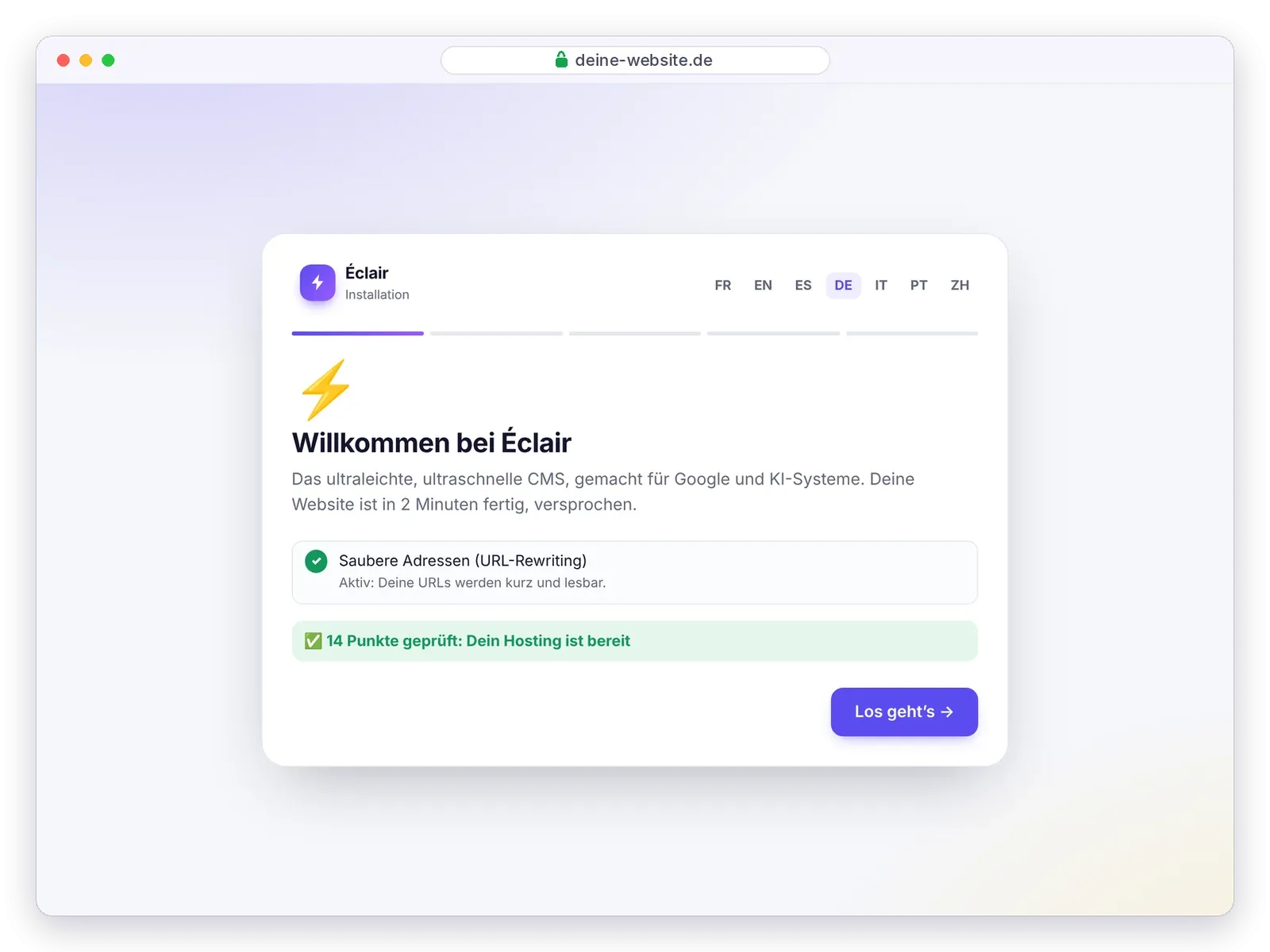
- Willkommen: Die Prüfung deines Hostings
- Frage 1: Deine Website
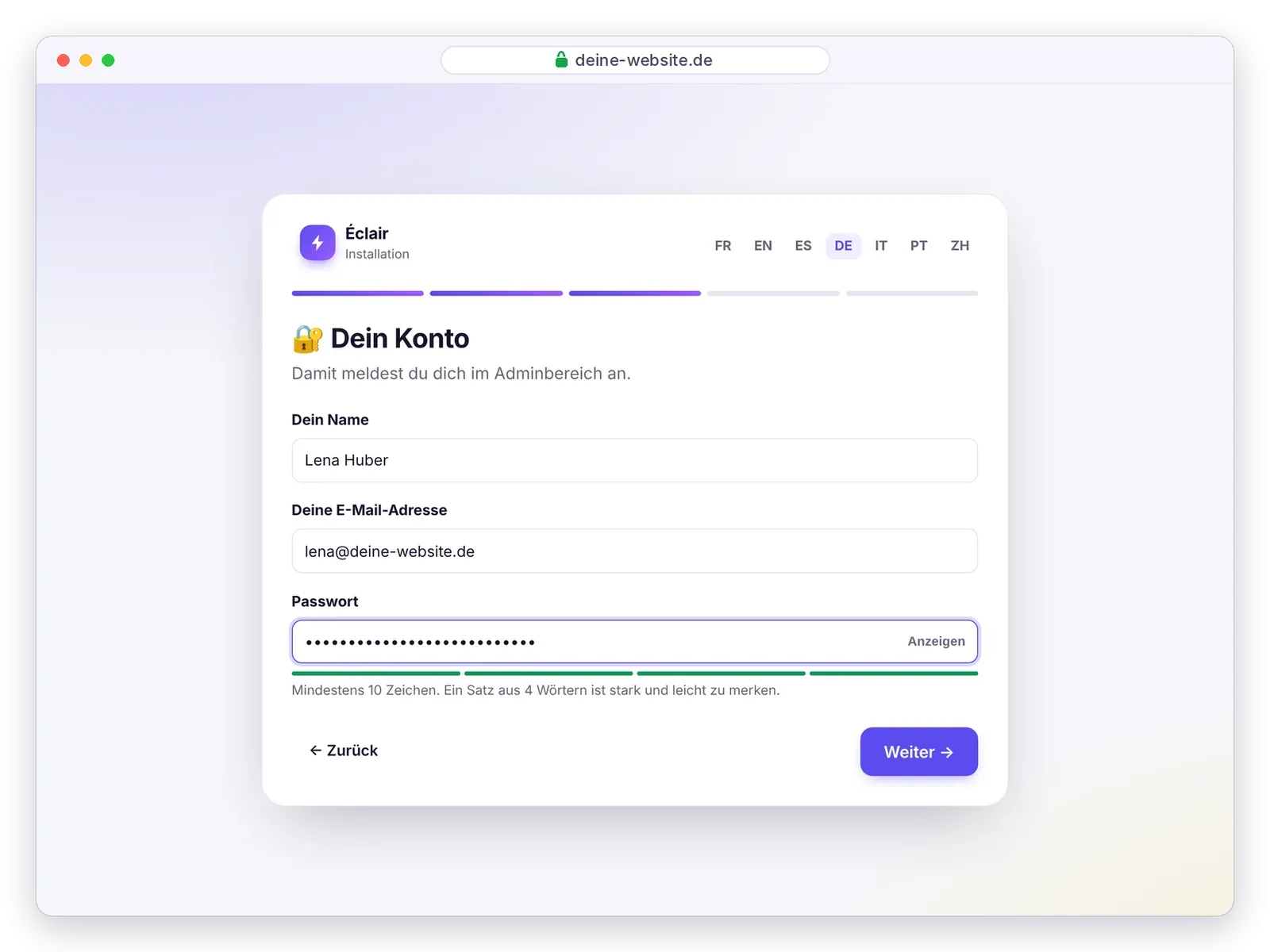
- Frage 2: Dein Konto
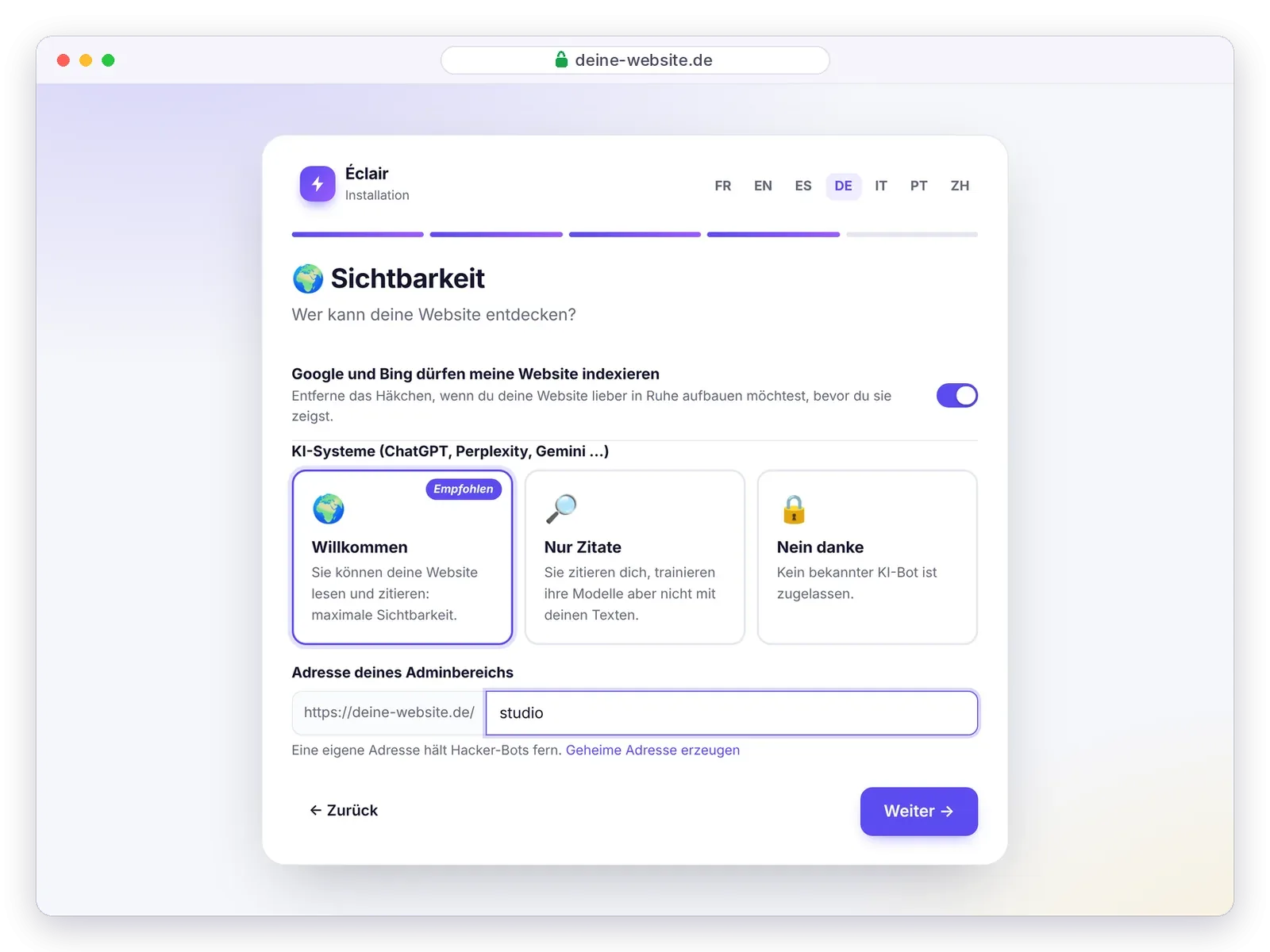
- Frage 3: Deine Sichtbarkeit
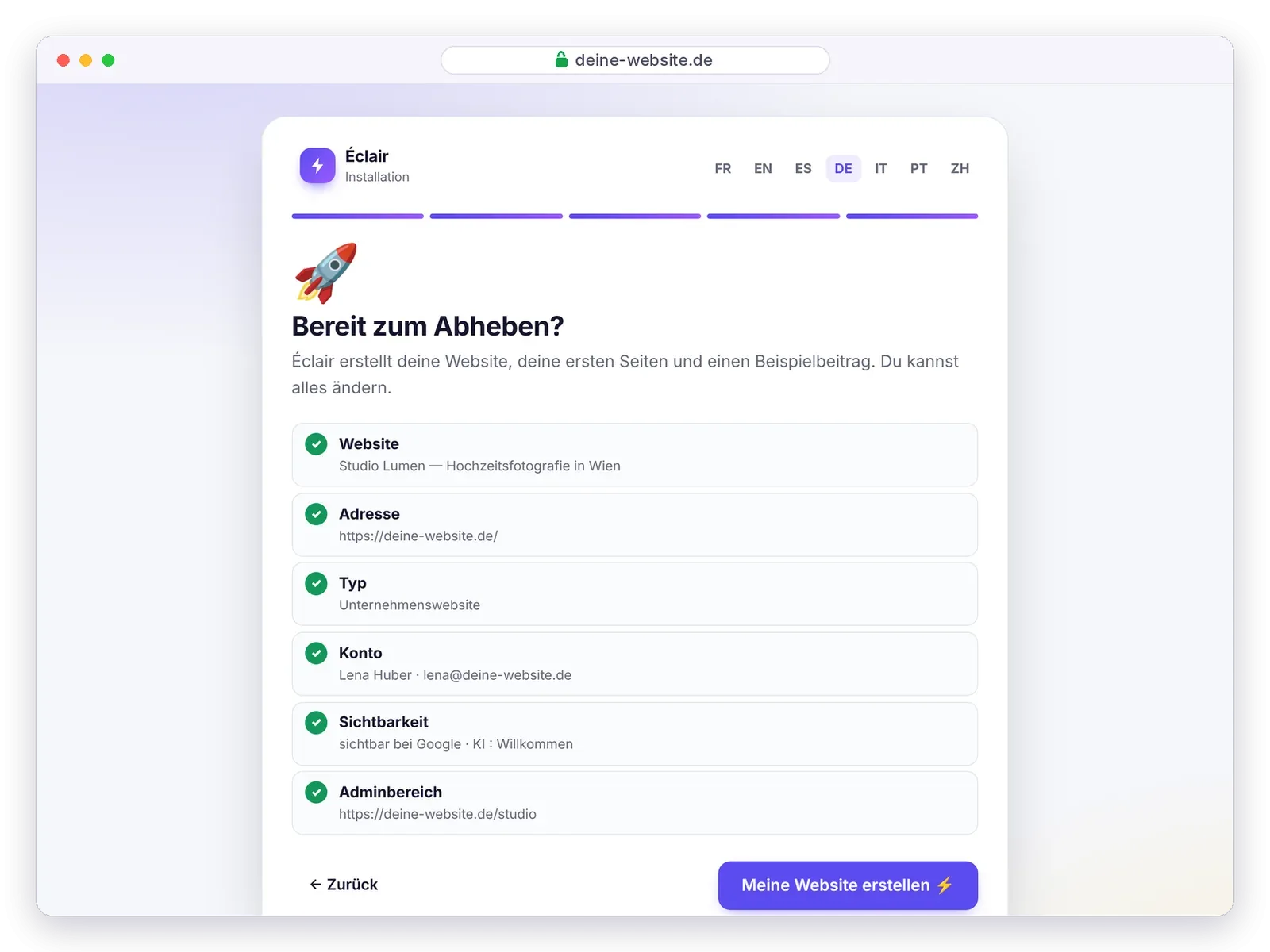
- Frage 4: Die Zusammenfassung
- Deine Website ist online!
- Schritt 4: Deine ersten Einstellungen in 10 Minuten
- Was tun, wenn die Installation nicht startet?
- Fragen zur Installation
Éclair CMS installieren dauert etwa 3 Minuten: Du musst keine Datenbank anlegen und keine Konfigurationsdatei ausfüllen. Du lädst einen Ordner auf dein Hosting hoch, öffnest die Adresse deiner Website, und ein Assistent stellt dir vier Fragen. Diese Anleitung erklärt jeden Schritt mit Screenshots und zeigt dir danach, welche Einstellungen du als Nächstes vornimmst.
Éclair CMS installieren: Was brauchst du dafür?
Ein klassisches Webhosting genügt, etwa ein Shared Hosting für ein paar Euro im Monat. Eine Datenbank ist nicht nötig.
| Element | Minimum | Empfohlen |
|---|---|---|
| PHP-Version | 8.1 | 8.3 oder 8.4 |
| Unverzichtbare PHP-Erweiterungen | mbstring, json, dom, session | fast überall standardmäßig aktiv |
| Empfohlene PHP-Erweiterungen | — | gd (WebP-Bilder), zip (Backups), curl (IndexNow, KI-Assistent), zlib (übersetzter Adminbereich) |
| Webserver | Apache oder LiteSpeed mit .htaccess | dasselbe oder Nginx mit der mitgelieferten Konfiguration |
| HTTPS-Zertifikat | empfohlen | Let’s Encrypt, bei fast allen Hostern kostenlos |
| Speicherplatz | 1 MB für Éclair | plus deine Bilder |
| Datenbank | keine | keine |
Nahezu jedes Shared Hosting eignet sich: o2switch, OVH, Hostinger, IONOS, PlanetHoster … Und keine Sorge: Der Installationsassistent prüft das alles für dich und erklärt, was du korrigieren musst.
Schritt 1: Éclair herunterladen
Lade das offizielle Archiv herunter und entpacke es auf deinem Computer (auf dem Mac per Doppelklick, unter Windows per Rechtsklick › Alle extrahieren).
Éclair 1.7.0 herunterladen (440 KB)
Du erhältst einen Ordner eclair und drei Textdateien (Readme, MIT-Lizenz und Hinweise zu Drittkomponenten), die du nicht hochladen musst. Das steckt im Ordner eclair:
| Element | Aufgabe |
|---|---|
index.php | Der Einstiegspunkt: Er liefert die Seiten aus dem Cache aus, ohne die Anwendung zu laden |
.htaccess | Saubere Adressen, Schutzregeln, Komprimierung und Browser-Cache (versteckte Datei) |
app/ | Der Code von Éclair, der Adminbereich und das Theme |
assets/ | Das CSS und JavaScript des Adminbereichs sowie das kleine Skript der Website |
data/ | Deine Inhalte, Einstellungen und Konten, bei der Installation angelegt und nie öffentlich |
cache/ | Die bereits erzeugten Seiten |
media/ | Deine Bilder |
eclair-config.exemple.php | Eine Vorlage für erweiterte Einstellungen, optional |
Schritt 2: Die Dateien auf dein Hosting hochladen
Das Ziel: index.php, .htaccess und die Ordner app, assets, data, cache und media sollen direkt im öffentlichen Ordner deiner Website liegen. Je nach Hoster heißt er public_html, www oder htdocs oder trägt den Namen deiner Domain.
Mit dem Dateimanager deines Hosters
Das ist die einfachste Methode, ganz ohne zusätzliche Software:
- Öffne den Dateimanager im Kundenbereich deines Hosters (in cPanel: Files › File Manager).
- Wechsle in den öffentlichen Ordner deiner Website und lade das Archiv
eclair-cms-1.7.0.ziphoch. - Klicke mit der rechten Maustaste auf das Archiv und wähle Extract („Extrahieren“): Es erscheint ein Ordner
eclair. - Blende die versteckten Dateien ein (in cPanel: Settings › Show Hidden Files (dotfiles)), öffne den Ordner
eclair, markiere den gesamten Inhalt,.htaccessinklusive, und verschiebe ihn eine Ebene nach oben in den öffentlichen Ordner. - Lösche den nun leeren Ordner
eclairund das Archiv.
Mit einem FTP-Programm wie FileZilla
- Hol dir die FTP-Zugangsdaten aus dem Kundenbereich deines Hosters: Server, Benutzername und Passwort (und Port 22, falls dein Hoster das sicherere SFTP anbietet).
- Verbinde dich mit dem kostenlosen FileZilla und öffne den öffentlichen Ordner deiner Website in der rechten Spalte.
- Aktiviere Server › Anzeige versteckter Dateien erzwingen, sonst wird die
.htaccesswomöglich nicht mit hochgeladen. - Öffne in der linken Spalte den Ordner
eclair, markiere seinen gesamten Inhalt und ziehe ihn nach rechts.
Und in einem Unterordner oder auf einer Subdomain?
Auch das funktioniert. Für eine Website unter beispiel.de/website/ lädst du die Dateien einfach in den Ordner website hoch: Éclair erkennt den Unterordner von selbst. Für eine Subdomain wie blog.beispiel.de lädst du sie in den Ordner hoch, der zu dieser Subdomain gehört.
Schritt 3: Die 4 Fragen des Assistenten beantworten
Jetzt kannst du Éclair CMS installieren: Du musst nur noch die Adresse deiner Website im Browser öffnen, dann startet der Installationsassistent, auf Deutsch oder in einer der 6 anderen Sprachen, die oben rechts zur Auswahl stehen.
Willkommen: Die Prüfung deines Hostings
Der Assistent prüft die PHP-Version, die Erweiterungen, die Schreibrechte der Ordner, HTTPS und das URL-Rewriting. Ist alles grün, klickst du auf Los geht’s. Ist ein Punkt rot, erklärt dir der Assistent, was du bei deinem Hoster korrigieren musst.
Frage 1: Deine Website
Gib den Namen der Website ein, dazu einen Slogan (optional) und die Sprache der Website, und wähle dann unter Welche Art von Website? die passende Art aus. Alles lässt sich später ändern.

Die gewählte Art bestimmt, welche ersten Seiten für dich angelegt werden:
| Art | Was Éclair anlegt |
|---|---|
| 🏢 Unternehmenswebsite | Startseite (Banner, Vorteile, neueste Beiträge), Leistungen mit FAQ, Über uns, Kontakt, Blog und rechtliche Seiten |
| ✍️ Blog | Startseite mit den neuesten Beiträgen, Über uns, Kontakt, eine Kategorie „Guides“ und rechtliche Seiten |
| 🧑💻 Freelancer / Portfolio | Startseite mit deinem Namen, Kompetenzen, Über mich, Blog, Kontakt und rechtliche Seiten |
| 🎯 Landingpage | Eine Verkaufsseite (Banner, Vorteile, FAQ, Formular) und die rechtlichen Seiten, ohne Blog |
Frage 2: Dein Konto
Dein Name, deine E-Mail-Adresse und ein Passwort mit mindestens 10 Zeichen. Zu gängige Passwörter werden abgelehnt, und ein Stärkebalken zeigt dir, wie sicher dein Passwort ist.
Frage 3: Deine Sichtbarkeit
- Google und Bing dürfen meine Website indexieren: Entferne das Häkchen, wenn du deine Website lieber in Ruhe aufbauen möchtest, bevor du sie zeigst.
- KI-Systeme (ChatGPT, Perplexity, Gemini …): Willkommen (sie können deine Website lesen und zitieren, empfohlen), Nur Zitate (sie zitieren dich, trainieren ihre Modelle aber nicht mit deinen Texten) oder Nein danke.
- Adresse deines Adminbereichs: Ersetze
admindurch ein eigenes Wort oder klicke auf Geheime Adresse erzeugen. Eine eigene Adresse hält Hacker-Bots fern.
Frage 4: Die Zusammenfassung
Lies deine Auswahl noch einmal durch und klicke dann auf Meine Website erstellen ⚡. Éclair legt deine Seiten, einen Beispielbeitrag, dein Konto, die Sitemap und die Icons der Website an.
Deine Website ist online!
Konfetti, und deine Website ist veröffentlicht. Notiere dir die Adresse deines Adminbereichs (zum Beispiel https://deine-website.de/studio) und speichere sie als Lesezeichen: Dort meldest du dich ab jetzt an.

Schritt 4: Deine ersten Einstellungen in 10 Minuten
Das Dashboard begrüßt dich mit der Checkliste Erste Schritte: Jede Zeile führt dich direkt an die richtige Stelle.

- Füge dein Logo und deine Farbe hinzu (Einstellungen › Design): Der Farbkontrast bleibt automatisch gut lesbar.
- Passe die Startseite an: Ersetze die Beispieltexte durch dein eigenes Angebot.
- Schreibe deinen ersten Beitrag und nutze dabei die SEO- und GEO-Scores des Editors.
- Vervollständige dein Autorenprofil: Foto, Funktion und Biografie stärken das Vertrauen von Google und KI-Systemen.
- Aktiviere die Zwei-Faktor-Authentifizierung (Mein Profil › Zwei-Faktor-Authentifizierung).
- Vervollständige das Impressum, das in Frankreich wie in Spanien Pflicht ist.
- Verbinde deine Website mit der Google Search Console (Einstellungen › SEO): Füge das Verifizierungs-Tag ein, Éclair liest den Code aus.
Dazu kommt ein achter Schritt: Klicke unter Sicherheit auf Adresse der Website verifizieren. Sobald die Adresse bestätigt ist, leitet Éclair Besucher auf die offizielle Adresse weiter (mit oder ohne www) und erzwingt HTTPS.

Jede Einstellung wird ausführlich in Erste Schritte nach der Installation erklärt.
Was tun, wenn die Installation nicht startet?
| Was du siehst | Lösung |
|---|---|
| „Éclair a besoin de PHP 8.1 ou plus récent“ (französisch für „Éclair braucht PHP 8.1 oder neuer“) | Ändere die PHP-Version im Kundenbereich deines Hosters und lade die Seite neu |
| Ein 404-Fehler auf allen Seiten außer der Startseite | Die .htaccess wurde nicht hochgeladen: Blende die versteckten Dateien ein und lade sie erneut hoch |
| Ein 500-Fehler direkt nach dem Hochladen | Dein Hoster lehnt eine Direktive der .htaccess ab: Wende dich an ihn (Details) |
| „Installation gesperrt“ | Das Zeitfenster von 2 Stunden ist abgelaufen: Lösche data/install-window.php und lade die Seite neu |
| Ein Ordner wird als nicht beschreibbar markiert | Setze die Rechte der Ordner data, cache und media mit deinem FTP-Programm auf 755 |
Für alles Weitere findest du Hilfe in der Anleitung zur Fehlerbehebung, oder du schreibst mir.
Fragen zur Installation
Wie lange dauert es, Éclair zu installieren?
Etwa 3 Minuten: So lange dauert es, weniger als 1 MB an Dateien hochzuladen und die 4 Fragen des Assistenten zu beantworten. Rechne mit ein paar Minuten mehr, wenn du zuerst das HTTPS-Zertifikat aktivieren oder die PHP-Version ändern musst.
Brauche ich eine Datenbank, wenn ich Éclair CMS installieren möchte?
Nein. Éclair verwendet keine Datenbank: Deine Inhalte liegen als geschützte Dateien im Ordner data. Du musst weder eine Datenbank anlegen noch MySQL-Zugangsdaten eingeben.
Kann ich Éclair auf einem Hosting installieren, auf dem schon eine Website liegt?
Ja, in einem Unterordner (zum Beispiel beispiel.de/neu/) oder auf einer Subdomain. Éclair erkennt automatisch, in welchem Ordner es installiert ist.
Kann ich Éclair ausprobieren, bevor ich es online stelle?
Ja: Installiere es mit einem lokalen Server auf deinem Computer und folge dazu der Installation auf deinem Computer. Danach kannst du den ganzen Ordner zu deinem Hoster verschieben.
Wie deinstalliere ich Éclair?
Lösche seine Dateien und Ordner: Da es keine Datenbank gibt, bleibt sonst nichts auf deinem Hosting zurück. Lade vorher auf der Seite „Sicherheit“ ein Backup herunter, wenn du deine Inhalte behalten möchtest.