L’editor a blocchi
L’editor a blocchi di Éclair: i 18 blocchi, il comando /, la modalità Visuale, l’incolla da Word, l’analisi SEO e GEO e la cronologia delle versioni.
Indice
- Quali sono i 18 blocchi dell’editor a blocchi?
- Come inserire e spostare un blocco?
- Come modificare una pagina in modalità Visuale?
- Come formattare il testo e creare link?
- Cosa contengono le schede Documento, SEO e Analisi?
- A cosa serve «L’essenziale»?
- Come salvare, visualizzare l’anteprima e programmare?
- Quali sono le scorciatoie da tastiera?
- L’editor a blocchi funziona con l’assistente IA?
- Domande sull’editor
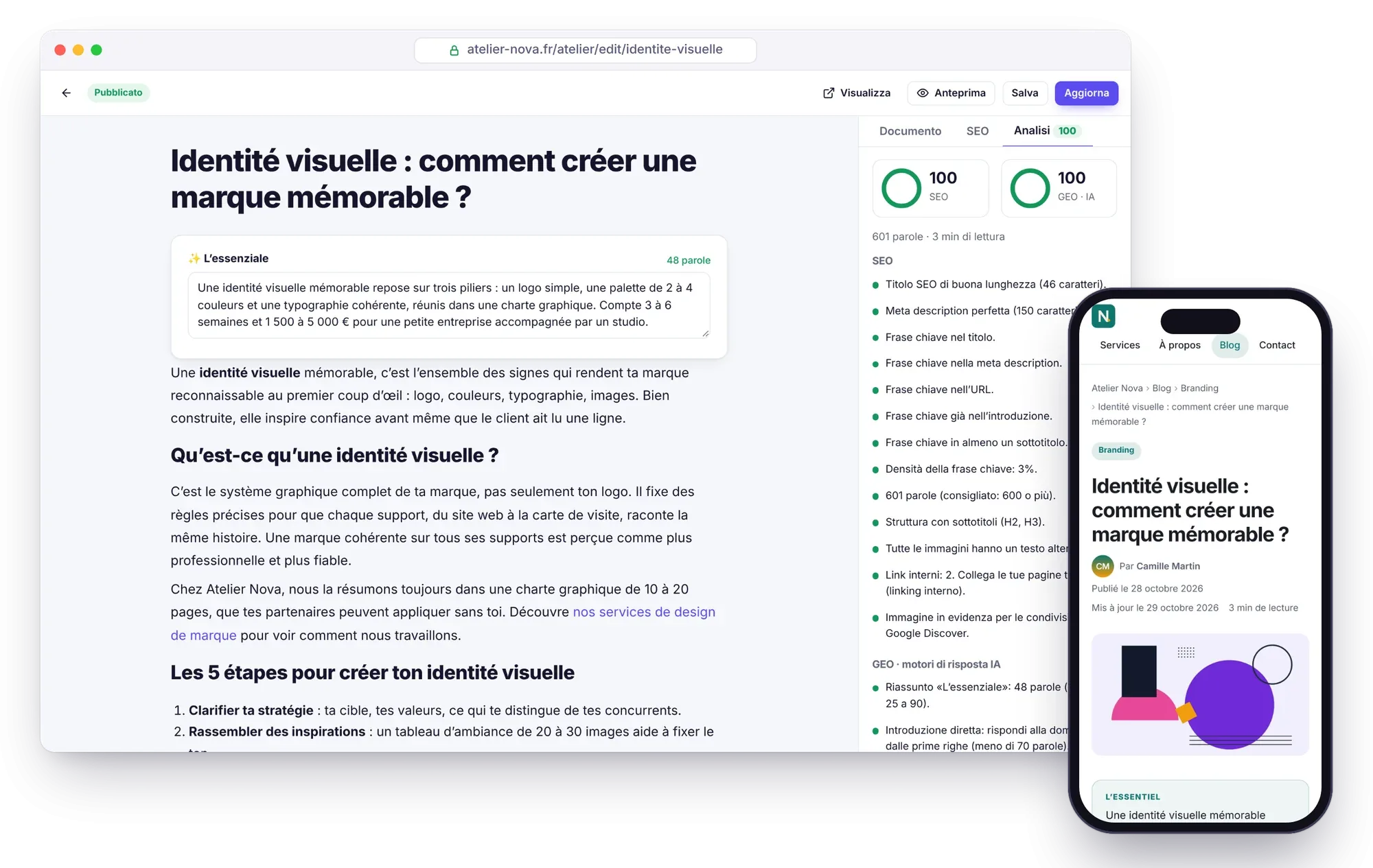
L’editor a blocchi di Éclair divide ogni pagina in blocchi: un paragrafo, un sottotitolo, un’immagine, una FAQ… Li aggiungi digitando /, li sposti con il mouse e vedi in tempo reale l’effetto di ogni modifica sui tuoi punteggi SEO e GEO. Nessun codice, nessun plugin: tutto è già previsto di serie.
Quali sono i 18 blocchi dell’editor a blocchi?
Ogni blocco ha un ruolo preciso. Insieme coprono un articolo di blog come una homepage completa.
| Blocco | A cosa serve |
|---|---|
| Testo | Un paragrafo, con grassetto, corsivo, link, codice ed evidenziatore. |
| Sottotitolo | Un titolo di sezione H2, H3 o H4: alimenta il sommario. |
| Elenco | Un elenco puntato o numerato. |
| Citazione | Una frase messa in risalto, con il suo autore. |
| Immagine | Un’immagine della libreria media, in dimensione normale, ampia o piccola, con didascalia. |
| Riquadro | Un messaggio «Buono a sapersi», «Consiglio», «Attenzione», «Da ricordare» o «Nota». |
| FAQ | Domande e risposte, marcate automaticamente come FAQPage. |
| Tabella | Dati in righe e colonne, con riga di intestazione. |
| Pulsante | Una call to action, principale o secondaria. |
| Video | Un video YouTube o Vimeo, senza cookie prima del clic. |
| Codice | Un frammento di codice sorgente, mostrato così com’è. |
| Separatore | Una linea per dare respiro a una pagina lunga. |
| Banner | Un grande titolo di apertura con testo, immagine e due pulsanti. |
| Punti di forza | Una griglia di servizi o vantaggi, con icone. |
| Team | Ritratti con nome, ruolo, presentazione e link. |
| Ultimi articoli | L’elenco automatico dei tuoi ultimi articoli. |
| Prodotti | Una selezione automatica dei tuoi prodotti, quando il negozio è aperto. |
| Modulo di contatto | Un modulo antispam, senza captcha. |
Il blocco FAQ genera i dati strutturati FAQPage di schema.org: Google e i motori di risposta IA capiscono subito che si tratta di domande e risposte.
Come inserire e spostare un blocco?
Bastano tre gesti:
- Su una riga vuota, digita
/: si apre l’elenco dei blocchi, filtralo digitando qualche lettera, poi conferma conInvio. Il pulsante Aggiungi un blocco fa la stessa cosa con il mouse. - Trascina un blocco dalla sua maniglia per spostarlo.
- Elimina un blocco con un clic: per qualche secondo compare un pulsante Annulla, se cambi idea.
In un testo, Invio crea un nuovo paragrafo e Maiusc+Invio un semplice a capo.
Come modificare una pagina in modalità Visuale?
Da Éclair 1.7, l’editor ha due modalità. In cima all’editor, passa da Blocchi a Visuale: la tua pagina appare con il vero tema del sito, esattamente come la vedranno i tuoi visitatori, e la modifichi direttamente lì. La tua scelta viene ricordata per la volta successiva.

- Scrivere: clicca su un titolo, un paragrafo, una domanda delle FAQ o il testo di un pulsante, e scrivi.
Invioconferma un campo di una sola riga; in un paragrafo, crea il paragrafo successivo. Il testo incollato arriva come testo semplice. - Organizzare: un clic su un blocco mostra la sua barra: ↑ ↓ per spostarlo, ⧉ per duplicarlo, ✕ per eliminarlo, +↑ e +↓ per aggiungere un blocco sopra o sotto. La barra si usa anche da tastiera (
Tab, poiInvio). - Immagini: clicca su un’immagine (banner, blocco immagine, ritratto del team, immagine in evidenza) per sceglierne un’altra nella libreria media.
- Impostazioni del blocco: il pannello a destra mostra il modulo del blocco scelto, poi le schede Documento, SEO e Analisi.
- ✨ Ritocchi con l’IA, se l’assistente è attivo: migliorare, correggere, accorciare, sviluppare, semplificare, cambiare il tono o tradurre il testo del blocco.
- Larghezza: 390 px, 768 px o larghezza piena, per controllare la resa su smartphone e tablet.
Link, pulsanti e moduli della pagina non reagiscono durante la modifica. Un blocco invisibile sul sito, come un’immagine non ancora scelta, appare come una cornice tratteggiata da completare dal pannello. La modalità Visuale esiste solo nell’anteprima del pannello: le tue pagine pubbliche restano identiche fino all’ultimo byte.
Come formattare il testo e creare link?
Seleziona un passaggio: la barra di formattazione offre grassetto, corsivo, link, codice ed evidenziatore. Per un link, digita Ctrl+K. L’editor ti propone allora le tue pagine e i tuoi articoli mentre scrivi: il linking interno, che conta molto per la SEO, si fa in due secondi.
Cosa contengono le schede Documento, SEO e Analisi?
A destra dell’editor, tre schede raccolgono le impostazioni del contenuto.
- Documento: stato (bozza o pubblicato), data di pubblicazione, indirizzo (URL), categoria, immagine in evidenza, autore, lingua, traduzione collegata, layout (nascondi il titolo, larghezza piena, sommario), cronologia delle versioni, duplica ed elimina.
- SEO: l’anteprima su Google, il titolo SEO (ideale: da 30 a 60 caratteri), la meta description (da 110 a 160 caratteri), la frase chiave principale e, nelle opzioni avanzate, l’URL canonico e il noindex.
- Analisi: i tuoi punteggi SEO e GEO su 100, ricalcolati mentre scrivi, con un consiglio concreto per ogni punto da migliorare.
Se modifichi l’indirizzo di un contenuto già pubblicato, Éclair crea automaticamente un reindirizzamento 301 dal vecchio: nessun link rotto. Il dettaglio dei controlli è spiegato nelle guide Ottimizzazione SEO e GEO: essere citati dalle IA.
A cosa serve «L’essenziale»?
Sopra il contenuto, il pulsante Aggiungi «L’essenziale» apre un campo per riassumere la tua pagina in 2 o 3 frasi: la risposta diretta alla domanda che si pone il tuo lettore. Questo riassunto compare in cima all’articolo, nel riquadro «In breve», e figura in llms.txt. Spesso è il passaggio che le IA riprendono parola per parola. Punta a una lunghezza da 25 a 90 parole.
Come salvare, visualizzare l’anteprima e programmare?
Ctrl+Ssalva in qualsiasi momento. In parallelo, l’editor conserva una bozza locale nel tuo browser: in caso di interruzione, ti propone di ripristinare la versione non salvata.- Anteprima mostra il contenuto come apparirà sul sito, prima di qualsiasi pubblicazione.
- Data di pubblicazione: lasciala vuota per «adesso», oppure scegli una data futura per programmare l’uscita. L’orario è quello del fuso orario del sito (Impostazioni › Generali), non quello del tuo computer.
- Cronologia delle versioni: le ultime 20 versioni di ogni contenuto vengono conservate. Un clic su Ripristina riporta a una di esse.
Quali sono le scorciatoie da tastiera?
| Scorciatoia | Azione |
|---|---|
/ su una riga vuota | Inserire un blocco |
Ctrl+S | Salvare |
Ctrl+K | Creare un link |
Ctrl+B | Grassetto |
Ctrl+I | Corsivo |
Invio | Nuovo paragrafo |
Maiusc+Invio | A capo |
Ctrl+J | Aprire l’assistente IA |
Ctrl+Z | Annullare in modalità Visuale, fino a 50 passi |
Su Mac, sostituisci Ctrl con Cmd.
L’editor a blocchi funziona con l’assistente IA?
Sì, se l’hai attivato. Seleziona un passaggio, poi clicca su ✨: l’assistente propone di migliorare, correggere, accorciare, sviluppare, semplificare o tradurre il testo. Un clic su «Annulla» ripristina l’originale. Trovi tutto nella guida all’assistente IA.

Domande sull’editor
Posso modificare il codice HTML di un blocco?
No, ed è voluto: ogni testo viene sanificato da una lista bianca di tag (grassetto, corsivo, link, codice…). Il tuo sito resta pulito, accessibile e protetto dall’iniezione di script.
Cosa succede se chiudo la scheda senza salvare?
L’editor conserva una bozza locale di riserva. Alla prossima apertura del contenuto, ti propone di ripristinare la versione non salvata.
Come programmo un articolo per più tardi?
Nella scheda Documento, scegli una data futura, poi pubblica. L’articolo esce all’ora prevista, secondo il fuso orario del sito, e la cache si aggiorna da sola.
Come inserisco un video senza cookie?
Usa il blocco Video con un link YouTube o Vimeo. Il lettore, e i suoi cookie, si caricano solo al clic del visitatore: non serve alcun banner.
La modalità Visuale modifica il mio sito pubblico?
No. Esiste solo nell’anteprima del pannello, riservata alle persone che hanno effettuato l’accesso e hanno il permesso di scrittura, e non viene mai messa in cache né indicizzata. Le tue pagine pubbliche restano identiche fino all’ultimo byte.