El editor de bloques
El editor de bloques de Éclair: los 18 bloques, el comando /, el modo Visual, el pegado desde Word, el análisis SEO y GEO y el historial de versiones.
Índice
- ¿Cuáles son los 18 bloques del editor de bloques?
- ¿Cómo se inserta y se mueve un bloque?
- ¿Cómo se edita una página en modo Visual?
- ¿Cómo se da formato al texto y se crean enlaces?
- ¿Qué contienen las pestañas Documento, SEO y Análisis?
- ¿Para qué sirve «Lo esencial»?
- ¿Cómo se guarda, se previsualiza y se programa?
- ¿Cuáles son los atajos de teclado?
- ¿Funciona el editor de bloques con el asistente IA?
- Preguntas sobre el editor
El editor de bloques de Éclair divide cada página en bloques: un párrafo, un subtítulo, una imagen, unas FAQ… Los añades escribiendo /, los mueves con el ratón y ves en directo el efecto de cada cambio en tus puntuaciones SEO y GEO. Sin código y sin extensiones: todo viene de serie.
¿Cuáles son los 18 bloques del editor de bloques?
Cada bloque tiene una función concreta. Juntos, cubren desde un artículo de blog hasta una página de inicio completa.
| Bloque | Para qué sirve |
|---|---|
| Texto | Un párrafo, con negrita, cursiva, enlaces, código y resaltado. |
| Subtítulo | Un título de sección H2, H3 o H4: alimenta el índice. |
| Lista | Una lista con viñetas o numerada. |
| Cita | Una frase destacada, con su autor. |
| Imagen | Una imagen de la biblioteca de medios, normal, ancha o pequeña, con leyenda. |
| Recuadro | Un mensaje «Bueno saberlo», «Consejo», «Atención», «Para recordar» o «Nota». |
| FAQ | Preguntas y respuestas, marcadas automáticamente como FAQPage. |
| Tabla | Datos en filas y columnas, con fila de encabezados. |
| Botón | Una llamada a la acción, principal o secundaria. |
| Vídeo | Un vídeo de YouTube o Vimeo, sin cookies antes del clic. |
| Código | Un fragmento de código fuente, mostrado tal cual. |
| Separador | Una línea para airear una página larga. |
| Banner | Un gran titular de bienvenida con texto, imagen y dos botones. |
| Puntos fuertes | Una cuadrícula de servicios o ventajas, con iconos. |
| Equipo | Retratos con nombre, cargo, presentación y enlace. |
| Últimos artículos | La lista automática de tus últimos artículos. |
| Productos | Una selección automática de tus productos, cuando la tienda está abierta. |
| Formulario de contacto | Un formulario antispam, sin captcha. |
El bloque FAQ genera los datos estructurados FAQPage de schema.org: Google y los motores de respuesta de IA entienden de inmediato que se trata de preguntas y respuestas.
¿Cómo se inserta y se mueve un bloque?
Tres gestos bastan:
- En una línea vacía, escribe
/: se abre la lista de bloques; fíltrala escribiendo unas letras y confirma conIntro. El botón Añadir un bloque hace lo mismo con el ratón. - Arrastra un bloque por su asa para moverlo.
- Elimina un bloque con un clic: aparece un botón Cancelar durante unos segundos por si cambias de opinión.
En un texto, Intro crea un nuevo párrafo y Mayús+Intro un simple salto de línea.
¿Cómo se edita una página en modo Visual?
Desde Éclair 1.7, el editor tiene dos modos. En la parte superior del editor, pasa de Bloques a Visual: tu página aparece con el tema real del sitio, exactamente como la verán tus visitantes, y la editas ahí mismo. Tu elección se recuerda para la próxima vez.
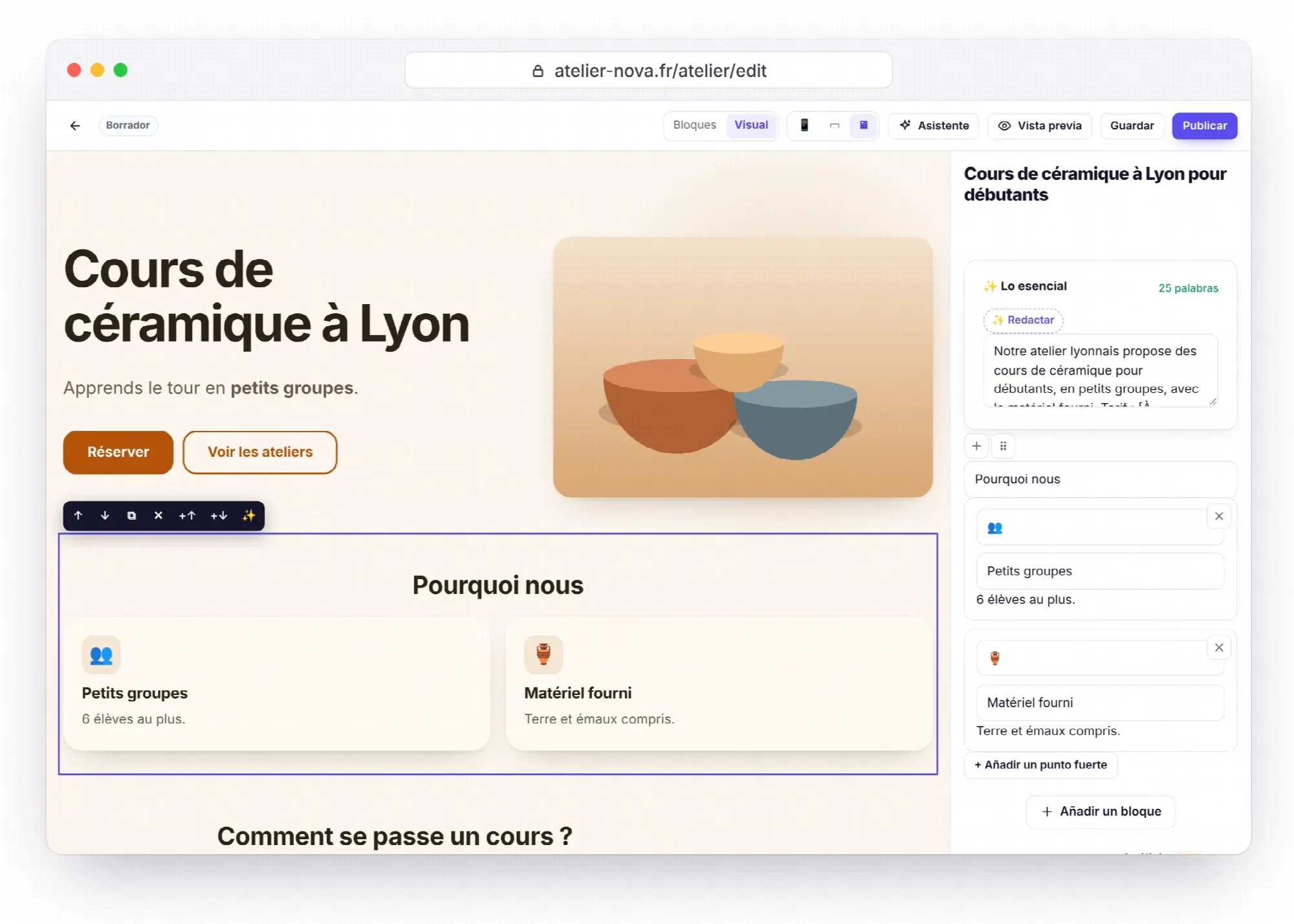
- Escribir: haz clic en un título, un párrafo, una pregunta de las FAQ o el texto de un botón, y escribe.
Introvalida un campo de una sola línea; en un párrafo, crea el párrafo siguiente. El contenido pegado se inserta como texto sin formato. - Organizar: un clic en un bloque muestra su barra: ↑ ↓ para moverlo, ⧉ para duplicarlo, ✕ para eliminarlo, +↑ y +↓ para añadir un bloque encima o debajo. También se maneja con el teclado (
Taby luegoIntro). - Imágenes: haz clic en una imagen (banner, bloque de imagen, retrato del equipo, imagen destacada) para elegir otra en la biblioteca de medios.
- Ajustes del bloque: el panel de la derecha muestra el formulario del bloque elegido y, a continuación, las pestañas Documento, SEO y Análisis.
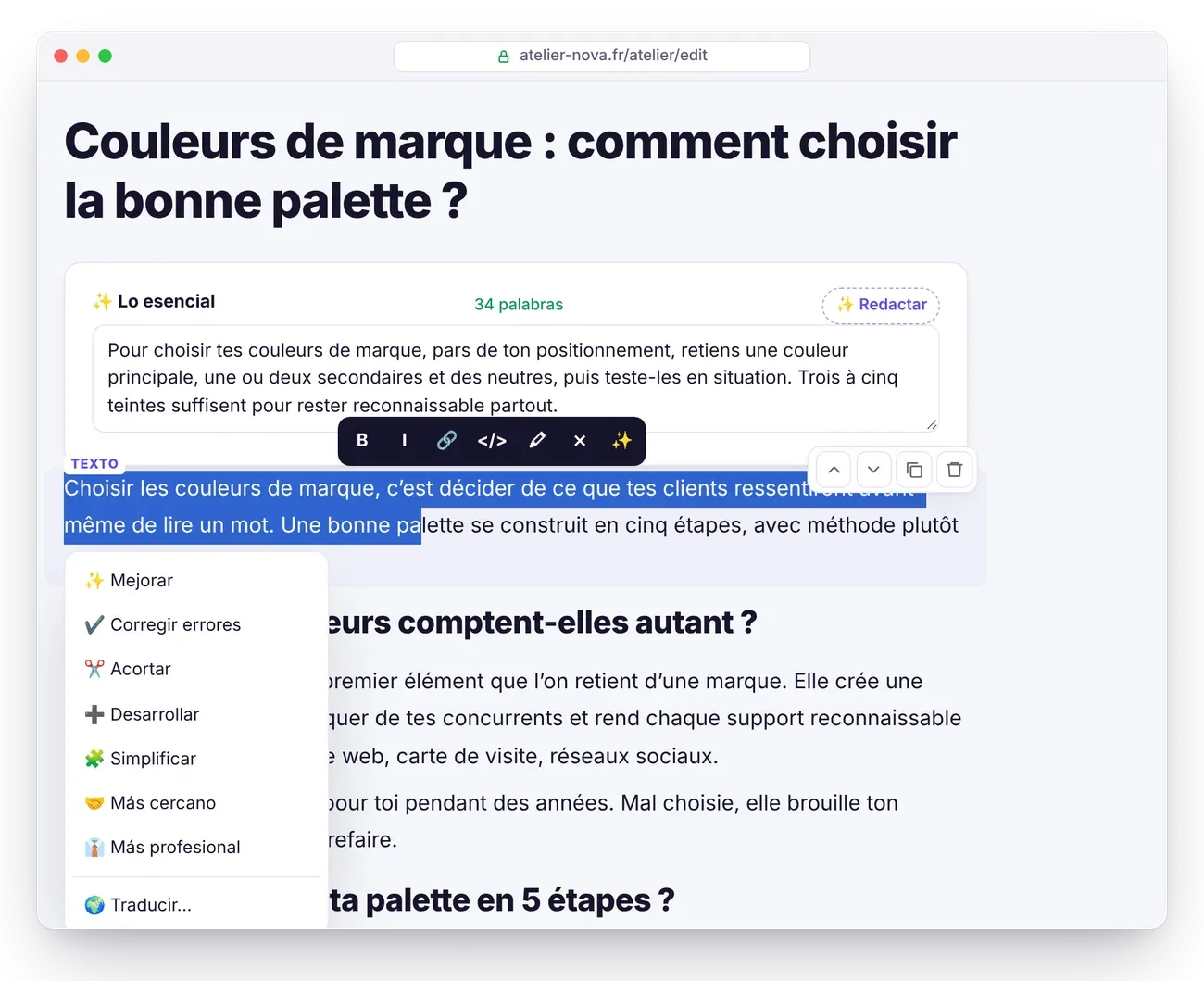
- ✨ Retoques con IA, si el asistente está activado: mejorar, corregir, acortar, desarrollar, simplificar, cambiar el tono o traducir el texto del bloque.
- Ancho: 390 px, 768 px o ancho completo, para comprobar cómo se ve en móvil y en tableta.
Los enlaces, botones y formularios de la página no reaccionan mientras editas. Un bloque invisible en el sitio, como una imagen aún sin elegir, aparece como un marco punteado que puedes completar desde el panel. El modo Visual solo existe en la vista previa del panel: tus páginas públicas siguen idénticas hasta el último byte.
¿Cómo se da formato al texto y se crean enlaces?
Selecciona un fragmento: la barra de formato ofrece negrita, cursiva, enlace, código y resaltado. Para un enlace, pulsa Ctrl+K. El editor te propone entonces tus propias páginas y artículos mientras escribes: el enlazado interno, que cuenta mucho para el posicionamiento, se hace en dos segundos.
¿Qué contienen las pestañas Documento, SEO y Análisis?
A la derecha del editor, tres pestañas reúnen los ajustes del contenido.
- Documento: estado (borrador o publicado), fecha de publicación, dirección (URL), categoría, imagen destacada, autor, idioma, traducción vinculada, diseño (ocultar el título, ancho completo, índice), historial de versiones, duplicar y eliminar.
- SEO: la vista previa en Google, el título SEO (ideal: de 30 a 60 caracteres), la metadescripción (de 110 a 160 caracteres), la frase clave principal y, en las opciones avanzadas, la URL canónica y el noindex.
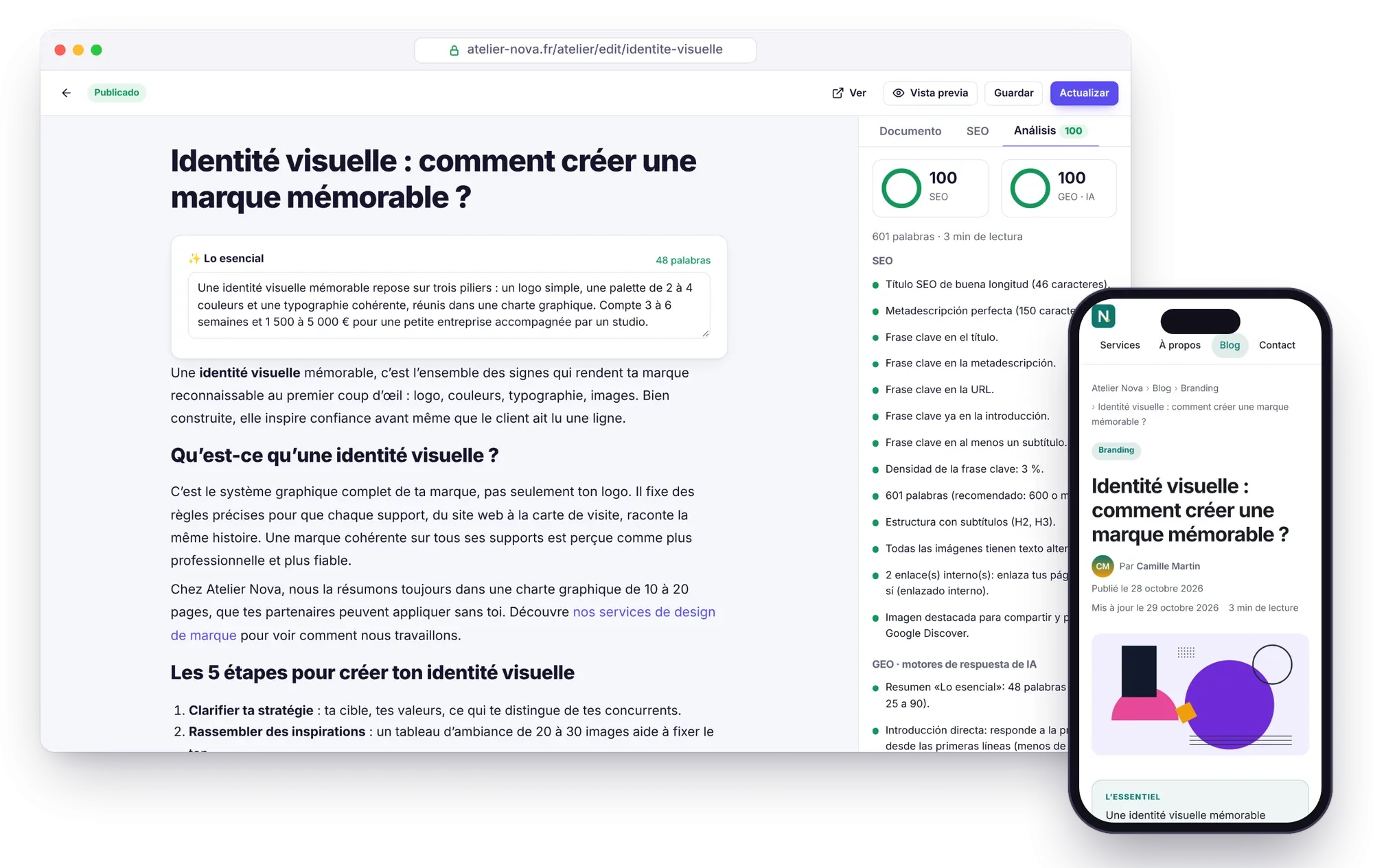
- Análisis: tus puntuaciones SEO y GEO sobre 100, recalculadas mientras escribes, con un consejo concreto para cada punto que mejorar.
Si modificas la dirección de un contenido ya publicado, Éclair crea automáticamente una redirección 301 desde la antigua: ningún enlace roto. El detalle de los controles se explica en las guías de Posicionamiento SEO y GEO: ser citado por las IA.
¿Para qué sirve «Lo esencial»?
Encima del contenido, el botón Añadir «Lo esencial» abre un campo para resumir tu página en 2 o 3 frases: la respuesta directa a la pregunta que se hace tu lector. Este resumen se muestra al principio del artículo y figura en llms.txt. Suele ser el pasaje que las IA reproducen palabra por palabra. Apunta a entre 25 y 90 palabras.
¿Cómo se guarda, se previsualiza y se programa?
Ctrl+Sguarda en cualquier momento. Al mismo tiempo, el editor conserva un borrador local en tu navegador: si se corta la conexión, te propone restaurar la versión sin guardar.- Vista previa muestra el contenido tal como aparecerá en el sitio, antes de publicar nada.
- Fecha de publicación: déjala vacía para «ahora», o elige una fecha futura para programar la publicación. La hora es la de la zona horaria del sitio (Ajustes › General), no la de tu ordenador.
- Historial de versiones: se conservan las 20 últimas versiones de cada contenido. Un clic en Restaurar vuelve a una de ellas.
¿Cuáles son los atajos de teclado?
| Atajo | Acción |
|---|---|
/ en una línea vacía | Insertar un bloque |
Ctrl+S | Guardar |
Ctrl+K | Crear un enlace |
Ctrl+B | Negrita |
Ctrl+I | Cursiva |
Intro | Nuevo párrafo |
Mayús+Intro | Salto de línea |
Ctrl+J | Abrir el asistente IA |
Ctrl+Z | Deshacer en modo Visual, hasta 50 pasos |
En Mac, sustituye Ctrl por Cmd.
¿Funciona el editor de bloques con el asistente IA?
Sí, si lo has activado. Selecciona un fragmento y haz clic en ✨: el asistente propone mejorar, corregir, acortar, desarrollar, simplificar o traducir el texto. Un clic en «Cancelar» restablece el original. Todo se explica en la guía del asistente IA.
Preguntas sobre el editor
¿Puedo modificar el código HTML de un bloque?
No, y es a propósito: cada texto se sanea con una lista blanca de etiquetas (negrita, cursiva, enlace, código…). Tu sitio se mantiene limpio, accesible y protegido contra la inyección de scripts.
¿Qué pasa si cierro la pestaña sin guardar?
El editor conserva un borrador local de respaldo. La próxima vez que abras el contenido, te propone restaurar la versión sin guardar.
¿Cómo programo un artículo para más adelante?
En la pestaña Documento, elige una fecha futura y publica. El artículo aparece a la hora prevista, según la zona horaria del sitio, y la caché se actualiza sola.
¿Cómo incluyo un vídeo sin cookies?
Usa el bloque Vídeo con un enlace de YouTube o Vimeo. El reproductor, y sus cookies, solo se cargan cuando el visitante hace clic: no hace falta ningún aviso de cookies.
¿Modifica el modo Visual mi sitio público?
No. Solo existe en la vista previa del panel, reservada a las personas que han iniciado sesión y tienen permiso de escritura, y nunca se guarda en caché ni se indexa. Tus páginas públicas siguen idénticas hasta el último byte.