Primi passi dopo l’installazione
Primi passi con Éclair: la checklist della bacheca, cosa ha creato l’installazione, i menu dell’amministrazione e le impostazioni da controllare subito.
Indice
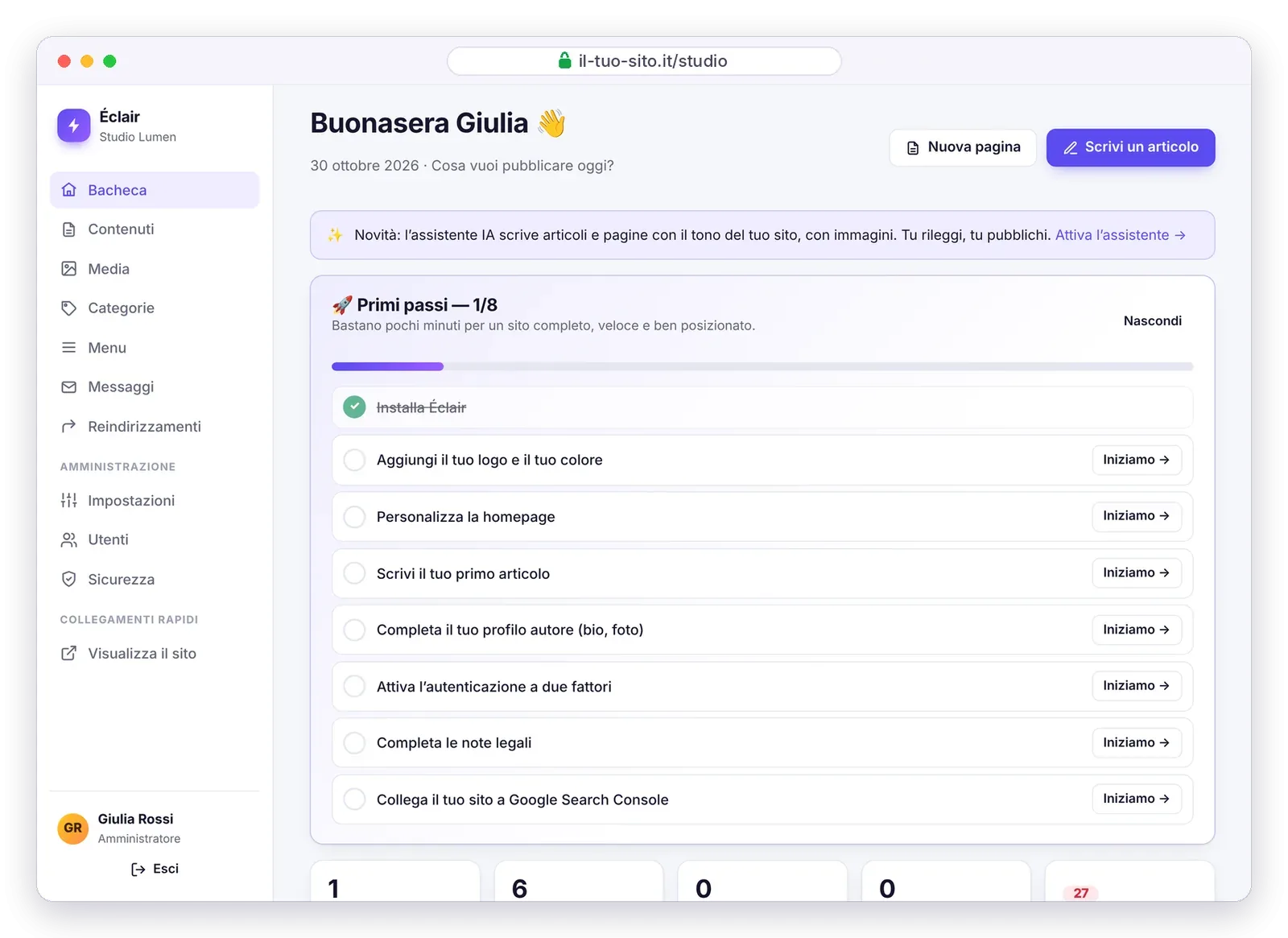
I tuoi primi passi con Éclair stanno in una checklist. Appena finita l’installazione, la bacheca ti indica gli otto passaggi che trasformano il sito di partenza in un sito completo, credibile e ben posizionato. Calcola una decina di minuti, un passaggio alla volta: ogni riga porta dritta alla schermata giusta.
Cosa contiene la checklist «Primi passi»?
La checklist spunta da sola ogni passaggio completato e mostra i tuoi progressi, da 1/8 a 8/8. Quando hai finito, compare «È tutto pronto, complimenti!»; puoi anche nasconderla in qualsiasi momento.
| Passaggio | Dove | Perché |
|---|---|---|
| Installa Éclair | Già fatto 🎉 | Il sito, il tuo account e le prime pagine esistono. |
| Aggiungi il tuo logo e il tuo colore | Impostazioni › Aspetto | Il tuo sito ti somiglia fin dalla prima visita. |
| Personalizza la homepage | Contenuti | La homepage di partenza contiene testi di esempio. |
| Scrivi il tuo primo articolo | Bacheca › Scrivi un articolo | Un blog attivo porta visite da Google. |
| Completa il tuo profilo autore (bio, foto) | Il mio profilo | Un autore identificato ispira fiducia (E-E-A-T). |
| Attiva l’autenticazione a due fattori | Il mio profilo › Autenticazione a due fattori | Anche se la tua password trapela, il tuo account resta chiuso. |
| Completa le note legali | Contenuti › Note legali | Sono obbligatorie per un sito professionale. |
| Collega il tuo sito a Google Search Console | Impostazioni › SEO | Monitori le tue posizioni e i tuoi clic su Google. |
Il colore principale si sceglie liberamente: Éclair regola automaticamente il contrasto dei testi perché restino leggibili, secondo gli standard di accessibilità WCAG. Sono disponibili otto stili di font di sistema: zero download, visualizzazione istantanea.
Cosa ha creato l’installazione?
La procedura guidata di installazione crea dei contenuti di partenza in base al tipo di sito scelto. Esistono in francese, spagnolo e inglese: un sito in italiano parte dai testi inglesi, da tradurre.
| Tipo di sito | Cosa viene creato |
|---|---|
| 🏢 Sito vetrina | Home (banner, punti di forza, ultimi articoli), Servizi (con FAQ), Chi siamo, Contatti, Blog, note legali, privacy policy |
| ✍️ Blog | Home = ultimi articoli, Chi siamo, Contatti, categoria «Guides», pagine legali |
| 🧑💻 Freelance / portfolio | Home a tuo nome, competenze, Chi sono, Blog, Contatti, pagine legali |
| 🎯 Pagina unica | Una pagina di vendita (banner, punti di forza, FAQ, modulo) e le pagine legali, senza blog |
Le pagine legali contengono uno schema da completare: LCEN in Francia, LSSI in Spagna, GDPR. Un articolo di esempio, «Getting started with Éclair» (in inglese, come gli altri contenuti di partenza di un sito in italiano), presenta i blocchi disponibili: modificalo o eliminalo quando vuoi.
Come è organizzata l’amministrazione?
Il menu a sinistra raccoglie tutto ciò che ti serve, senza sottomenu interminabili:
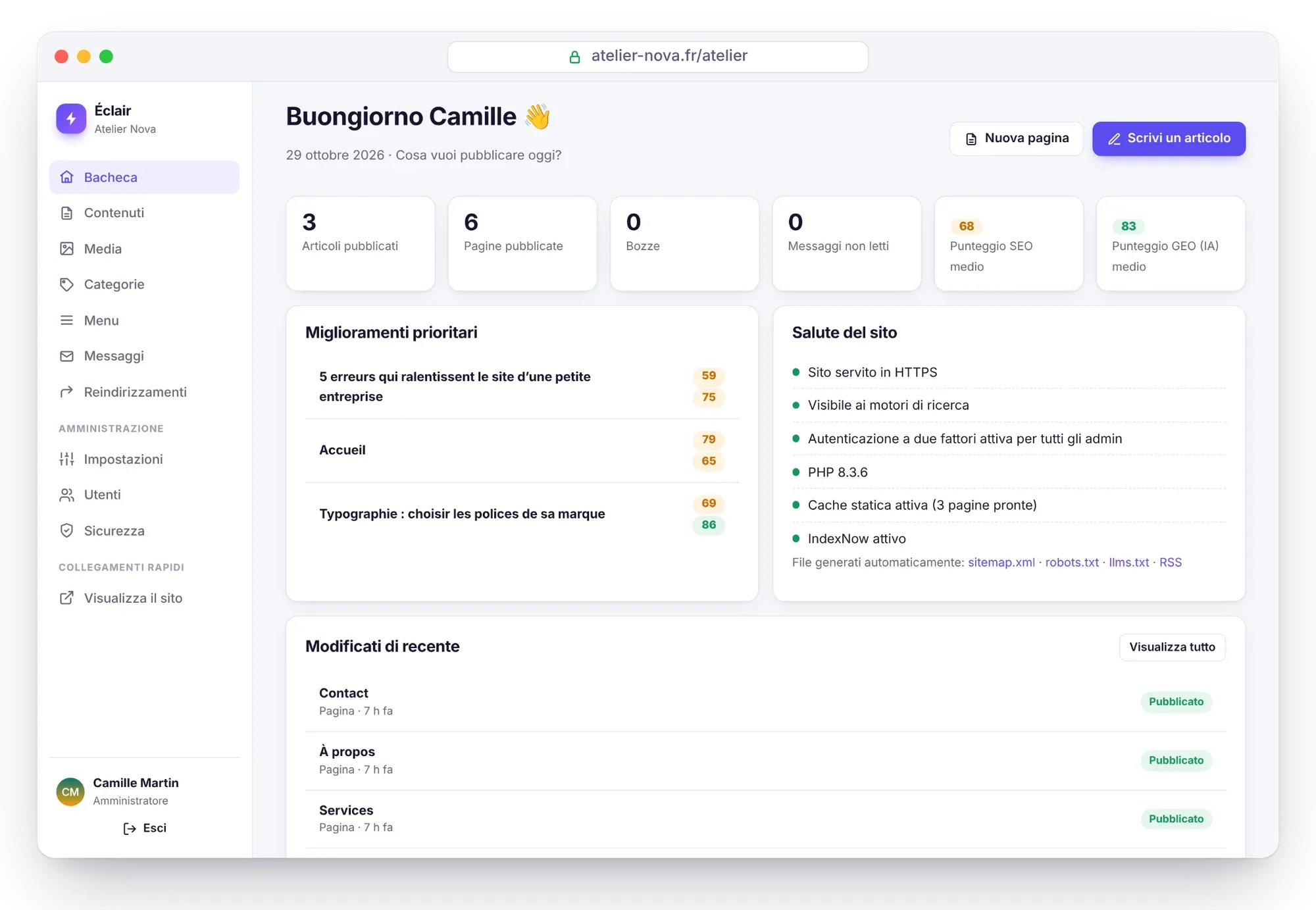
- Bacheca: la checklist, le tue statistiche (articoli e pagine pubblicati, bozze, messaggi non letti, punteggi SEO e GEO medi), i contenuti elencati in «Miglioramenti prioritari» e la salute del sito.
- Contenuti: le tue pagine e i tuoi articoli, pubblicati, programmati o in bozza.
- Media: le tue immagini, ridimensionate e convertite in WebP al caricamento.
- Categorie e Menu: la struttura del blog e i link dell’intestazione e del piè di pagina.
- Messaggi: ciò che i tuoi visitatori ti scrivono tramite il modulo di contatto.
- Reindirizzamenti: i vecchi indirizzi inviati verso i nuovi.
- Impostazioni: 8 schede (Generali, Aspetto, Negozio, SEO, IA & GEO, Assistente IA, Contatti, Avanzate).
- Utenti e Sicurezza: riservati agli amministratori.
Esistono due ruoli: amministratore, che ha accesso a tutto, e redattore, che gestisce i contenuti e i media.
Quali impostazioni controllare per prime?
Tre schermate meritano cinque minuti di attenzione fin dal primo giorno:
- Impostazioni › Generali: il nome del sito, il motto (compare nel titolo della homepage), l’indirizzo ufficiale del sito (con o senza «www», una volta per tutte), la lingua, il fuso orario e la homepage.
- Impostazioni › SEO: la casella «Visibile ai motori di ricerca» (deselezionala durante la costruzione: tutto passa in noindex), il tipo di entità dietro il sito (azienda, persona o attività locale) e i tuoi profili social.
- Sicurezza: clicca su Verifica l’indirizzo del sito. Una volta verificato l’indirizzo, Éclair reindirizza i visitatori alla versione ufficiale (https, con o senza www).
Per collegare Google Search Console, aggiungi una proprietà di tipo «Prefisso URL», scegli il metodo «Tag HTML», poi incolla il tag intero in Impostazioni › SEO › Strumenti per webmaster: Éclair ne estrae il codice da solo.
Cosa fare dopo i primi passi con Éclair?
I tuoi primi passi con Éclair sono fatti. Per andare oltre, scopri l’editor a blocchi, poi le guide Ottimizzazione SEO e GEO: essere citati dalle IA. Se vieni da WordPress, il metodo di migrazione ti aiuterà a recuperare i tuoi contenuti.
Domande sui primi passi
Posso eliminare i contenuti di partenza?
Sì. Sono esempi: modificali o eliminali da Contenuti. Se elimini un contenuto pubblicato, Éclair può reindirizzare il suo indirizzo a un’altra pagina.
Come cambio il tipo di sito dopo l’installazione?
Non c’è nulla da reinstallare: crea o elimina pagine, attiva o disattiva il blog in Impostazioni › Generali, poi regola i tuoi menu. Il tipo scelto serve solo a preparare i primi contenuti.
La checklist non si spunta: perché?
Ogni passaggio si spunta quando l’azione è davvero compiuta: per esempio, una biografia di almeno 40 caratteri per il profilo, o un codice Google salvato in Impostazioni › SEO. Puoi anche nasconderla in qualsiasi momento.
Il mio sito è visibile su Google subito dopo l’installazione?
Sì, se durante l’installazione hai lasciato selezionata la casella «Google e Bing possono indicizzare il mio sito». Altrimenti, seleziona «Visibile ai motori di ricerca» in Impostazioni › SEO quando il tuo sito è pronto.