O editor de blocos
O editor de blocos do Éclair: os 18 blocos, o comando /, o modo Visual, a colagem do Word, a análise de SEO e GEO e o histórico de versões.
Índice
- Quais são os 18 blocos do editor de blocos?
- Como inserir e mover um bloco?
- Como editar uma página no modo Visual?
- Como formatar o texto e criar links?
- O que há nas abas Documento, SEO e Análise?
- Para que serve “O essencial”?
- Como salvar, visualizar e agendar?
- Quais são os atalhos de teclado?
- O editor de blocos funciona com o assistente de IA?
- Perguntas sobre o editor
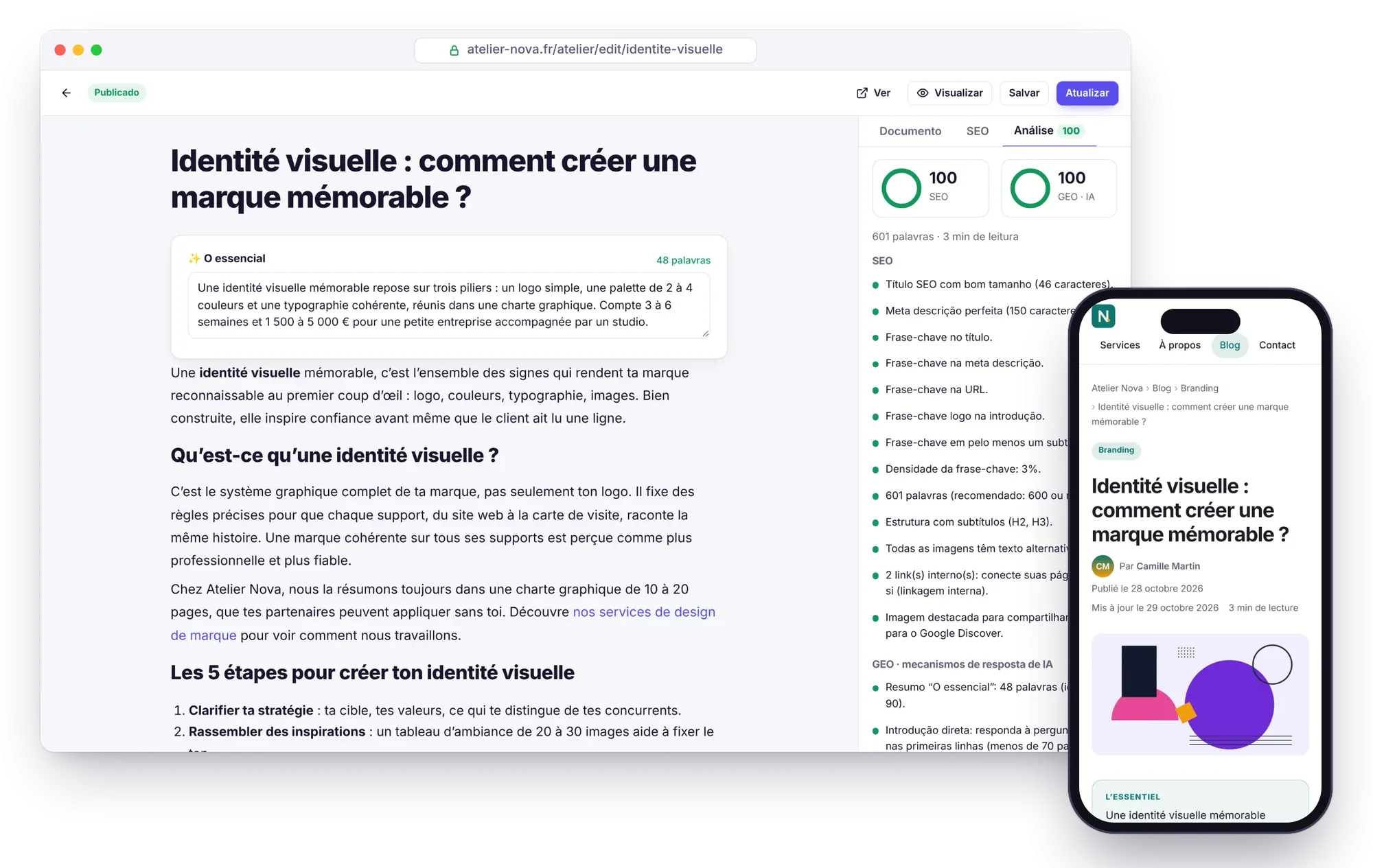
O editor de blocos do Éclair divide cada página em blocos: um parágrafo, um subtítulo, uma imagem, um FAQ… Você os adiciona digitando /, move-os com o mouse e vê ao vivo o efeito de cada alteração nas suas pontuações de SEO e GEO. Sem código, sem extensões: tudo já vem de série.
Quais são os 18 blocos do editor de blocos?
Cada bloco tem uma função precisa. Juntos, eles cobrem desde um artigo de blog até uma página inicial completa.
| Bloco | Para que serve |
|---|---|
| Texto | Um parágrafo, com negrito, itálico, links, código e realce. |
| Subtítulo | Um título de seção H2, H3 ou H4: ele alimenta o sumário. |
| Lista | Uma lista com marcadores ou numerada. |
| Citação | Uma frase em destaque, com o autor. |
| Imagem | Uma imagem da biblioteca de mídia, normal, larga ou pequena, com legenda. |
| Quadro | Uma mensagem “Bom saber”, “Dica”, “Atenção”, “Para lembrar” ou “Nota”. |
| FAQ | Perguntas e respostas, marcadas automaticamente como FAQPage. |
| Tabela | Dados em linhas e colunas, com linha de cabeçalho. |
| Botão | Uma chamada para ação, principal ou secundária. |
| Vídeo | Um vídeo do YouTube ou do Vimeo, sem cookies antes do clique. |
| Código | Um trecho de código-fonte, exibido como está. |
| Separador | Uma linha para dar respiro a uma página longa. |
| Banner | Um título grande de boas-vindas com texto, imagem e dois botões. |
| Diferenciais | Uma grade de serviços ou vantagens, com ícones. |
| Equipe | Retratos com nome, cargo, apresentação e link. |
| Últimos artigos | A lista automática dos seus últimos artigos. |
| Produtos | Uma seleção automática dos seus produtos, quando a loja está aberta. |
| Formulário de contato | Um formulário antispam, sem captcha. |
O bloco FAQ gera os dados estruturados FAQPage do schema.org: o Google e os mecanismos de resposta de IA entendem na hora que se trata de perguntas e respostas.
Como inserir e mover um bloco?
Três gestos bastam:
- Em uma linha vazia, digite
/: a lista de blocos se abre; filtre-a digitando algumas letras e confirme comEnter. O botão Adicionar bloco faz o mesmo com o mouse. - Arraste um bloco pela alça para movê-lo.
- Exclua um bloco com um clique: um botão Cancelar aparece por alguns segundos, caso você mude de ideia.
Em um texto, Enter cria um novo parágrafo e Shift+Enter, uma simples quebra de linha.
Como editar uma página no modo Visual?
Desde o Éclair 1.7, o editor tem dois modos. No topo do editor, passe de Blocos para Visual: a sua página aparece com o tema real do site, exatamente como os seus visitantes vão vê-la, e você a edita ali mesmo. A sua escolha fica guardada para a próxima vez.
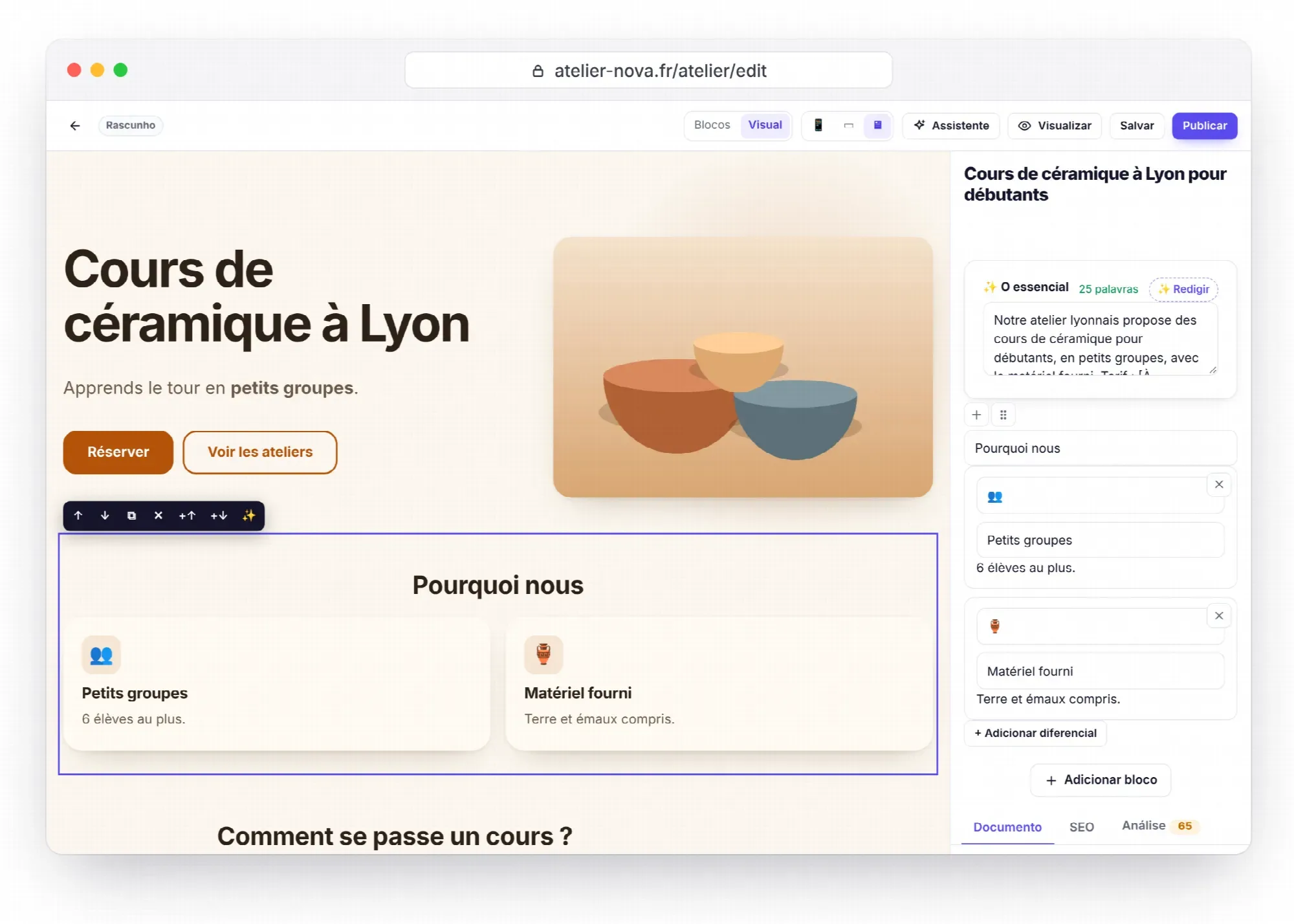
- Escrever: clique em um título, um parágrafo, uma pergunta do FAQ ou o texto de um botão e digite.
Enterconfirma um campo de uma linha; em um parágrafo, cria o parágrafo seguinte. O que você cola entra como texto simples. - Organizar: um clique em um bloco mostra a sua barra: ↑ ↓ para movê-lo, ⧉ para duplicá-lo, ✕ para excluí-lo, +↑ e +↓ para adicionar um bloco acima ou abaixo. A barra também funciona pelo teclado (
Tabe depoisEnter). - Imagens: clique em uma imagem (banner, bloco de imagem, retrato da equipe, imagem destacada) para escolher outra na biblioteca de mídia.
- Configurações do bloco: o painel da direita mostra o formulário do bloco escolhido e, em seguida, as abas Documento, SEO e Análise.
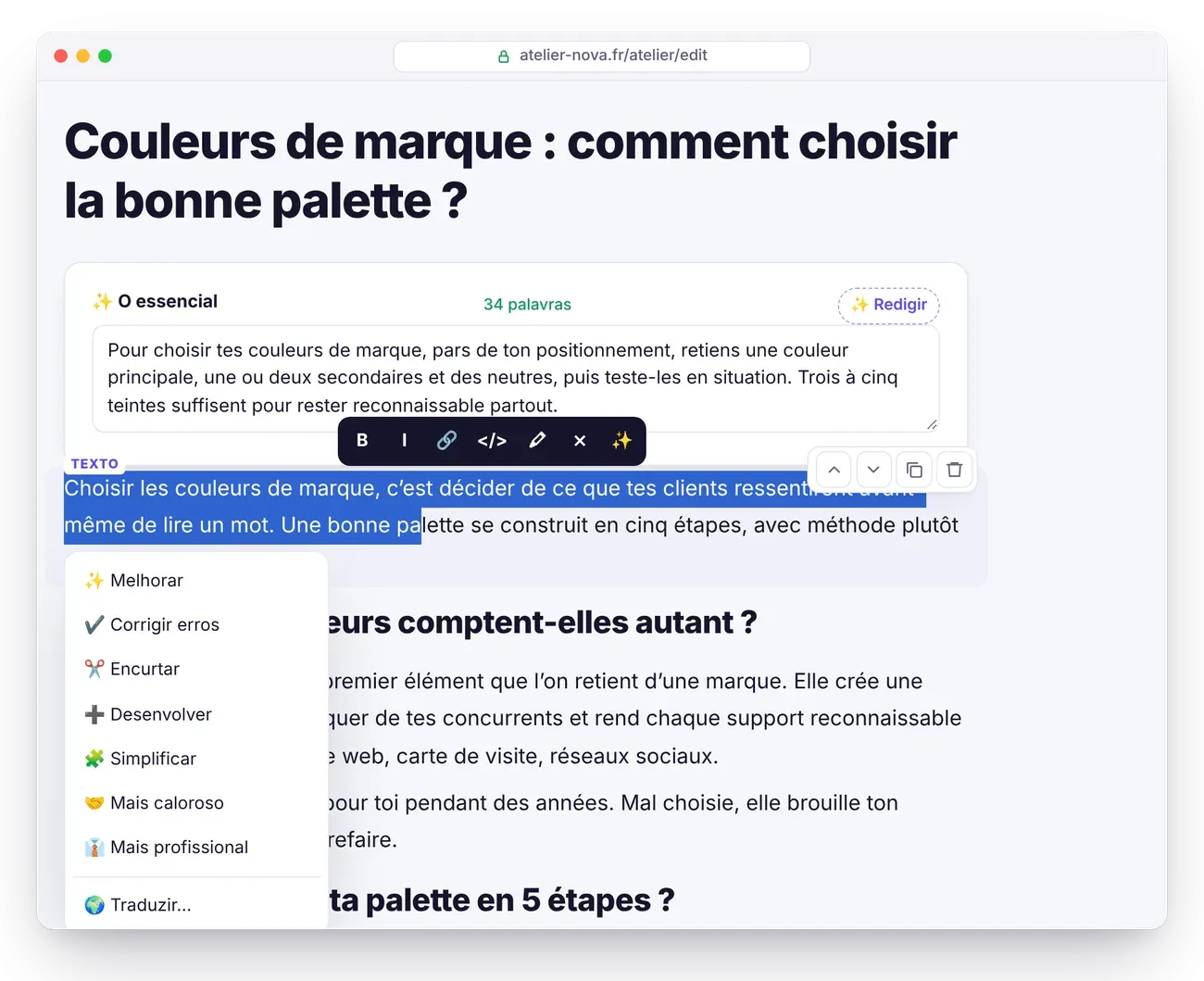
- ✨ Retoques com IA, se o assistente estiver ativado: melhorar, corrigir, encurtar, desenvolver, simplificar, mudar o tom ou traduzir o texto do bloco.
- Largura: 390 px, 768 px ou largura total, para conferir o resultado no celular e no tablet.
Os links, botões e formulários da página não reagem durante a edição. Um bloco invisível no site, como uma imagem ainda não escolhida, aparece como uma moldura pontilhada, para você preencher pelo painel. O modo Visual só existe na pré-visualização do painel: as suas páginas públicas continuam idênticas até o último byte.
Como formatar o texto e criar links?
Selecione um trecho: a barra de formatação oferece negrito, itálico, link, código e realce. Para um link, digite Ctrl+K. O editor então sugere suas próprias páginas e artigos enquanto você digita: a linkagem interna, que conta muito para o SEO, leva dois segundos.
O que há nas abas Documento, SEO e Análise?
À direita do editor, três abas reúnem as configurações do conteúdo.
- Documento: status (rascunho ou publicado), data de publicação, endereço (URL), categoria, imagem destacada, autor, idioma, tradução vinculada, layout (ocultar o título, largura total, sumário), histórico de versões, duplicar e excluir.
- SEO: a pré-visualização no Google, o título SEO (ideal: de 30 a 60 caracteres), a meta descrição (de 110 a 160 caracteres), a frase-chave principal e, nas opções avançadas, a URL canônica e o noindex.
- Análise: suas pontuações de SEO e GEO, de 0 a 100, recalculadas enquanto você escreve, com uma dica concreta para cada ponto a melhorar.
Se você alterar o endereço de um conteúdo já publicado, o Éclair cria automaticamente um redirecionamento 301 a partir do endereço antigo: nenhum link quebrado. O detalhe das verificações é explicado nos guias SEO e GEO: ser citado pelas IAs.
Para que serve “O essencial”?
Acima do conteúdo, o botão Adicionar “O essencial” abre um campo para resumir sua página em 2 ou 3 frases: a resposta direta à pergunta que o seu leitor se faz. Esse resumo aparece no início do artigo e consta no llms.txt. Costuma ser o trecho que as IAs reproduzem palavra por palavra. Mire em 25 a 90 palavras.
Como salvar, visualizar e agendar?
Ctrl+Ssalva a qualquer momento. Em paralelo, o editor guarda um rascunho local no seu navegador: se a conexão cair, ele oferece restaurar a versão não salva.- Visualizar mostra o conteúdo como ele vai aparecer no site, antes de qualquer publicação.
- Data de publicação: deixe em branco para “agora” ou escolha uma data futura para agendar a publicação. O horário é o do fuso horário do site (Configurações › Geral), não o do seu computador.
- Histórico de versões: as 20 últimas versões de cada conteúdo são guardadas. Um clique em Restaurar volta a uma delas.
Quais são os atalhos de teclado?
| Atalho | Ação |
|---|---|
/ em uma linha vazia | Inserir um bloco |
Ctrl+S | Salvar |
Ctrl+K | Criar um link |
Ctrl+B | Negrito |
Ctrl+I | Itálico |
Enter | Novo parágrafo |
Shift+Enter | Quebra de linha |
Ctrl+J | Abrir o assistente de IA |
Ctrl+Z | Desfazer no modo Visual, até 50 passos |
No Mac, troque Ctrl por Cmd.
O editor de blocos funciona com o assistente de IA?
Sim, se você o ativou. Selecione um trecho e clique em ✨: o assistente propõe melhorar, corrigir erros, encurtar, desenvolver, simplificar ou traduzir o texto. Um clique em “Cancelar” restaura o original. Tudo está explicado no guia do assistente de IA.
Perguntas sobre o editor
Posso editar o código HTML de um bloco?
Não, e é de propósito: cada texto passa por uma lista de permissões de tags (negrito, itálico, link, código…). Seu site continua limpo, acessível e protegido contra a injeção de scripts.
O que acontece se eu fechar a aba sem salvar?
O editor guarda um rascunho local de segurança. Na próxima vez que você abrir o conteúdo, ele oferece restaurar a versão não salva.
Como agendar um artigo para mais tarde?
Na aba Documento, escolha uma data futura e depois publique. O artigo vai ao ar no horário previsto, conforme o fuso horário do site, e o cache se atualiza sozinho.
Como incorporar um vídeo sem cookies?
Use o bloco Vídeo com um link do YouTube ou do Vimeo. O player, e os cookies dele, só carregam quando o visitante clica: nenhum banner é necessário.
O modo Visual altera o meu site público?
Não. Ele só existe na pré-visualização do painel, reservada às pessoas logadas que têm permissão de escrita, e nunca é armazenado em cache nem indexado. As suas páginas públicas continuam idênticas até o último byte.