Guía de instalación
Instalar Éclair CMS en 3 minutos: requisitos, descarga, subida por FTP o con el gestor de archivos, asistente de 4 pasos y primeros ajustes.
Índice
- ¿Qué necesitas para instalar Éclair CMS?
- Paso 1: descargar Éclair
- Paso 2: subir los archivos a tu hosting
- Con el gestor de archivos de tu proveedor
- Con un programa FTP como FileZilla
- ¿Y en una subcarpeta o en un subdominio?
- Paso 3: responder a las 4 preguntas del asistente
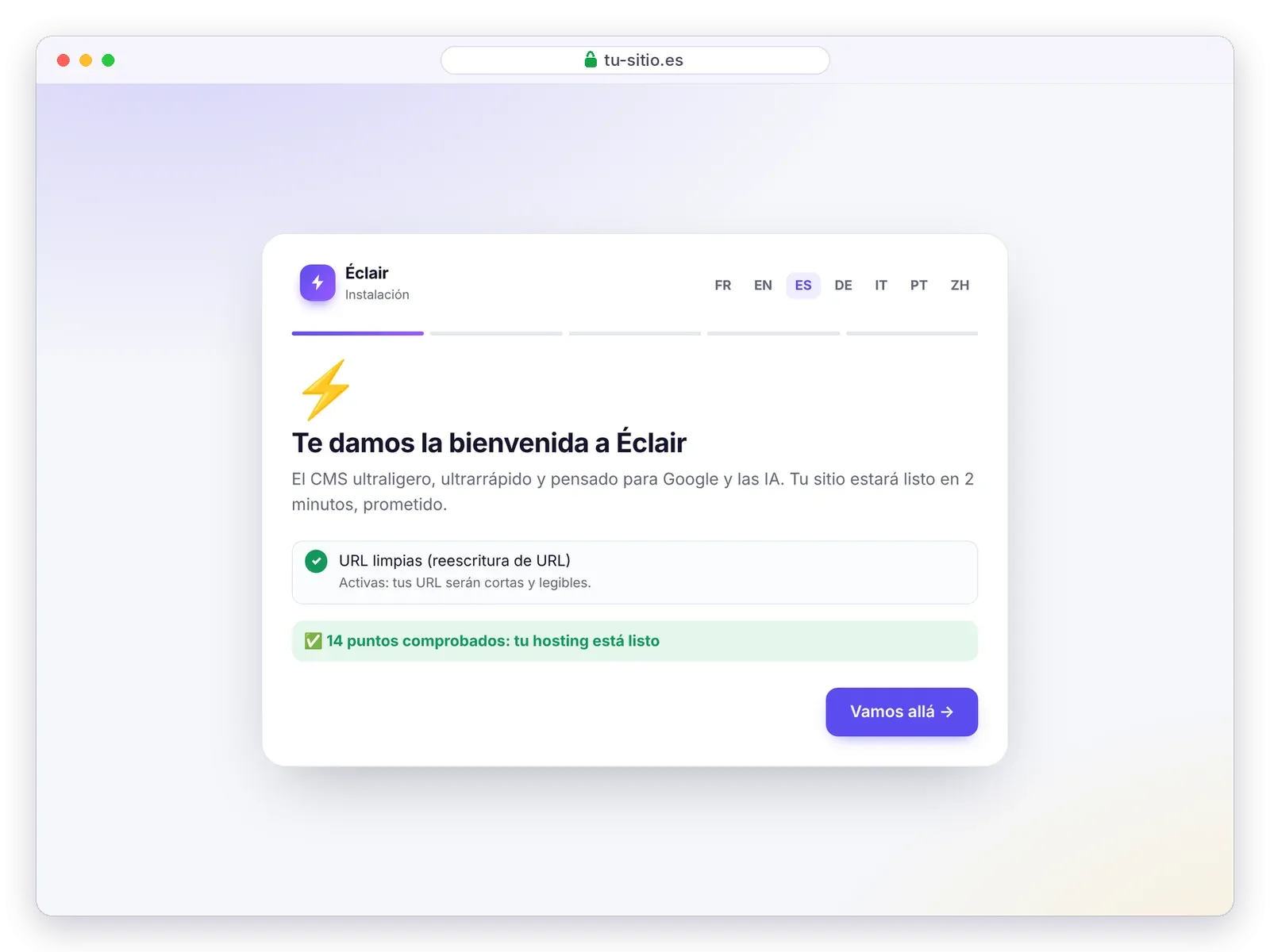
- Bienvenida: la comprobación de tu hosting
- Pregunta 1: tu sitio
- Pregunta 2: tu cuenta
- Pregunta 3: tu visibilidad
- Pregunta 4: el resumen
- ¡Tu sitio ya está en línea!
- Paso 4: tus primeros ajustes en 10 minutos
- ¿Qué hacer si la instalación no arranca?
- Preguntas sobre la instalación
Instalar Éclair CMS lleva unos 3 minutos: no hay que crear ninguna base de datos ni rellenar ningún archivo de configuración. Subes una carpeta a tu hosting, abres la dirección de tu sitio y un asistente te hace cuatro preguntas. Esta guía detalla cada paso con capturas de pantalla y repasa los ajustes que conviene hacer justo después.
¿Qué necesitas para instalar Éclair CMS?
Un hosting web corriente, como un plan compartido de unos pocos euros al mes. No hace falta ninguna base de datos.
| Elemento | Mínimo | Recomendado |
|---|---|---|
| Versión de PHP | 8.1 | 8.3 u 8.4 |
| Extensiones de PHP imprescindibles | mbstring, json, dom, session | presentes por defecto casi en todas partes |
| Extensiones de PHP aconsejables | — | gd (imágenes WebP), zip (copias de seguridad), curl (IndexNow, asistente IA), zlib (administración traducida) |
| Servidor web | Apache o LiteSpeed con .htaccess | igual, o Nginx con la configuración incluida |
| Certificado HTTPS | recomendado | Let’s Encrypt, gratuito en casi todos los proveedores |
| Espacio en disco | 1 MB para Éclair | más tus imágenes |
| Base de datos | ninguna | ninguna |
Casi cualquier hosting compartido sirve: o2switch, OVH, Hostinger, IONOS, PlanetHoster… Y no te preocupes: el asistente de instalación lo comprueba todo por ti y te explica qué corregir.
Paso 1: descargar Éclair
Descarga el archivo oficial y descomprímelo en tu ordenador (doble clic en Mac; en Windows, clic derecho › Extraer todo).
Descargar Éclair 1.7.0 (440 KB)
Obtienes una carpeta eclair y tres archivos de texto (léame, licencia MIT y avisos de terceros) que no hace falta subir. Esto es lo que contiene la carpeta eclair:
| Elemento | Función |
|---|---|
index.php | El punto de entrada: sirve las páginas en caché sin cargar la aplicación |
.htaccess | URL limpias, protecciones, compresión y caché del navegador (archivo oculto) |
app/ | El código de Éclair, la administración y el tema |
assets/ | El CSS y el JavaScript de la administración, y el pequeño script del sitio |
data/ | Tus contenidos, ajustes y cuentas, creados al instalar y nunca públicos |
cache/ | Las páginas ya generadas |
media/ | Tus imágenes |
eclair-config.exemple.php | Una plantilla de ajustes avanzados, opcional |
Paso 2: subir los archivos a tu hosting
El objetivo: que index.php, .htaccess y las carpetas app, assets, data, cache y media queden directamente en la carpeta pública de tu sitio. Según el proveedor, se llama public_html, www o htdocs, o lleva el nombre de tu dominio.
Con el gestor de archivos de tu proveedor
Es el método más sencillo y no hay que instalar ningún programa:
- Abre el gestor de archivos desde el área de cliente de tu proveedor (en cPanel: Archivos › Administrador de archivos).
- Ve a la carpeta pública de tu sitio y sube el archivo
eclair-cms-1.7.0.zip. - Haz clic derecho sobre el archivo y elige Extraer: aparece una carpeta
eclair. - Muestra los archivos ocultos (en cPanel: Configuración › Mostrar archivos ocultos (dotfiles)), abre la carpeta
eclair, selecciona todo su contenido,.htaccessincluido, y muévelo un nivel hacia arriba, a la carpeta pública. - Borra la carpeta
eclair, ya vacía, y el archivo ZIP.
Con un programa FTP como FileZilla
- Consigue los datos de acceso FTP en el área de cliente de tu proveedor: servidor, usuario, contraseña (y puerto 22 si ofrece SFTP, más seguro).
- Conéctate con FileZilla, que es gratuito, y abre la carpeta pública de tu sitio en la columna de la derecha.
- Activa Servidor › Forzar mostrar archivos ocultos; si no, el
.htaccesspuede quedarse sin subir. - En la columna de la izquierda, abre la carpeta
eclair, selecciona todo su contenido y arrástralo a la derecha.
¿Y en una subcarpeta o en un subdominio?
También funciona. Para un sitio en la dirección ejemplo.es/sitio/, basta con subir los archivos a la carpeta sitio: Éclair detecta la subcarpeta por sí solo. Para un subdominio como blog.ejemplo.es, súbelos a la carpeta asociada a ese subdominio.
Paso 3: responder a las 4 preguntas del asistente
Para instalar Éclair CMS solo queda abrir la dirección de tu sitio en el navegador: arranca el asistente de instalación, en español o en cualquiera de los otros 6 idiomas que se ofrecen arriba a la derecha.
Bienvenida: la comprobación de tu hosting
El asistente comprueba la versión de PHP, las extensiones, los permisos de escritura de las carpetas, el HTTPS y la reescritura de URL. Si todo está en verde, haz clic en Vamos allá. Si un punto está en rojo, el asistente te explica qué corregir con tu proveedor.
Pregunta 1: tu sitio
Indica el Nombre del sitio, un Eslogan opcional y el Idioma del sitio, y elige después el tipo de sitio. Todo se puede cambiar más tarde.
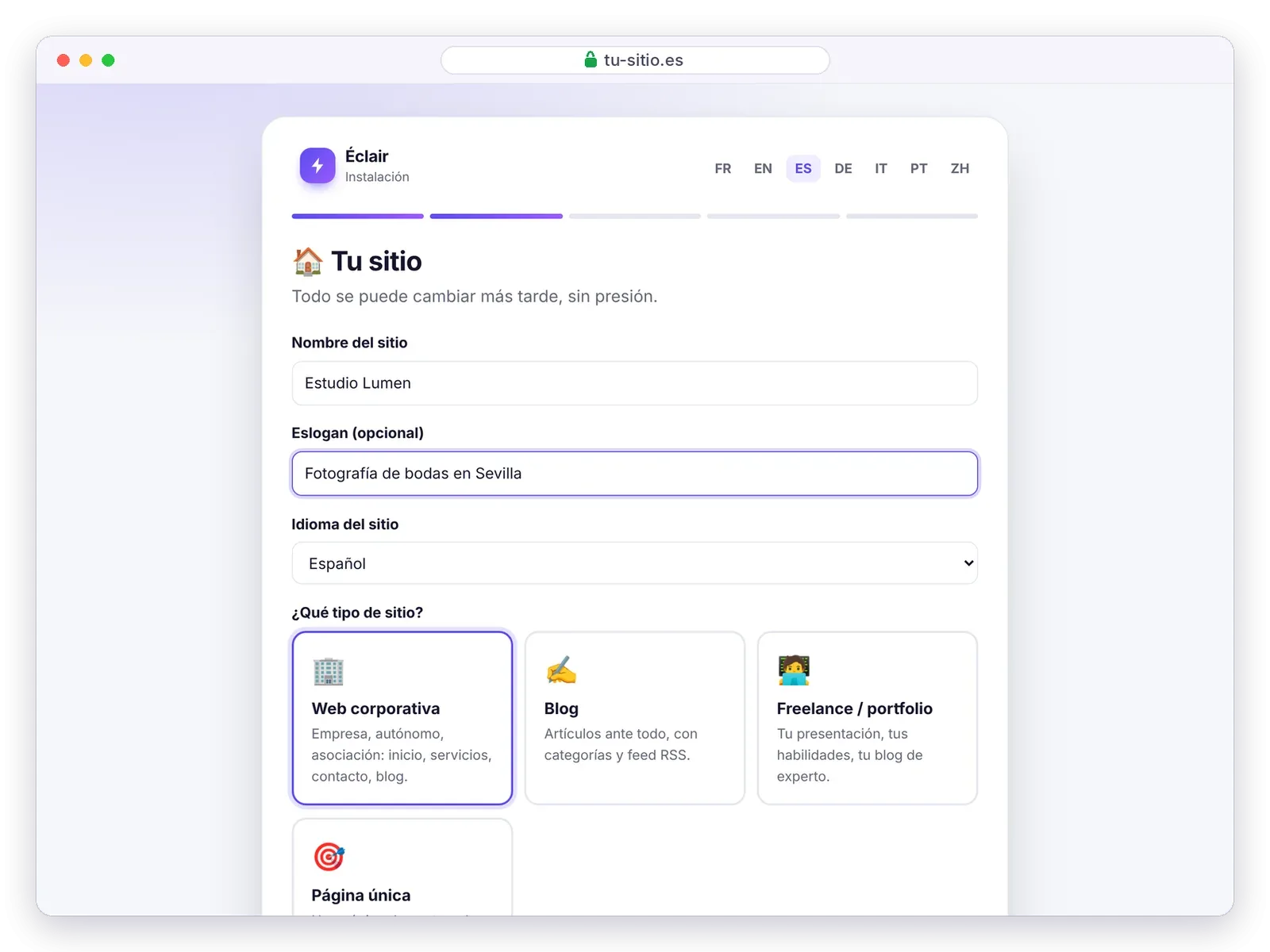
El tipo que elijas determina las primeras páginas que se crean para ti:
| Tipo | Lo que crea Éclair |
|---|---|
| 🏢 Web corporativa | Inicio (portada, ventajas, últimos artículos), Servicios con FAQ, Sobre nosotros, Contacto, Blog y páginas legales |
| ✍️ Blog | Inicio con los últimos artículos, Sobre nosotros, Contacto, una categoría «Guías» y páginas legales |
| 🧑💻 Freelance / portfolio | Inicio con tu nombre, habilidades, Sobre nosotros, Blog, Contacto y páginas legales |
| 🎯 Página única | Una página de venta (portada, ventajas, FAQ, formulario) y las páginas legales, sin blog |
Pregunta 2: tu cuenta
Tu nombre, tu correo electrónico y una contraseña de al menos 10 caracteres. Se rechazan las contraseñas demasiado comunes y un indicador te muestra lo segura que es la tuya.

Pregunta 3: tu visibilidad
- Google y Bing pueden indexar mi sitio: desmárcalo si prefieres construir tu sitio con calma antes de mostrarlo.
- Las inteligencias artificiales (ChatGPT, Perplexity, Gemini…): Bienvenidas (pueden leer y citar tu sitio; es la opción recomendada), Solo citas (te citan sin entrenar sus modelos con tus textos) o No, gracias.
- Dirección de tu administración: sustituye
adminpor una palabra tuya, o haz clic en Generar una dirección secreta. Una dirección propia aleja a los bots maliciosos.

Pregunta 4: el resumen
Repasa tus elecciones y haz clic en Crear mi sitio ⚡. Éclair crea tus páginas, un artículo de ejemplo, tu cuenta, el sitemap y los iconos del sitio.

¡Tu sitio ya está en línea!
Confeti, y tu sitio queda publicado. Anota bien la dirección de tu administración (por ejemplo https://tu-sitio.es/estudio) y guárdala en marcadores: a partir de ahora, ahí es donde iniciarás sesión.

Paso 4: tus primeros ajustes en 10 minutos
El panel te recibe con una lista de Primeros pasos: cada línea te lleva a la pantalla adecuada.

- Añade tu logo y tu color (Ajustes › Apariencia): el contraste de los colores se mantiene legible automáticamente.
- Personaliza la página de inicio: sustituye los textos de ejemplo por tu propia oferta.
- Escribe tu primer artículo, apoyándote en las notas SEO y GEO del editor.
- Completa tu perfil de autor: foto, cargo y biografía refuerzan la confianza de Google y de las IA.
- Activa la verificación en dos pasos (Mi perfil › Verificación en dos pasos).
- Completa el aviso legal, obligatorio tanto en Francia como en España.
- Conecta tu sitio a Google Search Console (Ajustes › SEO): pega la etiqueta de verificación y Éclair extrae el código.
Añade un octavo paso: en Seguridad, haz clic en Verificar la dirección del sitio. Una vez confirmada la dirección, Éclair redirige a los visitantes a la dirección oficial (con o sin www) e impone el HTTPS.

El detalle de cada ajuste está en Primeros pasos tras la instalación.
¿Qué hacer si la instalación no arranca?
| Lo que ves | Solución |
|---|---|
| «Éclair a besoin de PHP 8.1 ou plus récent» (en francés: «Éclair necesita PHP 8.1 o superior») | Cambia la versión de PHP en el área de cliente de tu proveedor y recarga la página |
| Error 404 en todas las páginas salvo la de inicio | No se subió el .htaccess: muestra los archivos ocultos y vuelve a subirlo |
| Error 500 justo después de la subida | Tu proveedor rechaza una directiva del .htaccess: ponte en contacto con él (detalles) |
| «Instalación bloqueada» | Ha pasado la ventana de 2 horas: borra data/install-window.php y recarga la página |
| Una carpeta «sin permisos de escritura» | Da permisos 755 a las carpetas data, cache y media con tu programa FTP |
Para todo lo demás, consulta la guía de solución de problemas o escríbeme.
Preguntas sobre la instalación
¿Cuánto tiempo se tarda en instalar Éclair?
Unos 3 minutos: lo que cuesta subir menos de 1 MB de archivos y responder a las 4 preguntas del asistente. Cuenta con unos minutos más si antes tienes que activar el certificado HTTPS o cambiar la versión de PHP.
¿Hace falta crear una base de datos para instalar Éclair CMS?
No. Éclair no usa ninguna base de datos: tus contenidos son archivos protegidos de la carpeta data. No tienes que crear ninguna base ni introducir credenciales de MySQL.
¿Puedo instalar Éclair en un hosting que ya tiene un sitio?
Sí, en una subcarpeta (por ejemplo ejemplo.es/nuevo/) o en un subdominio. Éclair detecta automáticamente la carpeta en la que está instalado.
¿Puedo probar Éclair antes de ponerlo en línea?
Sí: instálalo en tu ordenador con un servidor local, siguiendo la instalación en tu ordenador. Después podrás mover toda la carpeta a tu proveedor de hosting.
¿Cómo desinstalo Éclair?
Borra sus archivos y sus carpetas: como no hay base de datos, no queda nada más en tu hosting. Antes, descarga una copia de seguridad desde la página Seguridad si quieres conservar tus contenidos.