Guia de instalação
Instalar o Éclair CMS em 3 minutos: requisitos, download, envio por FTP ou gerenciador de arquivos, assistente de 4 etapas e primeiros ajustes.
Índice
- O que você precisa para instalar o Éclair CMS?
- Etapa 1: baixar o Éclair
- Etapa 2: enviar os arquivos para a sua hospedagem
- Com o gerenciador de arquivos da sua hospedagem
- Com um programa de FTP como o FileZilla
- E em uma subpasta ou em um subdomínio?
- Etapa 3: responder às 4 perguntas do assistente
- Boas-vindas: a verificação da sua hospedagem
- Pergunta 1: seu site
- Pergunta 2: sua conta
- Pergunta 3: sua visibilidade
- Pergunta 4: o resumo
- Seu site está no ar!
- Etapa 4: seus primeiros ajustes em 10 minutos
- O que fazer se a instalação não começar?
- Perguntas sobre a instalação
Instalar o Éclair CMS leva cerca de 3 minutos: não há banco de dados para criar nem arquivo de configuração para preencher. Você envia uma pasta para a sua hospedagem, abre o endereço do seu site e um assistente faz quatro perguntas. Este guia detalha cada etapa com capturas de tela e apresenta, depois, os primeiros ajustes a fazer.
O que você precisa para instalar o Éclair CMS?
De uma hospedagem web comum, como um plano compartilhado de poucos euros por mês. Nenhum banco de dados é necessário.
| Item | Mínimo | Recomendado |
|---|---|---|
| Versão do PHP | 8.1 | 8.3 ou 8.4 |
| Extensões PHP indispensáveis | mbstring, json, dom, session | ativas por padrão em quase todo lugar |
| Extensões PHP recomendadas | — | gd (imagens WebP), zip (backups), curl (IndexNow, assistente de IA), zlib (administração traduzida) |
| Servidor web | Apache ou LiteSpeed com .htaccess | o mesmo, ou Nginx com a configuração fornecida |
| Certificado HTTPS | recomendado | Let’s Encrypt, gratuito em quase todas as hospedagens |
| Espaço em disco | 1 MB para o Éclair | mais as suas imagens |
| Banco de dados | nenhum | nenhum |
Praticamente todas as hospedagens compartilhadas são compatíveis: o2switch, OVH, Hostinger, IONOS, PlanetHoster… E não se preocupe: o assistente de instalação verifica tudo isso para você e explica o que corrigir.
Etapa 1: baixar o Éclair
Baixe o arquivo ZIP oficial e descompacte-o no seu computador (clique duas vezes no Mac; no Windows, clique com o botão direito › Extrair tudo).
Baixar o Éclair 1.7.0 (440 KB)
Você obtém uma pasta eclair e três arquivos de texto (leia-me, licença MIT e avisos de terceiros) que não precisam ser enviados. Veja o que a pasta eclair contém:
| Item | Função |
|---|---|
index.php | O ponto de entrada: serve as páginas em cache sem carregar a aplicação |
.htaccess | URLs limpas, proteções, compressão e cache do navegador (arquivo oculto) |
app/ | O código do Éclair, a administração e o tema |
assets/ | O CSS e o JavaScript da administração, e o pequeno script do site |
data/ | Seus conteúdos, configurações e contas, criados na instalação e nunca públicos |
cache/ | As páginas já geradas |
media/ | Suas imagens |
eclair-config.exemple.php | Um modelo de configurações avançadas, opcional |
Etapa 2: enviar os arquivos para a sua hospedagem
O objetivo é que index.php, .htaccess e as pastas app, assets, data, cache e media fiquem diretamente na pasta pública do seu site. Dependendo da hospedagem, ela se chama public_html, www ou htdocs, ou leva o nome do seu domínio.
Com o gerenciador de arquivos da sua hospedagem
É o método mais simples, sem nenhum programa para instalar:
- Abra o gerenciador de arquivos pela área do cliente da sua hospedagem (no cPanel: Files › File Manager).
- Vá até a pasta pública do seu site e envie o arquivo
eclair-cms-1.7.0.zip. - Clique com o botão direito no arquivo e escolha a opção de extrair (no cPanel: Extract): aparece uma pasta
eclair. - Mostre os arquivos ocultos (no cPanel: Settings › Show Hidden Files (dotfiles)), abra a pasta
eclair, selecione todo o conteúdo dela,.htaccessincluído, e mova tudo um nível acima, para a pasta pública. - Apague a pasta
eclair, agora vazia, e o arquivo ZIP.
Com um programa de FTP como o FileZilla
- Obtenha os dados de acesso FTP na área do cliente da sua hospedagem: servidor, usuário e senha (e a porta 22, se a hospedagem oferecer SFTP, que é mais seguro).
- Conecte-se com o FileZilla, que é gratuito, e abra a pasta pública do seu site na coluna da direita.
- Ative a opção que força a exibição de arquivos ocultos (Server › Force showing hidden files): sem ela, o
.htaccesspode não ser enviado. - Na coluna da esquerda, abra a pasta
eclair, selecione todo o conteúdo dela e arraste para a direita.
E em uma subpasta ou em um subdomínio?
Funciona também. Para um site no endereço exemplo.com.br/site/, basta enviar os arquivos para a pasta site: o Éclair detecta a subpasta sozinho. Para um subdomínio como blog.exemplo.com.br, envie os arquivos para a pasta associada a esse subdomínio.
Etapa 3: responder às 4 perguntas do assistente
Para instalar o Éclair CMS, só falta abrir o endereço do seu site no navegador: o assistente de instalação começa, em português ou em um dos outros 6 idiomas oferecidos no canto superior direito.
Boas-vindas: a verificação da sua hospedagem
O assistente verifica a versão do PHP, as extensões, as permissões de escrita das pastas, o HTTPS e a reescrita de URLs. Se tudo estiver verde, clique em Vamos lá. Se algum item estiver vermelho, ele explica o que corrigir com o seu provedor de hospedagem.

Pergunta 1: seu site
Preencha o Nome do site, um Slogan opcional e o Idioma do site, depois escolha o tipo de site. Tudo pode ser alterado mais tarde.
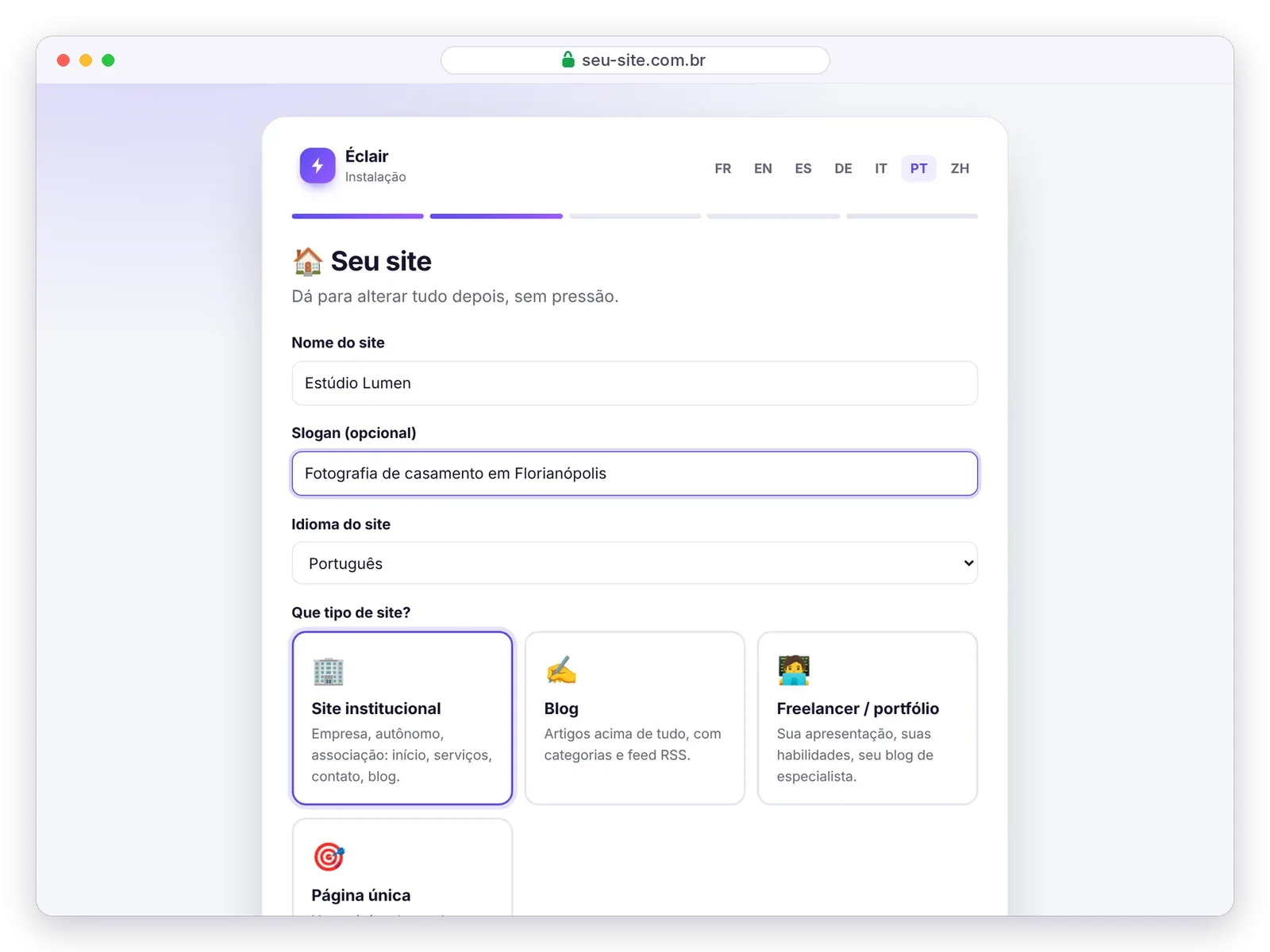
O tipo escolhido determina as primeiras páginas criadas para você:
| Tipo | O que o Éclair cria |
|---|---|
| 🏢 Site institucional | Página inicial (banner, diferenciais, últimos artigos), Serviços com FAQ, Sobre, Contato, Blog e páginas legais |
| ✍️ Blog | Página inicial com os últimos artigos, Sobre, Contato, uma categoria “Guides” e páginas legais |
| 🧑💻 Freelancer / portfólio | Página inicial com o seu nome, habilidades, Sobre, Blog, Contato e páginas legais |
| 🎯 Página única | Uma página de vendas (banner, diferenciais, FAQ, formulário) e as páginas legais, sem blog |
Pergunta 2: sua conta
Seu nome, seu e-mail e uma senha de pelo menos 10 caracteres. Senhas comuns demais são recusadas, e um medidor indica a força da sua senha.

Pergunta 3: sua visibilidade
- O Google e o Bing podem indexar meu site: desmarque se preferir construir seu site com calma antes de mostrá-lo.
- As inteligências artificiais (ChatGPT, Perplexity, Gemini…): Boas-vindas (elas podem ler e citar seu site, recomendado), Somente citações (elas citam você, mas não treinam os próprios modelos com os seus textos) ou Não, obrigado.
- Endereço da sua administração: troque
adminpor uma palavra sua, ou clique em Gerar endereço secreto. Um endereço próprio afasta os robôs maliciosos.

Pergunta 4: o resumo
Revise suas escolhas e clique em Criar meu site ⚡. O Éclair cria suas páginas, um artigo de exemplo, sua conta, o sitemap e os ícones do site.
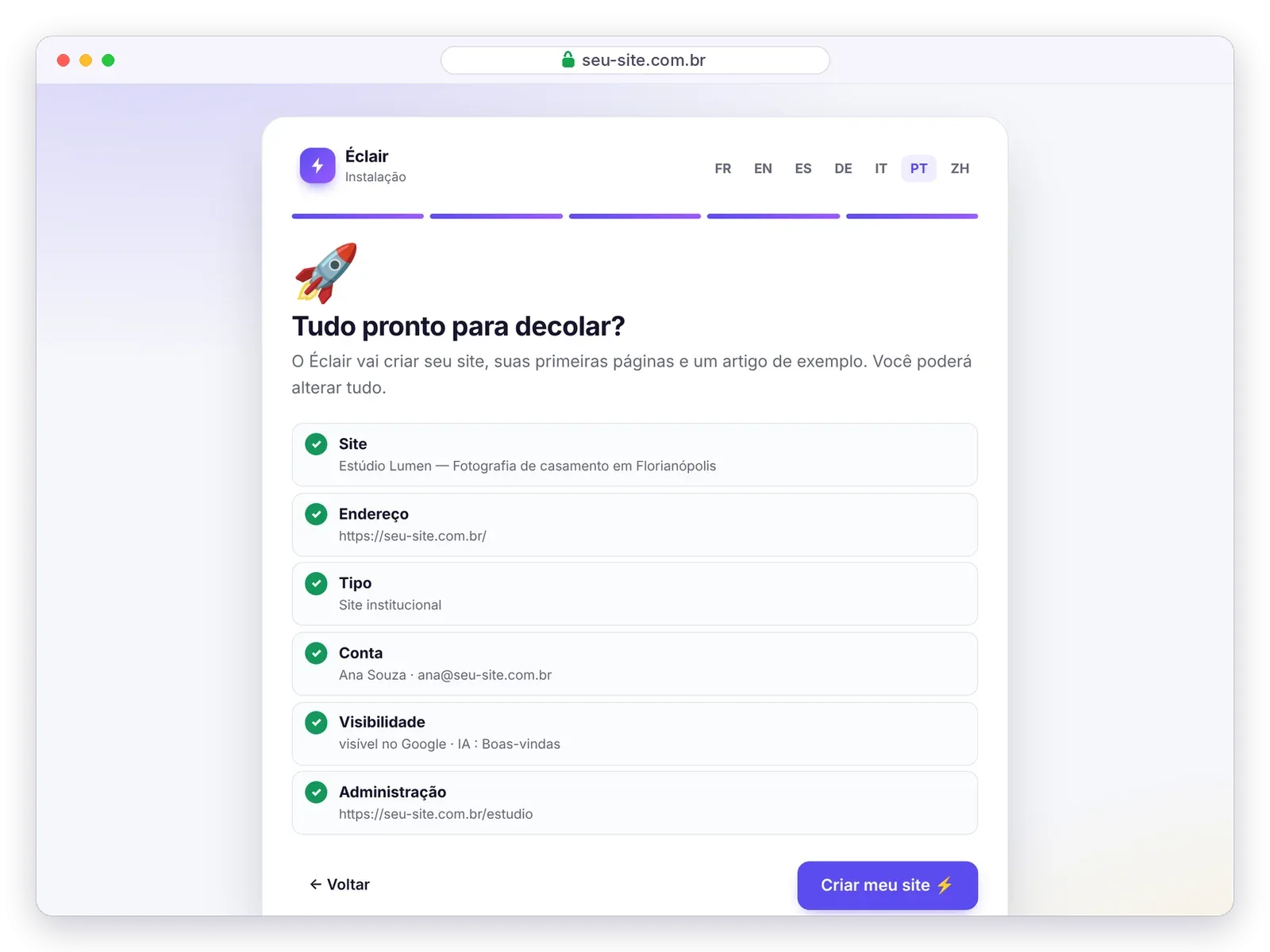
Seu site está no ar!
Chuva de confete, e seu site está publicado. Anote bem o endereço da sua administração (por exemplo, https://seu-site.com.br/estudio) e salve-o nos favoritos: é por ali que você vai entrar daqui em diante.

Etapa 4: seus primeiros ajustes em 10 minutos
O painel recebe você com uma lista Primeiros passos: cada linha leva você à tela certa.

- Adicione seu logo e sua cor (Configurações › Aparência): o contraste das cores continua legível automaticamente.
- Personalize a página inicial: troque os textos de exemplo pela sua própria oferta.
- Escreva seu primeiro artigo, com a ajuda das notas de SEO e GEO do editor.
- Complete seu perfil de autor: foto, cargo e biografia reforçam a confiança do Google e das IAs.
- Ative a autenticação de dois fatores (Meu perfil › Autenticação de dois fatores).
- Complete o aviso legal, obrigatório na França e na Espanha.
- Conecte seu site ao Google Search Console (Configurações › SEO): cole a tag de verificação e o Éclair extrai o código.
Acrescente uma oitava etapa: em Segurança, clique em Verificar endereço do site. Depois que o endereço for confirmado, o Éclair redireciona os visitantes para o endereço oficial (com ou sem www) e passa a exigir HTTPS.
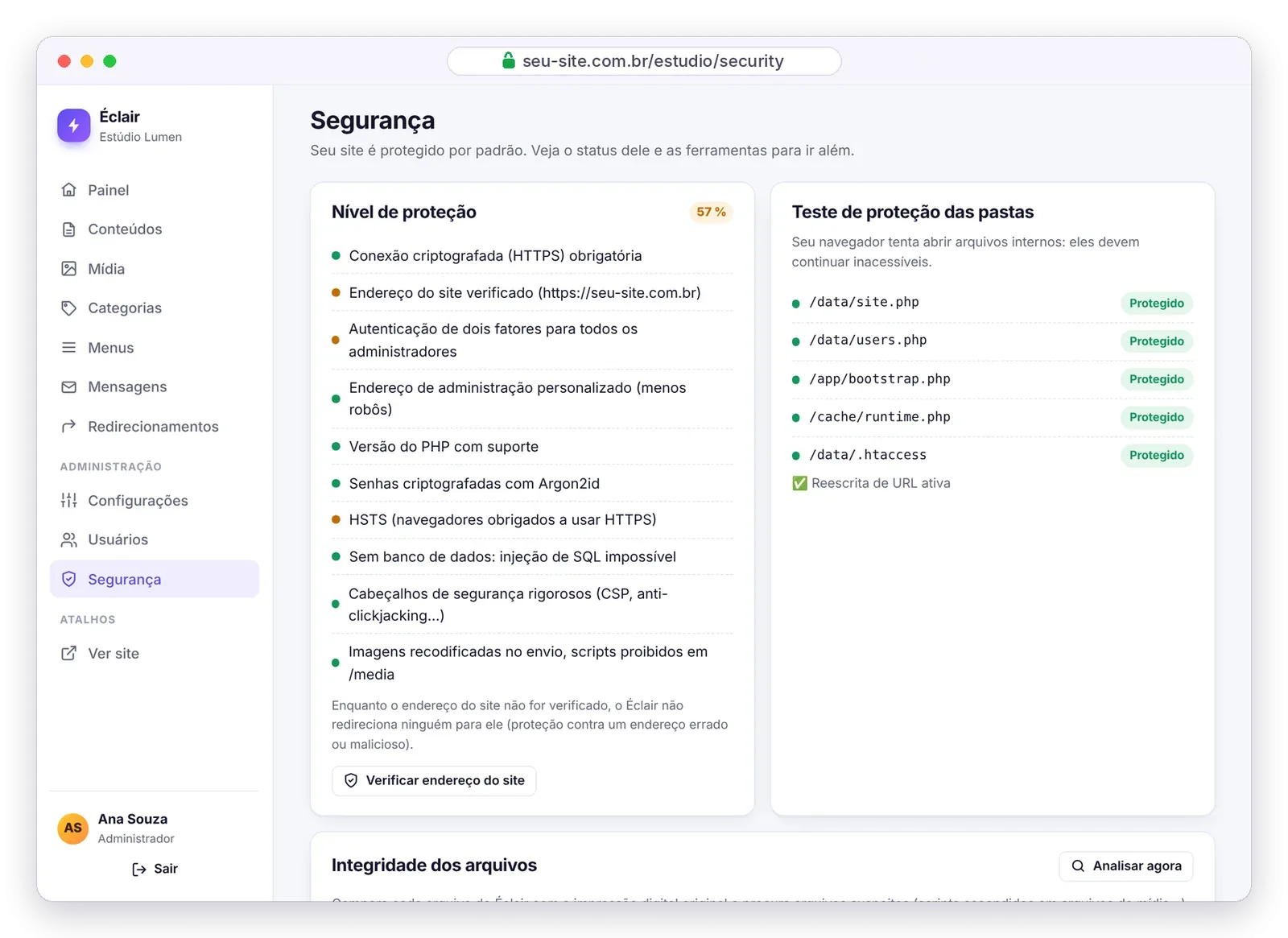
Cada configuração é detalhada em Primeiros passos após a instalação.
O que fazer se a instalação não começar?
| O que você vê | Solução |
|---|---|
| “Éclair a besoin de PHP 8.1 ou plus récent” (em francês: “O Éclair precisa do PHP 8.1 ou superior”) | Troque a versão do PHP na área do cliente da sua hospedagem e recarregue a página |
| Erro 404 em todas as páginas, exceto a inicial | O .htaccess não foi enviado: mostre os arquivos ocultos e envie-o de novo |
| Erro 500 logo depois do envio | Uma diretiva do .htaccess foi recusada: fale com a sua hospedagem (detalhes) |
| “Instalação bloqueada” | A janela de 2 horas passou: apague data/install-window.php e recarregue |
| Uma pasta sem permissão de escrita | Dê permissão 755 às pastas data, cache e media com o seu programa de FTP |
Para todo o resto, consulte o guia de solução de problemas ou escreva para mim.
Perguntas sobre a instalação
Quanto tempo leva para instalar o Éclair?
Cerca de 3 minutos: o tempo de enviar menos de 1 MB de arquivos e responder às 4 perguntas do assistente. Reserve mais alguns minutos se precisar primeiro ativar o certificado HTTPS ou trocar a versão do PHP.
Preciso criar um banco de dados para instalar o Éclair CMS?
Não. O Éclair não usa nenhum banco de dados: seus conteúdos são arquivos protegidos na pasta data. Você não precisa criar nenhum banco nem informar credenciais do MySQL.
Posso instalar o Éclair em uma hospedagem que já tem um site?
Sim, em uma subpasta (por exemplo, exemplo.com.br/novo/) ou em um subdomínio. O Éclair detecta automaticamente a pasta em que está instalado.
Posso testar o Éclair antes de colocá-lo no ar?
Sim: instale-o no seu computador com um servidor local, seguindo a instalação no seu computador. Depois, você poderá mover a pasta inteira para a sua hospedagem.
Como desinstalar o Éclair?
Apague os arquivos e as pastas dele: como não há banco de dados, nada mais fica na sua hospedagem. Se quiser guardar seus conteúdos, baixe antes um backup na página Segurança.