Instalar en o2switch
Instalar Éclair en o2switch en 15 minutos: dominio en cPanel, PHP 8.3, certificado Let’s Encrypt, subida de archivos y asistente de instalación.
Índice
- ¿Por qué instalar Éclair en o2switch?
- Paso 1: añadir tu dominio en cPanel
- Paso 2: elegir PHP 8.3 u 8.4
- Paso 3: activar el certificado HTTPS gratuito
- Paso 4: subir Éclair con el administrador de archivos
- Paso 5: lanzar el asistente de instalación
- Paso 6: las comprobaciones después de la instalación
- ¿Y los correos del formulario de contacto?
- Preguntas sobre Éclair y o2switch
o2switch es uno de los proveedores de hosting franceses más utilizados y encaja a la perfección con Éclair: cPanel, PHP hasta 8.5, archivos .htaccess y certificados Let’s Encrypt gratuitos. Esta guía te acompaña menú a menú para instalar Éclair en o2switch, del nombre de dominio al sitio en línea. Cuenta con 15 minutos, la mayor parte de ellos esperando al certificado HTTPS. De hecho, así se aloja eclaircms.org.
o2switch y Éclair en cifras
15 min
del dominio al sitio en línea, con la espera del certificado incluida
0
bases de datos que crear en cPanel
PHP 8.4
disponible en el selector de versiones de o2switch
0 €
por el certificado HTTPS Let’s Encrypt, que se renueva solo
¿Por qué instalar Éclair en o2switch?
La oferta de hosting de o2switch reúne todo lo que Éclair necesita, sin ningún extra que contratar. La información que sigue procede de la página de la oferta y de la documentación de o2switch, ambas en francés, consultadas el 30 de octubre de 2026.
| Lo que necesita Éclair | En o2switch |
|---|---|
| PHP 8.1 o superior (se recomienda 8.3) | Versiones a elegir hasta la 8.5, en cPanel |
| Apache con reescritura de URL | Apache, mod_rewrite y .htaccess |
| Certificado HTTPS | Let’s Encrypt gratuito, con renovación automática |
| Subida de archivos | Administrador de archivos de cPanel, FTP y SSH |
| Base de datos | Innecesaria para Éclair |
Paso 1: añadir tu dominio en cPanel
Si tu sitio es el dominio principal de tu cuenta, ya usa la carpeta public_html: pasa directamente al paso 2. Si no:
- Entra en cPanel desde tu área de cliente de o2switch.
- Abre Dominios (Domaines) y después la lista de dominios configurados.
- Crea un dominio nuevo e introduce su nombre, por ejemplo
tu-sitio.es. - Deja el campo Document Root (Racine des documents) tal como lo propone cPanel: una carpeta con el nombre del dominio, junto a
public_html(por ejemplo/home/usuario/tu-sitio.es). - Confirma.
Apunta bien esta carpeta: ahí es donde subirás Éclair. El procedimiento oficial se describe en la documentación de o2switch sobre dominios.
Paso 2: elegir PHP 8.3 u 8.4
La versión «nativa» de o2switch es PHP 8.1: Éclair funciona con ella, pero una versión reciente es más rápida y tiene soporte durante más tiempo.
- En cPanel, abre Software › Select PHP Version (Logiciels › Sélectionner une version de PHP).
- Elige 8.3 u 8.4 en la lista y guarda.
Las extensiones que necesita Éclair (mbstring, json, dom, session y, como complemento, gd, zip, curl) se gestionan en esa misma herramienta: si el asistente de Éclair señala que falta una, márcala aquí. Consulta la documentación de PHP de o2switch.
Paso 3: activar el certificado HTTPS gratuito
Hazlo antes de instalar Éclair: el asistente guarda la dirección con la que abres el sitio, así que mejor que empiece por https://.
- En cPanel, abre Seguridad › Let’s Encrypt™ SSL (Sécurité › Let’s Encrypt SSL).
- Localiza tu dominio y haz clic en el enlace que genera el certificado (Générer en la interfaz en francés), incluida la versión
wwwsi te la ofrece. - Espera unos minutos: después el certificado se renueva automáticamente.
Si algo falla (por ejemplo, un dominio que todavía no apunta a o2switch), la documentación de Let’s Encrypt de o2switch detalla las comprobaciones.
Paso 4: subir Éclair con el administrador de archivos
- Descarga Éclair en tu ordenador (archivo
eclair-cms-1.7.0.zip, 440 KB). No hace falta descomprimirlo. - En cPanel, abre Archivos › Administrador de archivos (Fichiers › Gestionnaire de fichiers).
- Haz clic en Configuración (Paramètres, arriba a la derecha), marca Mostrar archivos ocultos (dotfiles) (Afficher les fichiers masqués) y guarda. Es imprescindible para ver el archivo
.htaccess. - Abre la carpeta de tu dominio (la del paso 1, o
public_html). - Haz clic en Cargar (Charger) y sube el archivo.
- De vuelta en la carpeta, haz clic derecho sobre el archivo y elige Extract (Extraer): aparece una carpeta
eclair. - Abre esa carpeta
eclair, haz clic en Select All (Tout sélectionner), después en Mover (Déplacer) e indica la carpeta de tu dominio (por ejemplo/tu-sitio.es). - Borra la carpeta
eclair, ya vacía, y el archivo ZIP.
Ahora debes ver, directamente en la carpeta de tu dominio: app, assets, cache, data, media, index.php, .htaccess y eclair-config.exemple.php.
Paso 5: lanzar el asistente de instalación
Abre https://tu-sitio.es en tu navegador. El asistente de Éclair comprueba el hosting: en o2switch, todos los puntos deben salir en verde si PHP 8.3 u 8.4 está activo y el certificado ya está instalado.
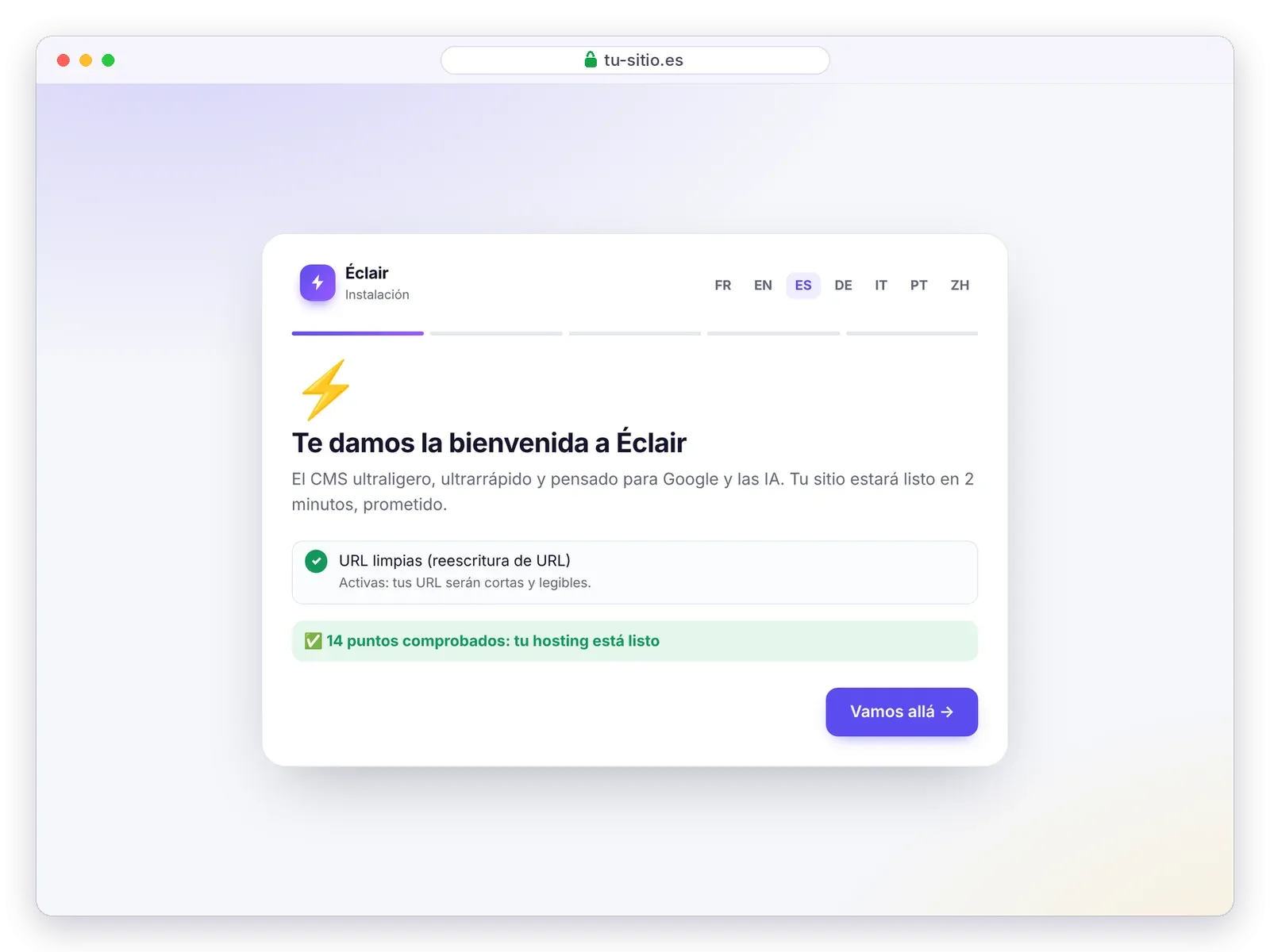
Responde después a las 4 preguntas (tu sitio, tu cuenta, tu visibilidad y la dirección de tu administración): cada pantalla se muestra en la guía de instalación. No olvides anotar la dirección de tu administración y haz clic en Crear mi sitio ⚡.
Paso 6: las comprobaciones después de la instalación
Entra en tu administración y después:
- Seguridad › Verificar la dirección del sitio: Éclair se llama a sí mismo en tu dominio. Una vez confirmada la dirección, impone el HTTPS y redirige a la dirección oficial, con o sin
www. - Mira el registro de seguridad en la misma página: la dirección IP de tu conexión debe ser la tuya (compárala con un sitio como «cuál es mi IP»). Si todas las líneas muestran la misma dirección y no es la tuya, elige la cabecera de tu proveedor en Ajustes › Avanzado › Sitio detrás de un proxy / CDN, para que la protección contra fuerza bruta y los límites del formulario apunten a los visitantes correctos.
- Mi perfil › Verificación en dos pasos: actívala ya.
- Termina la lista de Primeros pasos del panel, que se detalla en Primeros pasos tras la instalación.

No hace falta activar ninguna otra caché en o2switch: Éclair ya sirve cada página desde su propia caché estática, que se vacía sola con cada cambio.
¿Y los correos del formulario de contacto?
Los mensajes enviados desde tu formulario llegan al correo de tu cuenta de administrador y además se guardan en la administración (menú Mensajes): no se pierde nada, aunque un correo se extravíe. Puedes elegir otra dirección de recepción en Ajustes › Contacto. Si los correos no llegan, mira qué hacer en la guía de solución de problemas.
Preguntas sobre Éclair y o2switch
¿Hay que crear una base de datos MySQL en o2switch?
No. Éclair no usa ninguna base de datos: ignora la sección Bases de datos de cPanel. Tus contenidos se guardan en archivos protegidos de la carpeta data.
¿Qué versión de PHP elegir en o2switch para Éclair?
PHP 8.3 u 8.4, en Software › Select PHP Version. La versión nativa de o2switch, PHP 8.1, también funciona, pero el asistente de Éclair aconseja pasar a una versión más reciente.
¿Puedo alojar varios sitios Éclair en la misma cuenta de o2switch?
Sí. Añade cada dominio en cPanel, con su propia carpeta, y sube una copia de Éclair a cada una. Los sitios son totalmente independientes.
El sitio muestra un error 404 en todas las páginas salvo en la de inicio: ¿qué hago?
No se subió o se movió el archivo .htaccess. En el administrador de archivos, muestra los archivos ocultos (Configuración) y comprueba que está justo al lado de index.php.
¿Cómo hago una copia de seguridad de mi sitio Éclair en o2switch?
En la administración de Éclair, abre Seguridad › Descargar una copia de seguridad: obtienes un archivo ZIP con tus contenidos y tus imágenes. Guárdalo en tu ordenador, además de las copias de tu proveedor.