Instalar na o2switch
Instalar o Éclair CMS na o2switch em 15 minutos: domínio no cPanel, PHP 8.3, certificado Let’s Encrypt, envio dos arquivos e assistente de instalação.
Índice
- Por que a o2switch combina com o Éclair?
- Etapa 1: adicionar seu domínio no cPanel
- Etapa 2: escolher o PHP 8.3 ou 8.4
- Etapa 3: ativar o certificado HTTPS gratuito
- Etapa 4: enviar o Éclair com o gerenciador de arquivos
- Etapa 5: iniciar o assistente de instalação
- Etapa 6: as verificações depois da instalação
- E os e-mails do formulário de contato?
- Perguntas sobre o Éclair na o2switch
A o2switch é uma das hospedagens francesas mais usadas e combina perfeitamente com o Éclair: cPanel, PHP até a versão 8.5, arquivos .htaccess e certificados Let’s Encrypt gratuitos. Este guia acompanha você menu por menu, do nome de domínio até o site no ar. Reserve 15 minutos, boa parte deles esperando o certificado HTTPS. Aliás, é assim que o eclaircms.org é hospedado.
o2switch e Éclair em números
15 min
do domínio ao site no ar, incluindo a espera pelo certificado
0
banco de dados para criar no cPanel
PHP 8.4
disponível no seletor de versão da o2switch
€ 0
pelo certificado HTTPS Let’s Encrypt, renovado automaticamente
Por que a o2switch combina com o Éclair?
A oferta de hospedagem da o2switch reúne tudo o que o Éclair pede, sem nenhum extra para contratar. As informações abaixo vêm da página da oferta e da documentação da o2switch, ambas em francês, consultadas em 30 de outubro de 2026.
| O que o Éclair pede | Na o2switch |
|---|---|
| PHP 8.1 ou superior (8.3 recomendado) | Versões até a 8.5 à sua escolha, no cPanel |
| Apache com reescrita de URLs | Apache, mod_rewrite e .htaccess |
| Certificado HTTPS | Let’s Encrypt gratuito, renovado automaticamente |
| Envio de arquivos | Gerenciador de arquivos do cPanel, FTP e SSH |
| Banco de dados | Desnecessário para o Éclair |
Etapa 1: adicionar seu domínio no cPanel
Se o seu site é o domínio principal da sua conta, ele já usa a pasta public_html: vá direto para a etapa 2. Caso contrário:
- Acesse o cPanel pela sua área do cliente da o2switch.
- Abra Domains (Domaines) e, depois, a lista de domínios configurados.
- Crie um novo domínio e digite o nome dele, por exemplo
seu-site.com.br. - Mantenha o campo Document Root (Racine des documents) como o cPanel sugere: uma pasta com o nome do domínio, ao lado de
public_html(por exemplo,/home/usuario/seu-site.com.br). - Confirme.
Anote bem essa pasta: é nela que você vai enviar o Éclair. O procedimento oficial está descrito na documentação da o2switch sobre domínios.
Etapa 2: escolher o PHP 8.3 ou 8.4
A versão “nativa” da o2switch é o PHP 8.1: o Éclair funciona com ela, mas uma versão recente é mais rápida e recebe suporte por mais tempo.
- No cPanel, abra Software › Select PHP Version (Logiciels › Sélectionner une version de PHP).
- Escolha 8.3 ou 8.4 na lista e salve.
As extensões de que o Éclair precisa (mbstring, json, dom e session, além de gd, zip e curl) são gerenciadas nessa mesma ferramenta: se o assistente do Éclair indicar que alguma está faltando, marque-a aqui. Veja a documentação de PHP da o2switch.
Etapa 3: ativar o certificado HTTPS gratuito
Faça isso antes de instalar o Éclair: o assistente registra o endereço com o qual você abre o site, então é melhor que ele comece com https://.
- No cPanel, abra Security › Let’s Encrypt™ SSL (Sécurité › Let’s Encrypt SSL).
- Localize seu domínio e clique no link ao lado dele que gera o certificado (Générer na interface em francês), incluindo a versão
www, se ela for oferecida. - Aguarde alguns minutos: o certificado passa a ser renovado automaticamente.
Se algo der errado (por exemplo, um domínio que ainda não aponta para a o2switch), a documentação do Let’s Encrypt na o2switch detalha o que verificar.
Etapa 4: enviar o Éclair com o gerenciador de arquivos
- Baixe o Éclair no seu computador (arquivo
eclair-cms-1.7.0.zip, 440 KB). Não precisa descompactá-lo. - No cPanel, abra Files › File Manager (Fichiers › Gestionnaire de fichiers).
- Clique em Settings (Paramètres, no canto superior direito), marque Show Hidden Files (dotfiles) (Afficher les fichiers masqués) e salve. Isso é indispensável para ver o arquivo
.htaccess. - Abra a pasta do seu domínio (a da etapa 1, ou
public_html). - Clique em Upload (Charger) e envie o arquivo ZIP.
- De volta à pasta, clique com o botão direito no arquivo e escolha Extract (Extrair): aparece uma pasta
eclair. - Abra essa pasta
eclair, clique em Select All (Tout sélectionner), depois em Move (Déplacer) e informe a pasta do seu domínio (por exemplo,/seu-site.com.br). - Apague a pasta
eclair, agora vazia, e o arquivo ZIP.
Agora você deve ver, diretamente na pasta do seu domínio: app, assets, cache, data, media, index.php, .htaccess e eclair-config.exemple.php.
Etapa 5: iniciar o assistente de instalação
Abra https://seu-site.com.br no navegador. O assistente do Éclair verifica a hospedagem: na o2switch, todos os itens devem ficar verdes se o PHP 8.3 ou 8.4 estiver ativo e o certificado estiver instalado.

Em seguida, responda às 4 perguntas (seu site, sua conta, sua visibilidade, o endereço da sua administração): cada tela é mostrada no guia de instalação. Anote o endereço da sua administração e, por fim, clique em Criar meu site ⚡.
Etapa 6: as verificações depois da instalação
Entre na sua administração e faça o seguinte:
- Segurança › Verificar endereço do site: o Éclair chama a si mesmo no seu domínio. Depois que o endereço for confirmado, ele passa a exigir HTTPS e redireciona para o endereço oficial, com ou sem
www. - Veja o registro de segurança na mesma página: o endereço IP do seu login deve ser o seu (compare com um site como “qual é o meu IP”). Se todas as linhas mostrarem o mesmo endereço e ele não for o seu, escolha o cabeçalho da sua hospedagem em Configurações › Avançado › Site atrás de um proxy / CDN, para que a proteção contra força bruta e os limites do formulário atinjam os visitantes certos.
- Meu perfil › Autenticação de dois fatores: ative-a agora mesmo.
- Conclua a lista Primeiros passos do painel, detalhada em Primeiros passos após a instalação.
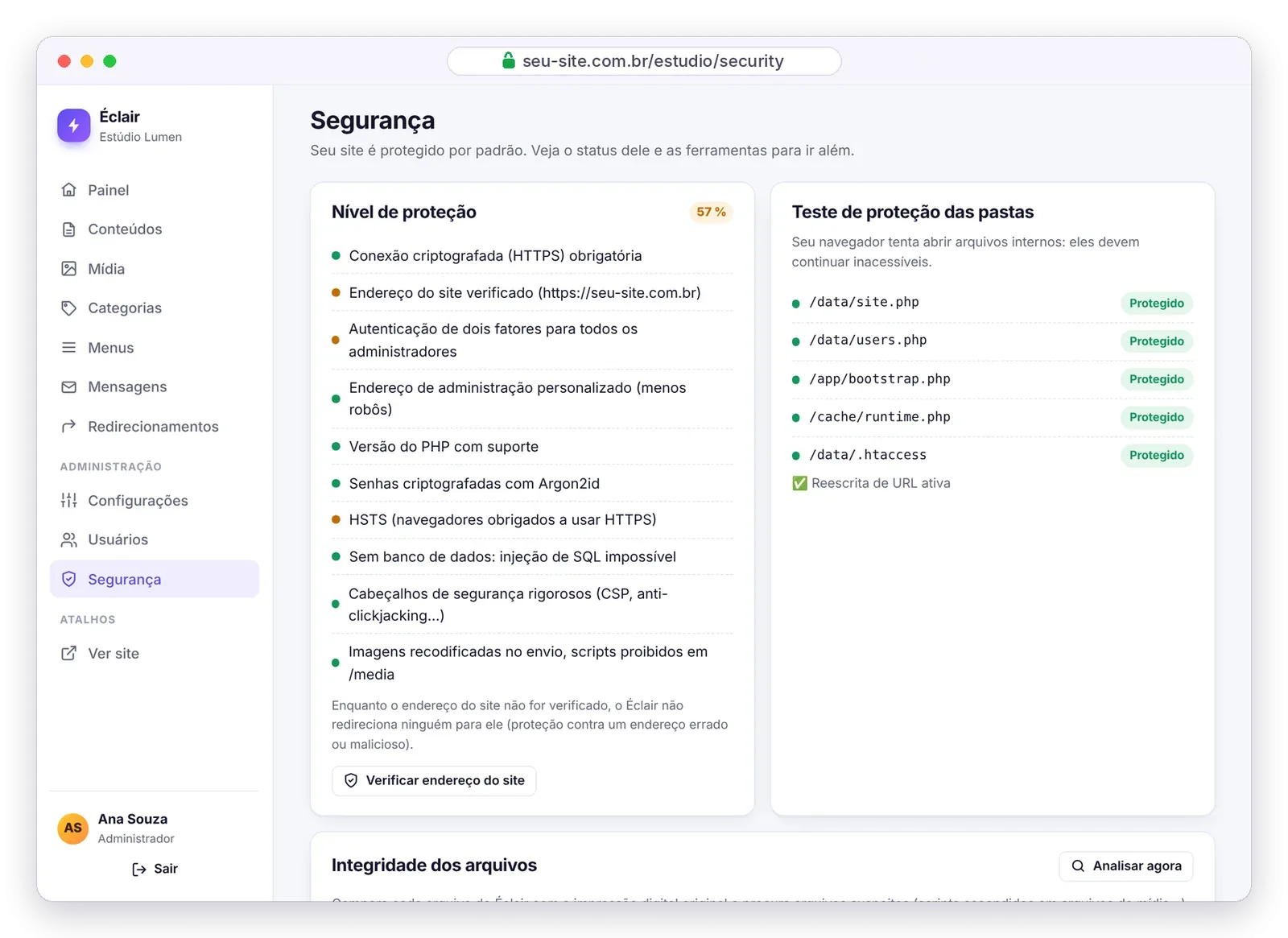
Não é preciso ativar nenhum outro cache na o2switch: o Éclair já serve cada página a partir do próprio cache estático, que se limpa sozinho a cada alteração.
E os e-mails do formulário de contato?
As mensagens enviadas pelo seu formulário chegam ao e-mail da sua conta de administrador e também ficam salvas na administração (menu Mensagens): nada se perde, mesmo que um e-mail se extravie. Você pode escolher outro endereço de recebimento em Configurações › Contato. Se os e-mails não chegarem, veja a seção de solução de problemas.
Perguntas sobre o Éclair na o2switch
Preciso criar um banco de dados MySQL na o2switch?
Não. O Éclair não usa nenhum banco de dados: ignore a seção Databases (Bases de données) do cPanel. Seus conteúdos ficam em arquivos protegidos na pasta data.
Qual versão do PHP escolher na o2switch para o Éclair?
PHP 8.3 ou 8.4, em Software › Select PHP Version. A versão nativa da o2switch, o PHP 8.1, também funciona, mas o assistente do Éclair recomenda passar para uma versão mais recente.
Posso hospedar vários sites Éclair na mesma conta da o2switch?
Sim. Adicione cada domínio no cPanel, com a própria pasta, e envie uma cópia do Éclair para cada uma. Os sites são totalmente independentes.
O site mostra erro 404 em todas as páginas, menos na inicial: o que fazer?
O arquivo .htaccess não foi enviado ou foi movido. No gerenciador de arquivos, mostre os arquivos ocultos (Settings) e confira se ele está ao lado do index.php.
Como fazer backup do meu site Éclair na o2switch?
Na administração do Éclair, abra Segurança › Baixar backup: você recebe um arquivo ZIP com seus conteúdos e suas imagens. Guarde-o no seu computador, além dos backups da sua hospedagem.