Conector MCP: Claude y ChatGPT
El conector MCP de Éclair abre tu sitio a Claude y ChatGPT con tu suscripción, sin clave de API: borradores y propuestas, nunca nada publicado sin ti.
Índice
- ¿Qué es el conector MCP?
- ¿Qué hace falta para usar el conector MCP?
- ¿Qué planes de Claude y de ChatGPT son compatibles?
- ¿Cómo activar el conector MCP?
- En Éclair
- En Claude
- En ChatGPT
- Tu permiso, en tu sitio
- ¿Qué puede hacer la IA en tu sitio?
- ¿Es seguro el conector MCP?
- ¿Qué comprobar si falla la conexión?
- Preguntas sobre el conector MCP
El conector MCP de Éclair abre tu sitio a Claude y a ChatGPT, con la suscripción que ya tienes. Tu IA lee tus contenidos, recibe tu perfil editorial y las reglas SEO y GEO de Éclair, redacta borradores y prepara cambios que tú revisas. Ninguna clave de API, ningún coste para el sitio, y no se publica ni se elimina nada sin ti.
¿Qué es el conector MCP?
El MCP (Model Context Protocol) es el estándar abierto que conecta las IA con herramientas, descrito en modelcontextprotocol.io. El conector de Éclair, añadido en la versión 1.4.0, convierte tu sitio en una de esas herramientas: Claude y ChatGPT lo leen y preparan trabajo en él, desde su propia aplicación.
Complementa el asistente IA integrado sin sustituirlo:
| Criterio | Asistente IA integrado | Conector MCP |
|---|---|---|
| Dónde trabajas | En el panel de Éclair | En Claude o ChatGPT |
| Lo que pagas | Tu clave de API, según el uso | Nada más que tu suscripción |
| Creación de imágenes | Sí (GPT Image 2.5, FLUX 3 o Ideogram 3) | No |
| Publicar, eliminar, ajustar el sitio | Nunca | Nunca |
Para tener una visión de conjunto de la IA en Éclair, lee también nuestra página sobre la IA en Éclair.
¿Qué hace falta para usar el conector MCP?
- Un sitio en HTTPS: Claude y ChatGPT rechazan cualquier otra dirección.
- Un plan compatible de Claude o de ChatGPT, como muestra la tabla de más abajo.
- Una cuenta de administrador, o de redactor si «Los redactores pueden usar el asistente» está marcado en Ajustes › Asistente IA.
- A ser posible, Éclair en la raíz de un dominio o de un subdominio: algunas aplicaciones buscan la autorización en la raíz del dominio.
¿Qué planes de Claude y de ChatGPT son compatibles?
Planes comprobados el 30 de octubre de 2026:
| Plan | Leer el sitio | Borradores y propuestas |
|---|---|---|
| Claude Free, Pro, Max, Team, Enterprise | ✅ | ✅ (Free: un solo conector personalizado) |
| ChatGPT Business, Enterprise, Edu | ✅ | ✅ |
| ChatGPT Pro | ✅ | ❌ (solo lectura) |
| ChatGPT, otros planes | No contemplado en la ayuda de OpenAI | — |
Fuentes: ayuda de Claude sobre los conectores personalizados, ayuda de OpenAI sobre los servidores MCP personalizados y documentación de OpenAI. Estos planes cambian rápido: compruébalo en tu aplicación.
¿Cómo activar el conector MCP?
Te llevará unos tres minutos, en tres tiempos: Éclair, tu IA y, por último, tu permiso.
En Éclair
- Comprueba que tu sitio se abre correctamente con
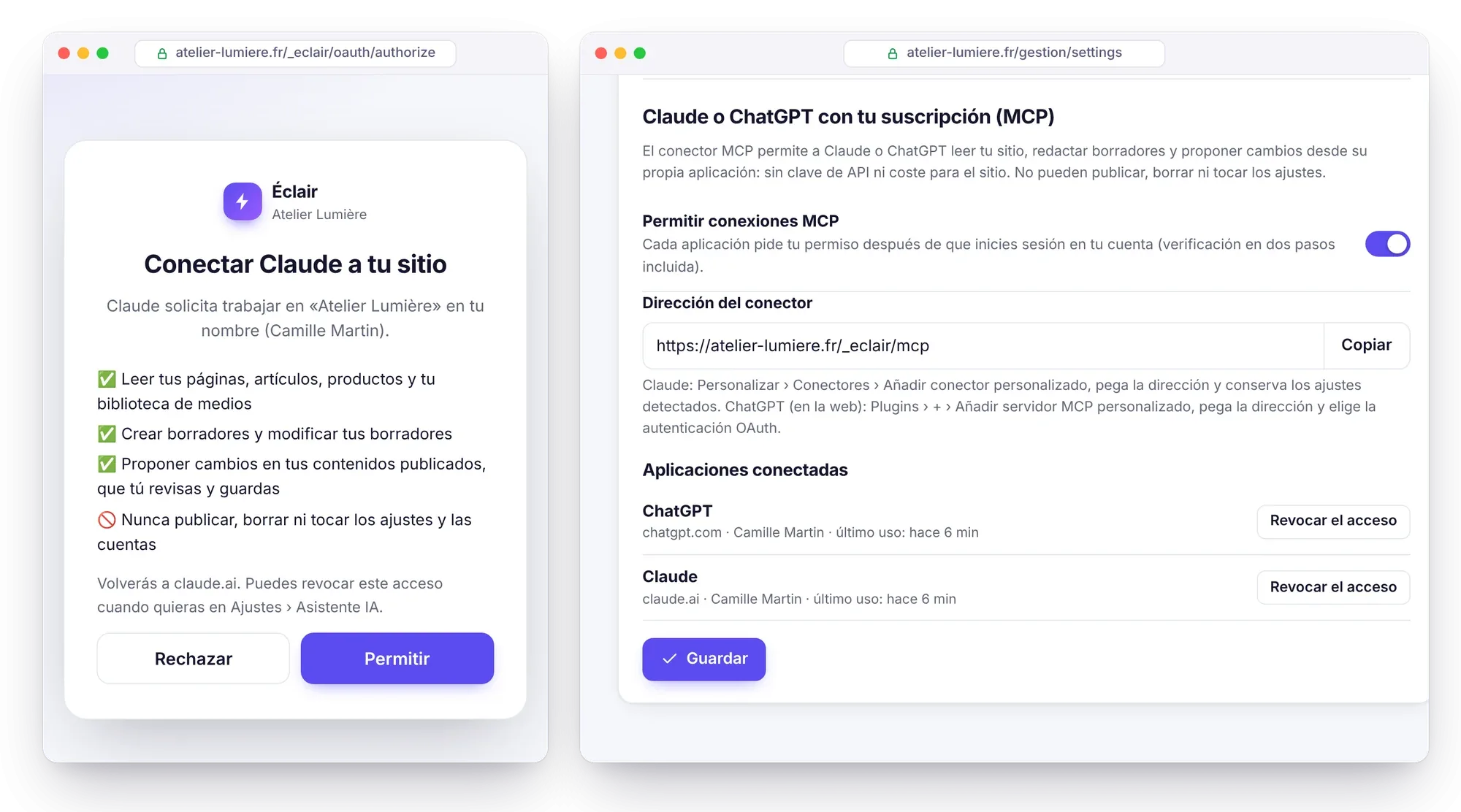
https://. - En Ajustes › Asistente IA, baja hasta la sección Claude o ChatGPT con tu suscripción (MCP), al final de la página, y activa Permitir conexiones MCP.
- Haz clic en Guardar. Aparece la Dirección del conector, con la forma
https://tu-sitio.es/_eclair/mcp: haz clic en Copiar.
En Claude
En la web o en la aplicación de escritorio:
- Abre Personalizar › Conectores y luego Añadir › Añadir conector personalizado.
- Ponle un nombre, por ejemplo «Mi sitio», pega la dirección del conector y haz clic en Continuar.
- Conserva los ajustes de autenticación detectados y haz clic en Añadir.
En los planes Team y Enterprise, es un propietario de la organización quien añade el conector; después, los miembros hacen clic en Conectar.
En ChatGPT
En la web:
- Abre Plugins › + y luego Añadir servidor MCP personalizado.
- Ponle un nombre y pega la dirección en el campo Conexión.
- Elige la autenticación OAuth, acepta la advertencia y crea el plugin.
Tu permiso, en tu sitio
- Se abre una página de tu sitio: «Conectar Claude a tu sitio» o «Conectar ChatGPT a tu sitio». Inicia sesión si hace falta, verificación en dos pasos incluida.
- Comprueba la aplicación y su dirección de retorno,
claude.aiochatgpt.com, indicada debajo de la lista de permisos. - Si iniciaste sesión hace más de 15 minutos, confirma tu contraseña. Por último, haz clic en Permitir.
Ya está. Pide, por ejemplo: «Mira mi sitio y propón 5 ideas de artículos», «Escribe en borrador un artículo sobre el mantenimiento de una bici eléctrica» o «Revisa mi página de inicio y propón un titular más directo».
¿Qué puede hacer la IA en tu sitio?
Empieza por get_site y después usa las herramientas del asistente integrado, salvo la creación de imágenes, que se paga con la clave del sitio:
| Herramienta | Función |
|---|---|
get_site | Inventario del sitio (páginas, artículos, productos, categorías y sus identificadores), perfil editorial, reglas SEO y GEO |
search_content · get_content | Buscar un contenido y leerlo en Markdown |
find_media | Buscar una imagen en la biblioteca de medios |
create_draft | Crear un artículo, una página o una ficha de producto como borrador, en Markdown o, desde la 1.7, en secciones de maquetación (portada, ventajas, FAQ…) |
update_content | Modificar un borrador; en un contenido publicado, preparar una propuesta |
Cada borrador vuelve con un enlace para abrirlo en Éclair. Cada propuesta vuelve con un enlace que la aplica en el editor sin guardarla, con la lista de los cambios: la revisas y luego guardas, o cierras y no cambia nada. Además, Claude y ChatGPT te piden permiso antes de cada acción de escritura, según sus propios ajustes.
La IA no puede ni publicar, ni eliminar, ni tocar los ajustes y las cuentas. Publicar sigue siendo un clic humano, en Éclair.
¿Es seguro el conector MCP?
- Desactivado por defecto: mientras lo esté, ninguna de sus direcciones responde.
- OAuth 2.1: PKCE obligatorio, registro automático de la aplicación sin guardar nada, dirección de retorno verificada con coincidencia exacta, ninguna redirección abierta.
- Tu permiso explícito, después de iniciar sesión en tu cuenta (verificación en dos pasos incluida), en una página que nunca revela la dirección de tu administración.
- Tokens de una hora, renovados automáticamente y sustituidos en cada renovación; si un token de renovación antiguo se volviera a usar, la conexión se cortaría. Tras 60 días sin uso, hay que volver a dar tu permiso. Solo se guardan las huellas de los tokens, fuera de las copias de seguridad.
- El acceso se corta con un clic: un botón Revocar el acceso por aplicación en Ajustes › Asistente IA. Desactivar el conector corta todas las aplicaciones, igual que cambiar la contraseña o hacer clic en Cerrar sesión en mis otros dispositivos en Mi perfil.
- Los mismos permisos que el asistente integrado, y como máximo 60 cambios por hora y por aplicación, para evitar bucles.
- Ligero: el servidor MCP y la autorización caben en menos de 25 KB de PHP, sin dependencias.
Lo que sale hacia Anthropic u OpenAI: los contenidos que la IA lee para responderte, según las condiciones de tu suscripción. Las demás protecciones del sitio se describen en la guía de Seguridad.
¿Qué comprobar si falla la conexión?
| Síntoma | Qué comprobar |
|---|---|
| La IA no consigue conectar con el sitio, o la autorización falla | ¿Está el sitio en HTTPS y termina la dirección en /_eclair/mcp? En Apache, mantén actualizado el .htaccess de Éclair: transmite la cabecera de autorización que algunos hostings eliminan. |
| Éclair está instalado en una subcarpeta | Algunas aplicaciones buscan la autorización en la raíz del dominio: instala Éclair mejor en la raíz de un dominio o de un subdominio. |
| Hay un cortafuegos o una protección contra robots (Cloudflare…) activos | Deja pasar /_eclair/ y /.well-known/. |
| «Enlace de autorización no válido: vuelve a iniciar la conexión desde Claude o ChatGPT.» | Vuelve a iniciar la adición o la conexión del conector desde tu IA. |
| «El asistente IA no está activado para tu cuenta.» | Tu cuenta es de redactor: un administrador debe marcar «Los redactores pueden usar el asistente». |
| Una propuesta ya no se aplica | El contenido ha cambiado desde entonces: vuelve a pedirle el cambio a la IA. |
| La IA te vuelve a pedir tu permiso | Es normal tras 60 días sin uso, un cambio de contraseña o un cierre de sesión en tus otros dispositivos. |
| La IA avisa de que hay demasiados cambios | Pasados los 60 cambios en una hora, los siguientes se rechazan: inténtalo más tarde. |
¿Otros problemas? Consulta la guía Solución de problemas o la sección de la guía oficial de Éclair dedicada al conector.
Preguntas sobre el conector MCP
¿Cuesta algo el conector MCP?
No. Usa tu suscripción de Claude o ChatGPT: ninguna clave de API, ningún coste para el sitio. De hecho, la creación de imágenes ni siquiera se ofrece al conector, para que nunca gaste nada.
¿Pueden Claude o ChatGPT publicar un artículo sin mí?
No. Crean borradores y preparan propuestas; publicar, eliminar y ajustar el sitio siguen siendo clics humanos, en Éclair.
¿Qué diferencia hay con el asistente IA integrado?
El asistente integrado trabaja en el panel de administración con tu clave de API, imágenes incluidas. El conector MCP trabaja desde Claude o ChatGPT con tu suscripción, sin imágenes. Los dos siguen tu perfil editorial y nunca publican nada.
¿Cómo corto el acceso de una IA a mi sitio?
En Ajustes › Asistente IA, haz clic en Revocar el acceso junto a la aplicación. Desactivar el conector corta todas las aplicaciones de golpe.
¿Funciona el conector sin HTTPS?
No: Claude y ChatGPT rechazan las direcciones que no están en HTTPS. Activa primero el HTTPS de tu sitio, como explica la guía de instalación.