Primeros pasos tras la instalación
Primeros pasos con Éclair: la lista del panel, lo que ha creado la instalación, los menús de la administración y los ajustes que conviene revisar primero.
Índice
Tus primeros pasos con Éclair caben en una lista. En cuanto termina la instalación, el panel te indica los ocho pasos que convierten el sitio de partida en uno completo, creíble y bien posicionado. Calcula unos diez minutos, un paso tras otro: cada línea te lleva directamente a la pantalla adecuada.

¿Qué contiene la lista de «Primeros pasos»?
La lista marca automáticamente cada paso completado y muestra tu progreso, de 1/8 a 8/8. Cuando está todo hecho, aparece «Todo listo, ¡enhorabuena!»; también puedes ocultarla en cualquier momento.
| Paso | Dónde | Por qué |
|---|---|---|
| Instalar Éclair | Ya hecho 🎉 | El sitio, tu cuenta y las primeras páginas ya existen. |
| Añadir tu logo y tu color | Ajustes › Apariencia | Tu sitio se parece a ti desde la primera visita. |
| Personalizar la página de inicio | Contenidos | La página de inicio de serie contiene textos de ejemplo. |
| Escribir tu primer artículo | Panel › Escribir un artículo | Un blog activo atrae visitas desde Google. |
| Completar tu perfil de autor (bio, foto) | Mi perfil | Un autor identificado inspira confianza (E-E-A-T). |
| Activar la verificación en dos pasos | Mi perfil › Verificación en dos pasos | Aunque se filtre tu contraseña, tu cuenta sigue cerrada. |
| Completar el aviso legal | Contenidos › Aviso legal | Es obligatorio para un sitio profesional. |
| Conectar tu sitio a Google Search Console | Ajustes › SEO | Sigues tus posiciones y tus clics en Google. |
El color principal se elige con total libertad: Éclair ajusta automáticamente el contraste de los textos para que sigan siendo legibles, según las normas de accesibilidad WCAG. Se ofrecen ocho estilos de fuentes del sistema: cero descargas, visualización instantánea.
¿Qué ha creado la instalación?
El asistente de instalación crea unos contenidos de partida según el tipo de sitio que hayas elegido. Existen en español, francés e inglés.
| Tipo de sitio | Qué se crea |
|---|---|
| 🏢 Web corporativa | Inicio (banner, puntos fuertes, últimos artículos), Servicios (con FAQ), Sobre nosotros, Contacto, Blog, aviso legal, política de privacidad |
| ✍️ Blog | Inicio = últimos artículos, Sobre nosotros, Contacto, categoría «Guías», páginas legales |
| 🧑💻 Freelance / portfolio | Inicio con tu nombre, habilidades, Sobre nosotros, Blog, Contacto, páginas legales |
| 🎯 Página única | Una página de venta (banner, puntos fuertes, FAQ, formulario) y las páginas legales, sin blog |
Las páginas legales contienen un esqueleto que completar: LSSI en España, LCEN en Francia, RGPD. Un artículo de demostración, «Primeros pasos con Éclair», presenta los bloques disponibles: modifícalo o elimínalo cuando quieras.
¿Cómo está organizada la administración?
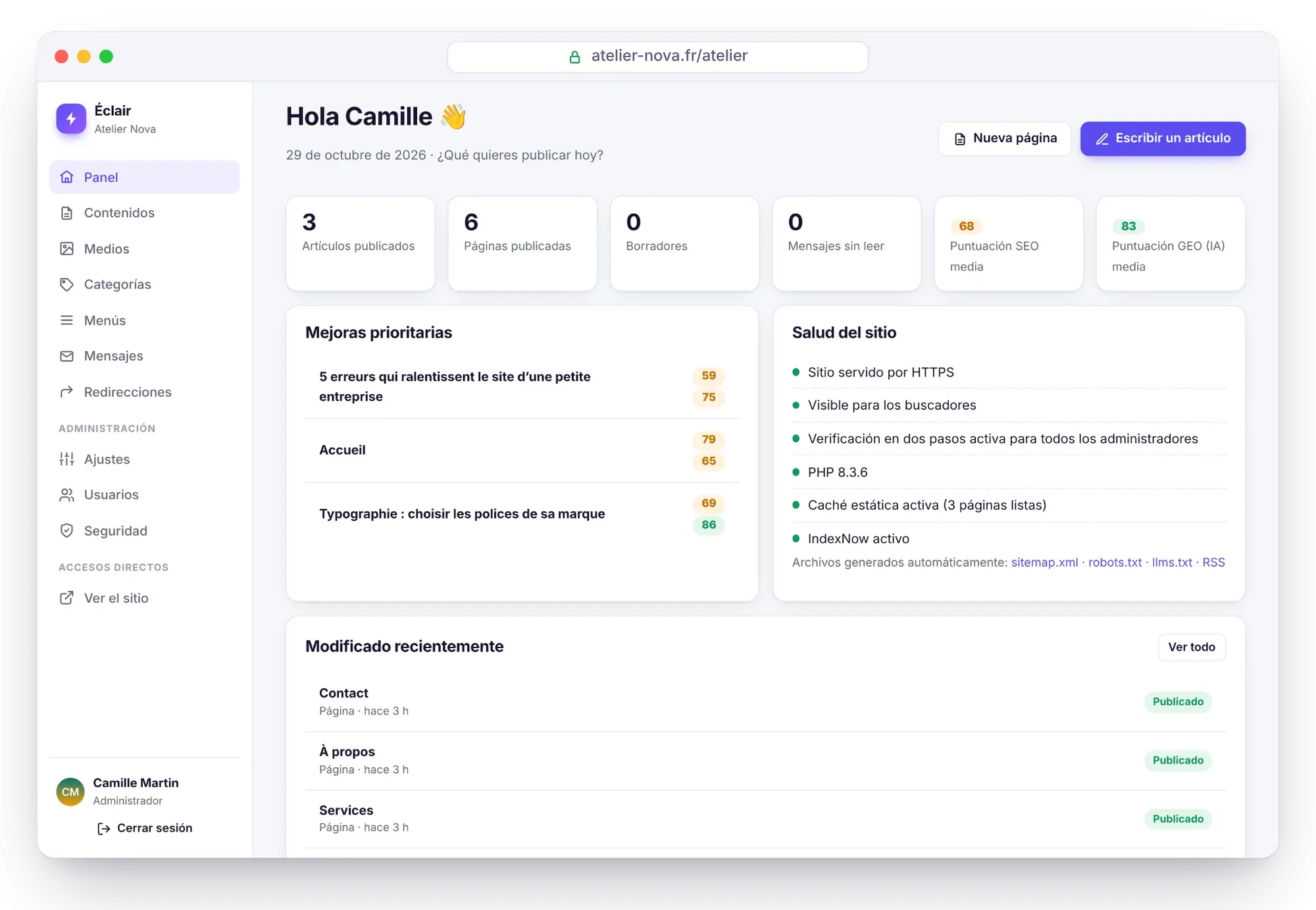
El menú de la izquierda reúne todo lo que necesitas, sin submenús interminables:
- Panel: la lista de primeros pasos, tus estadísticas (artículos y páginas publicados, borradores, mensajes sin leer, puntuaciones SEO y GEO medias), los contenidos de «Mejoras prioritarias» y la salud del sitio.
- Contenidos: tus páginas y tus artículos, publicados, programados o en borrador.
- Medios: tus imágenes, redimensionadas y convertidas a WebP al subirlas.
- Categorías y Menús: la estructura del blog y los enlaces de la cabecera y del pie de página.
- Mensajes: lo que te escriben tus visitantes a través del formulario de contacto.
- Redirecciones: las direcciones antiguas que se envían a las nuevas.
- Ajustes: 8 pestañas (General, Apariencia, Tienda, SEO, IA & GEO, Asistente IA, Contacto, Avanzado).
- Usuarios y Seguridad: reservados a los administradores.
Existen dos roles: administrador, que tiene acceso a todo, y redactor, que gestiona los contenidos y los medios.
¿Qué ajustes conviene revisar primero?
Tres pantallas merecen cinco minutos de atención desde el primer día:
- Ajustes › General: el nombre del sitio, el eslogan (aparece en el título de la página de inicio), la dirección oficial del sitio (con o sin «www», de una vez por todas), el idioma, la zona horaria y la página de inicio.
- Ajustes › SEO: la casilla «Visible para los buscadores» (desmárcala mientras construyes el sitio: todo pasa a noindex), el tipo de entidad que hay detrás del sitio (empresa, persona o comercio local) y tus perfiles sociales.
- Seguridad: haz clic en Verificar la dirección del sitio. Una vez verificada la dirección, Éclair redirige a los visitantes a la versión oficial (https, con o sin www).
Para conectar Google Search Console, añade una propiedad de tipo «Prefijo de la URL», elige el método «Etiqueta HTML» y pega la etiqueta completa en Ajustes › SEO › Herramientas para webmasters: Éclair extrae el código automáticamente.
¿Qué hacer después de tus primeros pasos con Éclair?
Ya has dado tus primeros pasos con Éclair. Para ir más lejos, descubre el editor de bloques y después las guías de Posicionamiento SEO y GEO: ser citado por las IA. Si vienes de WordPress, el método de migración te ayudará a recuperar tus contenidos.
Preguntas sobre los primeros pasos
¿Puedo eliminar los contenidos de partida?
Sí. Son ejemplos: modifícalos o elimínalos desde Contenidos. Si eliminas un contenido publicado, Éclair puede redirigir su dirección a otra página.
¿Cómo cambio el tipo de sitio después de la instalación?
No hay nada que reinstalar: crea o elimina páginas, activa o desactiva el blog en Ajustes › General y ajusta tus menús. El tipo elegido solo sirve para preparar los primeros contenidos.
¿Por qué no se marca la lista?
Cada paso se marca cuando la acción está realmente hecha: por ejemplo, una biografía de al menos 40 caracteres para el perfil, o un código de Google guardado en Ajustes › SEO. También puedes ocultarla en cualquier momento.
¿Mi sitio es visible en Google desde la instalación?
Sí, si dejaste marcada la casilla «Google y Bing pueden indexar mi sitio» durante la instalación. Si no, marca «Visible para los buscadores» en Ajustes › SEO cuando tu sitio esté listo.