Conector MCP: Claude e ChatGPT
O conector MCP do Éclair abre o seu site ao Claude e ao ChatGPT com a sua assinatura, sem chave de API: rascunhos e propostas, nada publicado sem você.
Índice
- O que é o conector MCP?
- O que é preciso para usar o conector MCP?
- Quais planos do Claude e do ChatGPT são compatíveis?
- Como ativar o conector MCP?
- No Éclair
- No Claude
- No ChatGPT
- A sua autorização, no seu site
- O que a IA pode fazer no seu site?
- O conector MCP é seguro?
- O que conferir se a conexão falhar?
- Perguntas sobre o conector MCP
O conector MCP do Éclair abre o seu site ao Claude e ao ChatGPT, com a assinatura que você já tem. A sua IA lê os seus conteúdos, recebe o seu perfil editorial e as regras de SEO e GEO do Éclair, redige rascunhos e prepara alterações que você confere. Nenhuma chave de API, nenhum custo para o site, e nada é publicado nem excluído sem você.
O que é o conector MCP?
MCP (Model Context Protocol) é o padrão aberto que conecta as IAs a ferramentas, descrito em modelcontextprotocol.io. O conector MCP do Éclair, adicionado na versão 1.4.0, transforma o seu site em uma dessas ferramentas: o Claude e o ChatGPT o leem e preparam trabalho nele, a partir do próprio aplicativo.
Ele complementa o assistente de IA integrado sem substituí-lo:
| Critério | Assistente de IA integrado | Conector MCP |
|---|---|---|
| Onde você trabalha | Na administração do Éclair | No Claude ou no ChatGPT |
| O que você paga | A sua chave de API, conforme o uso | Nada além da sua assinatura |
| Criação de imagens | Sim (GPT Image 2.5, FLUX 3 ou Ideogram 3) | Não |
| Publicar, excluir, mexer nas configurações do site | Nunca | Nunca |
Para uma visão geral da IA no Éclair, leia também a nossa página sobre a IA no Éclair.
O que é preciso para usar o conector MCP?
- Um site em HTTPS: o Claude e o ChatGPT recusam os outros endereços.
- Um plano compatível do Claude ou do ChatGPT, veja a tabela abaixo.
- Uma conta de administrador, ou de editor se a opção “Os editores podem usar o assistente” estiver marcada em Configurações › Assistente de IA.
- De preferência, o Éclair na raiz de um domínio ou de um subdomínio: alguns aplicativos procuram a autorização na raiz do domínio.
Quais planos do Claude e do ChatGPT são compatíveis?
Planos verificados em 30 de outubro de 2026:
| Plano | Ler o site | Rascunhos e propostas |
|---|---|---|
| Claude Free, Pro, Max, Team, Enterprise | ✅ | ✅ (Free: um único conector personalizado) |
| ChatGPT Business, Enterprise, Edu | ✅ | ✅ |
| ChatGPT Pro | ✅ | ❌ (somente leitura) |
| ChatGPT, outros planos | Não previsto na ajuda da OpenAI | — |
Fontes (em inglês): ajuda do Claude sobre conectores personalizados, ajuda da OpenAI sobre servidores MCP personalizados e documentação da OpenAI. Esses planos mudam rápido: confira no seu aplicativo.
Como ativar o conector MCP?
Conte com três minutos, em três etapas: o Éclair, a sua IA e depois a sua autorização.
No Éclair
- Confira se o seu site abre normalmente em
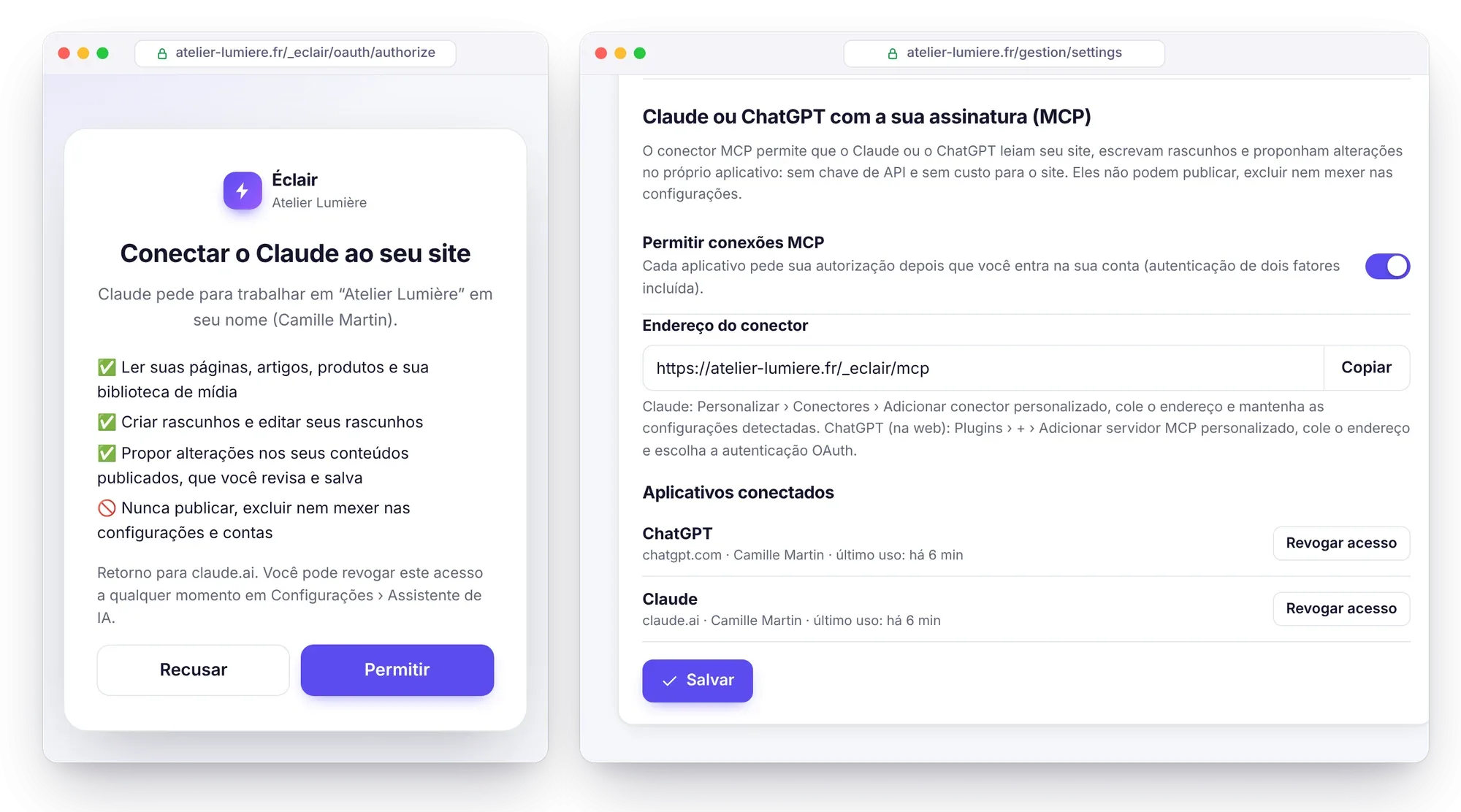
https://. - Em Configurações › Assistente de IA, desça até a seção Claude ou ChatGPT com a sua assinatura (MCP), no fim da página, e ative Permitir conexões MCP.
- Clique em Salvar. O Endereço do conector aparece, no formato
https://seu-site.com.br/_eclair/mcp: clique em Copiar.
No Claude
Na web ou no aplicativo para desktop:
- Abra Personalizar › Conectores e depois Adicionar › Adicionar conector personalizado.
- Dê um nome, por exemplo “Meu site”, cole o endereço do conector e clique em Continuar.
- Mantenha as configurações de autenticação detectadas e clique em Adicionar.
Nos planos Team e Enterprise, quem adiciona o conector é um proprietário da organização; os membros clicam depois em Conectar.
No ChatGPT
Na web:
- Abra Plugins › + e depois Adicionar servidor MCP personalizado.
- Dê um nome e cole o endereço no campo Conexão.
- Escolha a autenticação OAuth, aceite o aviso e depois crie o plugin.
A sua autorização, no seu site
- Uma página do seu site se abre: “Conectar o Claude ao seu site” ou “Conectar o ChatGPT ao seu site”. Se for preciso, faça login, autenticação em dois fatores incluída.
- Confira o aplicativo e o endereço de retorno dele,
claude.aiouchatgpt.com, indicado abaixo da lista de permissões. - Se o seu login tiver mais de 15 minutos, confirme a sua senha. Por fim, clique em Permitir.
Pronto. Peça, por exemplo: “Dê uma olhada no meu site e sugira 5 ideias de artigos”, “Escreva um rascunho de artigo sobre a manutenção de uma bicicleta elétrica” ou “Revise minha página inicial e sugira uma chamada mais direta”.
O que a IA pode fazer no seu site?
Ela começa por get_site e depois usa as ferramentas do assistente integrado, exceto a criação de imagens, paga com a chave do site:
| Ferramenta | Função |
|---|---|
get_site | Inventário do site (páginas, artigos, produtos, categorias e seus identificadores), perfil editorial, regras de SEO e GEO |
search_content · get_content | Buscar um conteúdo e lê-lo em Markdown |
find_media | Buscar uma imagem na biblioteca de mídia |
create_draft | Criar um artigo, uma página ou uma página de produto como rascunho, em Markdown ou, desde a 1.7, em seções de layout (banner, diferenciais, FAQ…) |
update_content | Alterar um rascunho; para um conteúdo publicado, preparar uma proposta |
Cada rascunho volta com um link para abri-lo no Éclair. Cada proposta volta com um link que a aplica no editor sem salvá-la, com a lista das mudanças: você confere e depois salva, ou fecha e nada muda. Além disso, o Claude e o ChatGPT pedem a sua autorização antes de cada ação de escrita, conforme as configurações deles.
A IA não pode publicar, excluir nem mexer nas configurações e nas contas. Publicar continua sendo um clique humano, no Éclair.
O conector MCP é seguro?
- Desativado por padrão: enquanto estiver desativado, nenhum dos endereços dele responde.
- OAuth 2.1: PKCE obrigatório, registro automático do aplicativo sem armazenar nada, endereço de retorno verificado de forma idêntica, nenhum redirecionamento aberto.
- A sua autorização explícita, depois do login na sua conta (autenticação em dois fatores incluída), em uma página que nunca revela o endereço da sua administração.
- Tokens de uma hora, renovados automaticamente e substituídos a cada renovação; se um token de renovação antigo fosse reutilizado, a conexão seria cortada. Depois de 60 dias sem uso, é preciso dar a sua autorização de novo. Só os hashes dos tokens são armazenados, fora dos backups.
- Você corta o acesso com um clique: um botão Revogar acesso por aplicativo em Configurações › Assistente de IA. Desativar o conector corta o acesso de todos os aplicativos, assim como trocar a senha ou clicar em Desconectar meus outros dispositivos em Meu perfil.
- As mesmas permissões do assistente integrado, e no máximo 60 alterações por hora e por aplicativo, para evitar loops.
- Leve: o servidor MCP e a autorização cabem em menos de 25 KB de PHP, sem dependências.
O que vai para a Anthropic ou a OpenAI: os conteúdos que a IA lê para responder a você, conforme os termos da sua assinatura. As demais proteções do site estão descritas no guia Segurança.
O que conferir se a conexão falhar?
| Sintoma | O que conferir |
|---|---|
| A IA não alcança o site, ou a autorização falha | O site está em HTTPS e o endereço termina em /_eclair/mcp? No Apache, mantenha o .htaccess do Éclair atualizado: ele repassa o cabeçalho de autorização que algumas hospedagens removem. |
| O Éclair está instalado em uma subpasta | Alguns aplicativos procuram a autorização na raiz do domínio: prefira instalar o Éclair na raiz de um domínio ou de um subdomínio. |
| Um firewall ou uma proteção contra robôs (Cloudflare…) está ativo | Libere /_eclair/ e /.well-known/. |
| “Link de autorização inválido: inicie a conexão de novo pelo Claude ou pelo ChatGPT.” | Refaça a adição ou a conexão do conector a partir da sua IA. |
| “O assistente de IA não está ativado para a sua conta.” | A sua conta é de editor: um administrador precisa marcar “Os editores podem usar o assistente”. |
| Uma proposta não pode mais ser aplicada | O conteúdo mudou desde então: peça a alteração de novo à IA. |
| A IA pede a sua autorização de novo | É normal depois de 60 dias sem uso, de uma troca de senha ou de uma desconexão dos seus outros dispositivos. |
| A IA avisa que há alterações demais | Acima de 60 alterações em uma hora, as seguintes são recusadas: tente de novo mais tarde. |
Outros problemas? Consulte o guia Solução de problemas ou a seção do guia oficial do Éclair dedicada ao conector.
Perguntas sobre o conector MCP
O conector MCP custa alguma coisa?
Não. Ele usa a sua assinatura do Claude ou do ChatGPT: nenhuma chave de API, nenhum custo para o site. A criação de imagens, aliás, não é oferecida ao conector, justamente para que ele nunca gaste nada.
O Claude ou o ChatGPT podem publicar um artigo sem mim?
Não. Eles criam rascunhos e preparam propostas; publicar, excluir e configurar o site continuam sendo cliques humanos, no Éclair.
Qual é a diferença para o assistente de IA integrado?
O assistente integrado trabalha na administração com a sua chave de API, imagens incluídas. O conector MCP trabalha a partir do Claude ou do ChatGPT com a sua assinatura, sem imagens. Os dois seguem o seu perfil editorial e nunca publicam nada.
Como corto o acesso de uma IA ao meu site?
Em Configurações › Assistente de IA, clique em Revogar acesso ao lado do aplicativo. Desativar o conector corta todos os aplicativos de uma só vez.
O conector funciona sem HTTPS?
Não: o Claude e o ChatGPT recusam os endereços que não estão em HTTPS. Ative primeiro o HTTPS do seu site, como explica o guia de instalação.