Temas y apariencia
Los 6 temas de Éclair cambian el aspecto de tu sitio con un clic, con vista previa en directo y sin tocar el HTML ni el posicionamiento. Guía de uso.
Índice
Los 6 temas de Éclair cambian el aspecto de tu sitio con un solo clic: color, fuentes, cabecera y presentación de las listas. Puedes probarlos en tu sitio real con la vista previa en directo, en ordenador o en móvil, y no se publica nada hasta que guardes. Tus contenidos, tu velocidad y tu posicionamiento, en cambio, no se mueven.
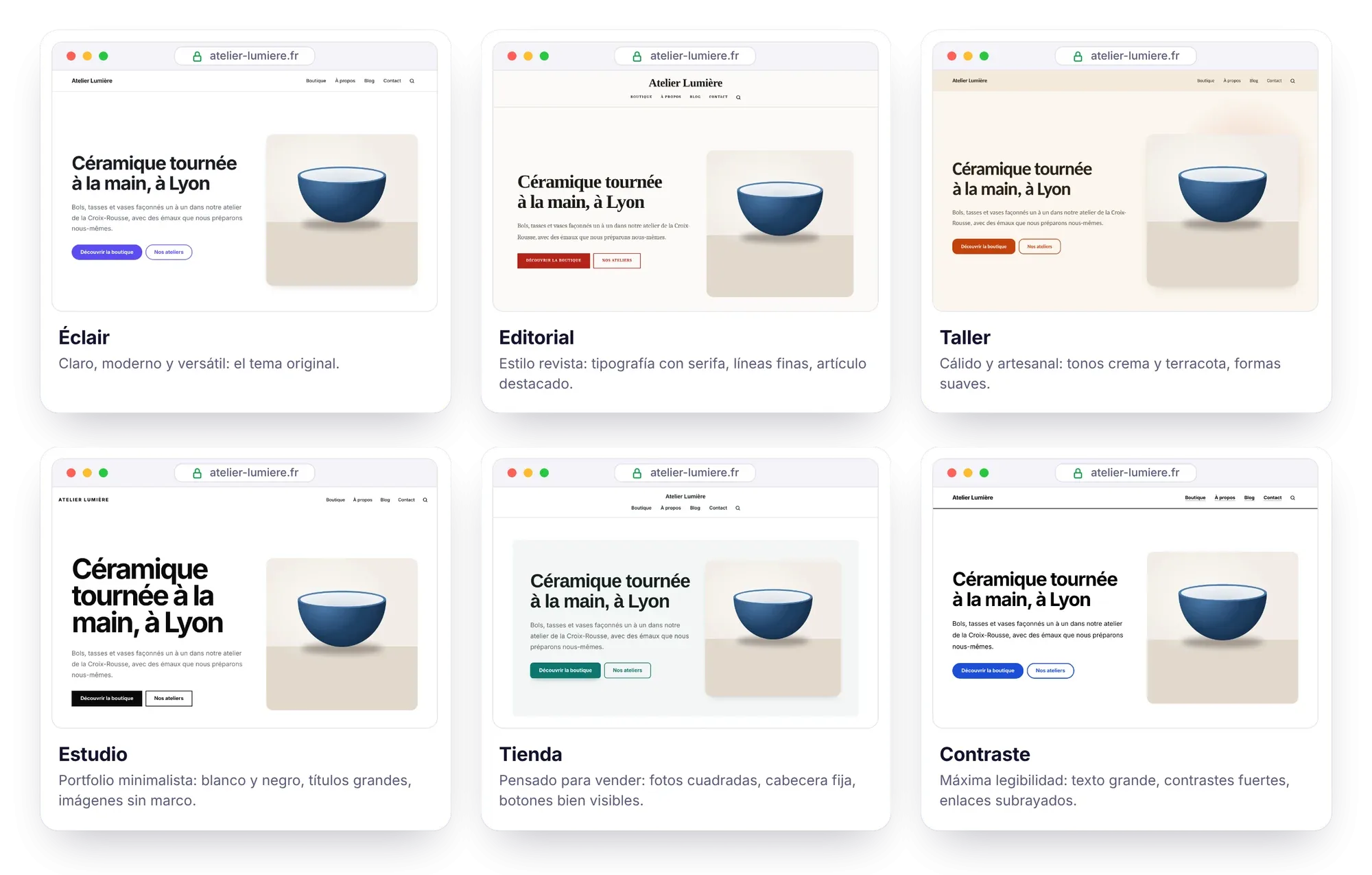
¿Cuáles son los 6 temas de Éclair?
Los temas de Éclair vienen incluidos con el CMS desde la versión 1.3.0. Cada uno tiene su carácter y su público:
| Tema | Estilo | Para quién |
|---|---|---|
| Éclair | Claro, moderno y versátil: el tema original | Todo tipo de sitios |
| Editorial | Estilo revista: tipografía con serifa, líneas finas, letra capitular, artículo destacado | Blogs, medios, autores |
| Taller | Cálido y artesanal: tonos crema y terracota, formas suaves | Artesanos, restaurantes, bienestar |
| Estudio | Portfolio minimalista: blanco y negro, títulos grandes, imágenes sin marco | Fotógrafos, diseñadores, agencias |
| Tienda | Pensado para vender: fotos cuadradas, cabecera fija, botones bien visibles | Tiendas, creadores |
| Contraste | Máxima legibilidad: texto grande, contrastes fuertes, enlaces subrayados | Servicios públicos, asociaciones, personas mayores |
Todos los temas muestran los mismos bloques, el blog y la tienda ligera: elige el que se parezca a tu actividad, no el que «contiene» una función.
¿Cómo se cambia de tema?
Bastan cinco pasos, vista previa incluida:
- Abre Ajustes › Apariencia.
- En Tema, haz clic en la tarjeta que te guste. Su color, sus fuentes, su cabecera y la presentación de sus listas se aplican al instante en el formulario.
- Debajo de Vista previa en directo, elige la página que se muestra (Inicio, Blog, Un artículo, La tienda o Un producto) y pasa de Ordenador a Móvil. Puedes hacer clic dentro de la vista previa: los enlaces se quedan en ella.
- Ajusta lo que quieras (color principal, fuentes, cabecera, listas, modo oscuro): la vista previa sigue cada cambio.
- Haz clic en Guardar. La caché de las páginas se vacía automáticamente: tu sitio cambia al instante.

¿Qué ajusta cada tema al elegirlo?
Estos son los ajustes recomendados que aplica cada tema; después, todos se pueden modificar:
| Tema | Color principal | Fuentes (títulos / texto) | Cabecera | Listas |
|---|---|---|---|---|
| Éclair | Violeta #5b4cf0 | Sistema (moderna) | Logo a la izquierda | Cuadrícula de tarjetas |
| Editorial | Rojo #b42318 | Serifa elegante / Serifa moderna | Centrada | Cuadrícula de tarjetas |
| Taller | Terracota #c2410c | Humanista | Logo a la izquierda | Cuadrícula de tarjetas |
| Estudio | Negro #111111 | Neogrotesca | Logo a la izquierda | Cuadrícula de tarjetas |
| Tienda | Verde azulado #0f766e | Geométrica / Sistema (moderna) | Centrada | Cuadrícula de tarjetas |
| Contraste | Azul #1d4ed8 | Sistema (moderna) | Logo a la izquierda | Lista: imagen a la izquierda |
¿Qué otros ajustes de apariencia puedes modificar?
También en Ajustes › Apariencia, debajo de la vista previa:
| Ajuste | Lo que eliges |
|---|---|
| Cabecera | «Logo a la izquierda, menú a la derecha» o «Centrado: logo encima del menú» |
| Listas de artículos y productos | «Cuadrícula de tarjetas» o «Lista: imagen a la izquierda» |
| Logo | Un PNG o un WebP con fondo transparente, de unos 400 px de ancho |
| Icono del sitio (favicon) | Una imagen cuadrada de al menos 512 px; sin icono, se genera un rayo con tu color |
| Color principal | Cualquier color: el contraste de los textos se ajusta automáticamente |
| Fuente de los títulos y Fuente del texto | Fuentes del sistema: cero descargas, visualización instantánea |
| Modo oscuro | «Automático (según el dispositivo del visitante)» o «Siempre claro» |
| Texto del pie de página | Tu texto, y la opción Mostrar «Creado con ⚡ Éclair» |
| CSS personalizado | Tus propias reglas de estilo, 64 KB como máximo |
Para el color principal, Éclair busca un contraste de al menos 4,5:1 entre los enlaces y el fondo, el umbral del criterio WCAG 1.4.3 para el texto normal. Si tu color no lo alcanza, los enlaces usan una versión más oscura (más clara en modo oscuro), y el texto de los botones pasa a blanco o a negro, según lo que se lea mejor.
¿Por qué un tema no ralentiza tu sitio?
Porque cada tema es solo una hoja de estilos de 1,5 a 3 KB que se añade a la de base. El tema Éclair, por su parte, no añade nada: es el estilo de base.
- El HTML no cambia de un tema a otro: la velocidad, la accesibilidad, los datos estructurados y el posicionamiento siguen siendo idénticos.
- Solo se inserta el tema activo en la página, junto con el resto del CSS: no hay ningún archivo más que descargar.
- El modo oscuro automático funciona con cada uno de los 6 temas.
- Los estilos de la tienda solo se insertan cuando está abierta: una web corporativa nunca los carga.
¿Cómo añadir tu propio CSS?
Para ir más allá del tema (el color de un botón, los espaciados, el estilo de un bloque), pega tus reglas en Ajustes › Apariencia › CSS personalizado y guarda.
- Tienen prioridad sobre el tema: se añaden después de él en cada página.
- Sobreviven a las actualizaciones desde Éclair 1.5.0: se guardan con tus datos, en
data/, que la actualización no toca. - Los marcadores del modo oscuro funcionan: las reglas situadas entre
/*dark*/y/*/dark*/desaparecen cuando el modo oscuro está en «Siempre claro». - Por seguridad, se eliminan el carácter
<, las reglas@importy los caracteres de control, y el campo acepta 64 KB como máximo.
Por ejemplo, para botones con las esquinas ligeramente redondeadas y un pie de página más oscuro en modo oscuro:
.btn { border-radius: 6px; }

/*dark*/@media (prefers-color-scheme: dark) { .site-footer { background: #0d0d12; } }/*/dark*/
¿Qué no hacen los temas?
- No cambian la estructura de las páginas. Para mover un elemento o añadir una zona, hay que modificar las plantillas PHP de
app/theme/, como explica la página Para desarrolladores. Una actualización las sustituye: guarda una copia de tus archivos. - No hay catálogo de temas que descargar ni plugins: los 6 temas vienen incluidos con Éclair. La ausencia de plugins es una decisión deliberada, por la velocidad y la seguridad.
- No hay fuentes web en los ajustes: solo fuentes del sistema, que ya están en el dispositivo del visitante.
- El CSS personalizado no importa nada: sin
@import, no puede cargar otra hoja de estilos.
¿Qué hacer si la apariencia no cambia?
| Síntoma | Solución |
|---|---|
| El sitio no ha cambiado | La vista previa no guarda nada: haz clic en Guardar. El CSS está integrado en cada página, así que no hay ningún archivo antiguo que refrescar. |
| «La tienda» y «Un producto» no aparecen en la vista previa | Solo aparecen cuando la tienda está abierta, y «Un producto» únicamente si hay un producto publicado. |
| Se ignora una regla de tu CSS personalizado | Comprueba que no contenga ni < ni @import, que se eliminan al guardar. Si sigue sin surtir efecto, hazla más específica: una regla más específica del tema tiene prioridad. |
| «CSS personalizado demasiado largo: 64 KB como máximo.» | Agrupa o aligera tus reglas. |
| Desaparecen algunas reglas | Están entre /*dark*/ y /*/dark*/, y el modo oscuro está en «Siempre claro»: es lo previsto. |
Tus retoques de theme.css han desaparecido | La actualización ha sustituido app/. Traslada tus reglas al CSS personalizado. |
Las instrucciones originales también están en la guía oficial de Éclair, y el detalle de las versiones 1.3.0 a 1.5.0, en el changelog.
Preguntas sobre los temas
¿Cambiar de tema hace perder mis contenidos o mi posicionamiento?
No. Los temas de Éclair no tocan ni tus contenidos ni el HTML de tus páginas: títulos, datos estructurados, velocidad y accesibilidad siguen siendo idénticos. Solo cambia el aspecto.
¿Puedo volver al tema original?
Sí, en cualquier momento: elige la tarjeta Éclair en Ajustes › Apariencia y guarda. Sus ajustes recomendados se aplican de nuevo, y tu CSS personalizado se queda como está.
¿Funciona el modo oscuro con todos los temas?
Sí: se aplica automáticamente según el dispositivo del visitante, con cada uno de los 6 temas. Para evitarlo, pon el Modo oscuro en «Siempre claro».
¿Qué tema elegir para vender online?
El tema Tienda está pensado para vender: fotos cuadradas, cabecera fija, botones bien visibles. Los demás temas también muestran la tienda; las instrucciones están en La tienda ligera.
¿Sobrevive mi CSS personalizado a las actualizaciones?
Sí, desde Éclair 1.5.0: se guarda en data/, que la actualización no toca. Solo se sustituyen las modificaciones hechas directamente en app/theme/.