Temas e aparência
Os 6 temas do Éclair mudam a cara do seu site em um clique, com pré-visualização ao vivo, sem mexer no HTML nem no SEO. Veja o passo a passo.
Índice
- Quais são os 6 temas do Éclair?
- Como trocar de tema?
- O que cada tema configura quando você o escolhe?
- Quais outras configurações de aparência você pode alterar?
- Por que um tema não deixa o seu site mais lento?
- Como adicionar o seu próprio CSS?
- O que os temas não fazem?
- O que fazer se a aparência não mudar?
- Perguntas sobre os temas
Os 6 temas do Éclair mudam a cara do seu site em um clique: cor, fontes, cabeçalho e apresentação das listas. Você os experimenta no seu site de verdade, com a pré-visualização ao vivo, no computador ou no celular, e nada é publicado antes de você salvar. Já os seus conteúdos, a sua velocidade e o seu SEO continuam exatamente como estão.
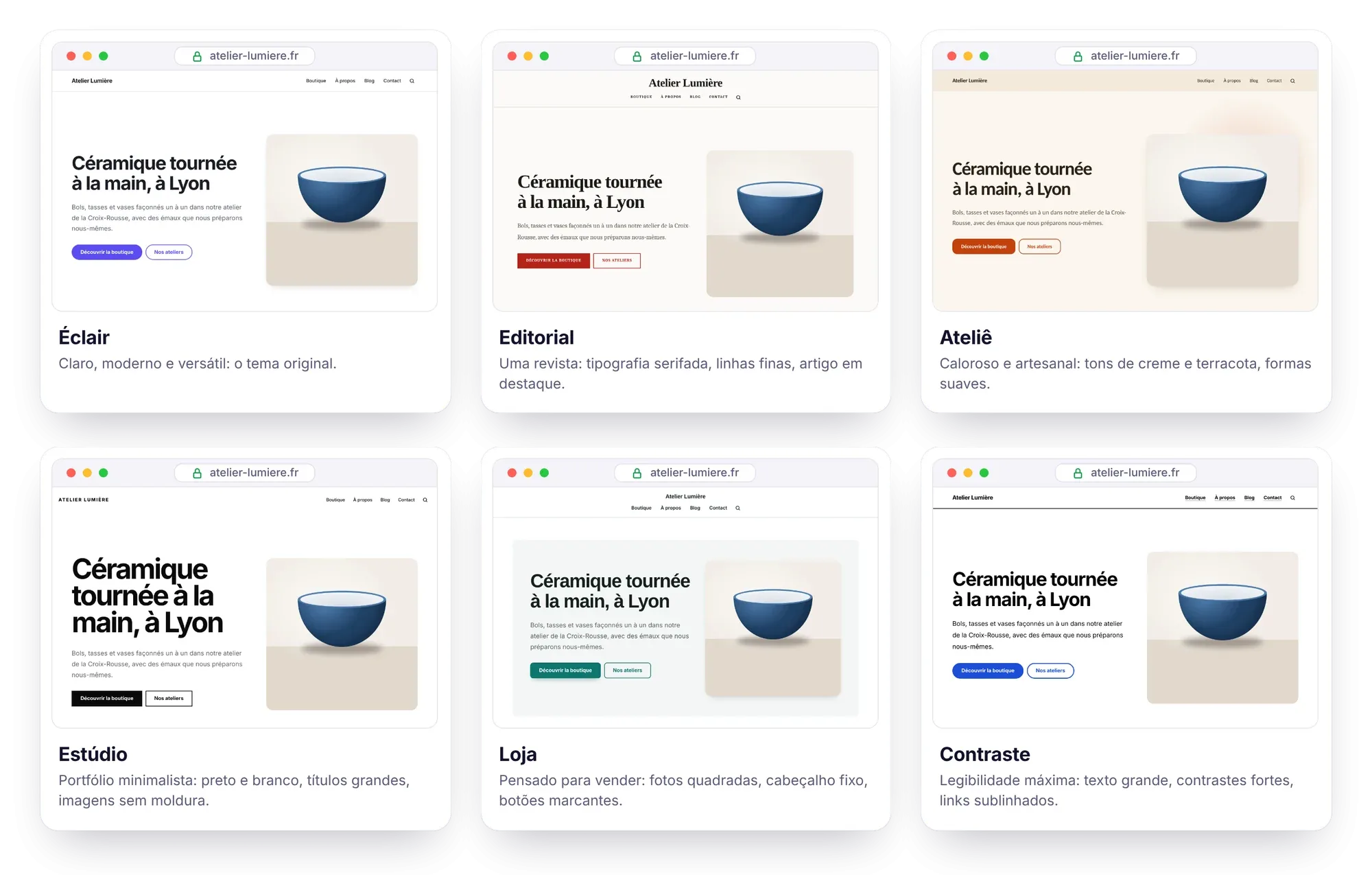
Quais são os 6 temas do Éclair?
Os temas do Éclair vêm com o CMS desde a versão 1.3.0. Cada um tem a sua personalidade e o seu público:
| Tema | Estilo | Para quem |
|---|---|---|
| Éclair | Claro, moderno e versátil: o tema original | Todos os sites |
| Editorial | Uma revista: tipografia serifada, linhas finas, letra capitular, artigo em destaque | Blogs, veículos de comunicação, autores |
| Ateliê | Caloroso e artesanal: tons de creme e terracota, formas suaves | Artesãos, restaurantes, bem-estar |
| Estúdio | Portfólio minimalista: preto e branco, títulos grandes, imagens sem moldura | Fotógrafos, designers, agências |
| Loja | Pensado para vender: fotos quadradas, cabeçalho fixo, botões marcantes | Lojas, criadores |
| Contraste | Legibilidade máxima: texto grande, contrastes fortes, links sublinhados | Serviços públicos, associações, idosos |
Todos os temas exibem os mesmos blocos, o blog e a loja leve: escolha o que combina com a sua atividade, não o que “contém” uma função.
Como trocar de tema?
São só cinco etapas, pré-visualização incluída:
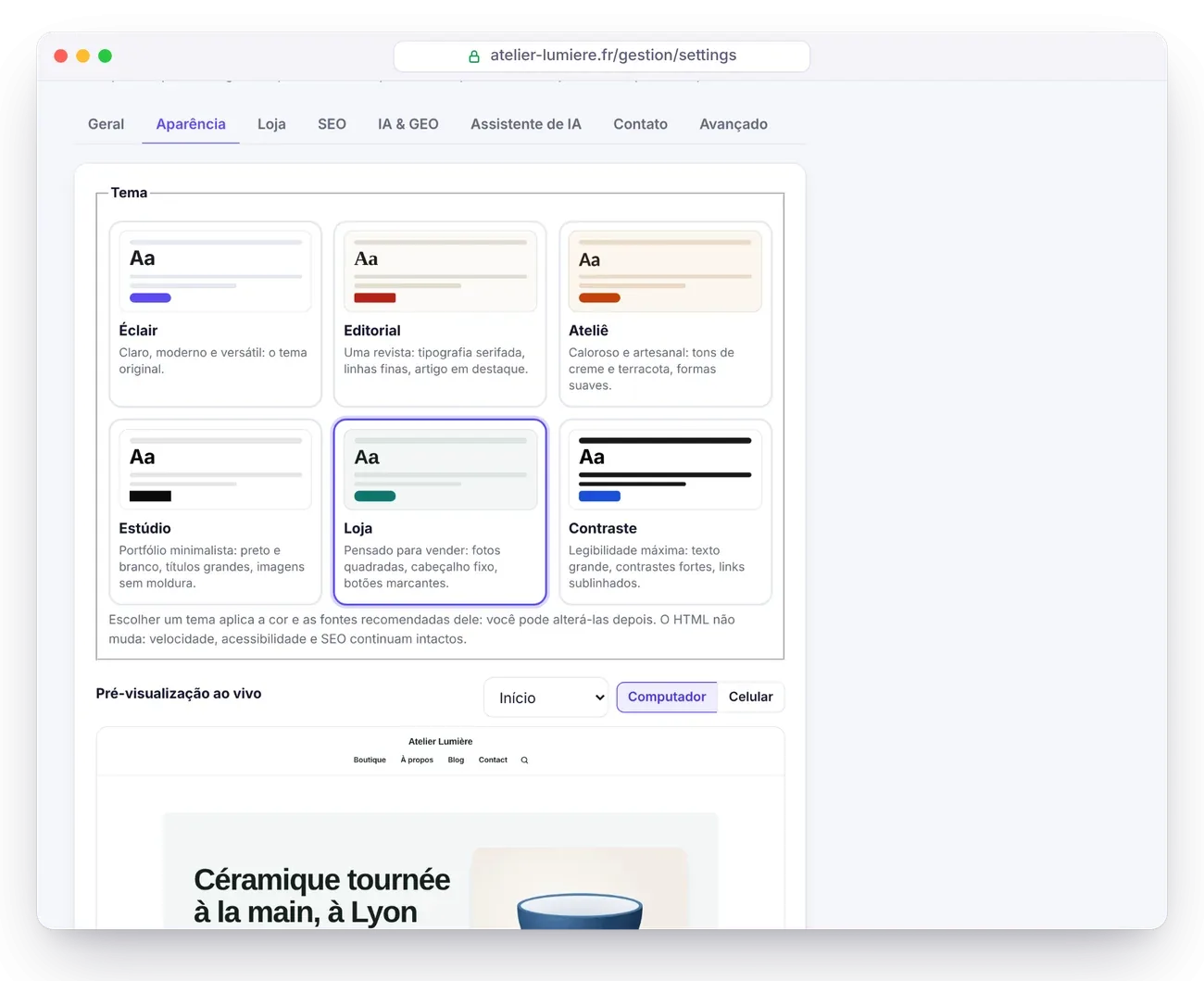
- Abra Configurações › Aparência.
- Em Tema, clique no card de que você gostar. A cor, as fontes, o cabeçalho e a apresentação das listas dele passam a valer de imediato no formulário.
- Em Pré-visualização ao vivo, escolha a página exibida (Início, Blog, Um artigo, A loja ou Um produto) e alterne entre Computador e Celular. Você pode navegar pela pré-visualização: os links continuam dentro dela.
- Ajuste o que quiser (cor principal, fontes, cabeçalho, listas, modo escuro): a pré-visualização acompanha cada mudança.
- Clique em Salvar. O cache das páginas é limpo automaticamente: o seu site muda na mesma hora.
O que cada tema configura quando você o escolhe?
Estas são as configurações recomendadas que cada tema aplica, todas editáveis depois:
| Tema | Cor principal | Fontes (títulos / texto) | Cabeçalho | Listas |
|---|---|---|---|---|
| Éclair | Violeta #5b4cf0 | Sistema (moderna) | Logo à esquerda | Grade de cards |
| Editorial | Vermelho #b42318 | Serifada elegante / Serifada moderna | Centralizado | Grade de cards |
| Ateliê | Terracota #c2410c | Humanista | Logo à esquerda | Grade de cards |
| Estúdio | Preto #111111 | Neogrotesca | Logo à esquerda | Grade de cards |
| Loja | Verde-azulado #0f766e | Geométrica / Sistema (moderna) | Centralizado | Grade de cards |
| Contraste | Azul #1d4ed8 | Sistema (moderna) | Logo à esquerda | Lista: imagem à esquerda |
Quais outras configurações de aparência você pode alterar?
Ainda em Configurações › Aparência, abaixo da pré-visualização:
| Configuração | O que você escolhe |
|---|---|
| Cabeçalho | “Logo à esquerda, menu à direita” ou “Centralizado: logo acima do menu” |
| Listas de artigos e produtos | “Grade de cards” ou “Lista: imagem à esquerda” |
| Logo | Um PNG ou um WebP com fundo transparente, com cerca de 400 px de largura |
| Ícone do site (favicon) | Uma imagem quadrada de pelo menos 512 px; sem ícone, é gerado um raio na sua cor |
| Cor principal | Qualquer cor: o contraste dos textos é ajustado automaticamente |
| Fonte dos títulos e Fonte do texto | Fontes do sistema: zero download, exibição instantânea |
| Modo escuro | “Automático (conforme o dispositivo do visitante)” ou “Sempre claro” |
| Texto do rodapé | O seu texto, e a opção Mostrar “Feito com ⚡ Éclair” |
| CSS personalizado | As suas próprias regras de estilo, no máximo 64 KB |
Para a cor principal, o Éclair busca um contraste de pelo menos 4,5:1 entre os links e o fundo, o mínimo exigido pelo critério WCAG 1.4.3 para texto comum. Se a sua cor não chega lá, os links usam uma versão mais escura (mais clara no modo escuro), e o texto dos botões fica branco ou preto, conforme o que se lê melhor.
Por que um tema não deixa o seu site mais lento?
Porque cada tema é apenas uma folha de estilo de 1,5 a 3 KB, somada à folha de estilo base. O tema Éclair, por sua vez, não acrescenta nada: ele é o estilo base.
- O HTML não muda de um tema para outro: velocidade, acessibilidade, dados estruturados e SEO continuam iguais.
- Só o tema ativo é inserido na página, junto com o resto do CSS: nenhum arquivo a mais para baixar.
- O modo escuro automático funciona com cada um dos 6 temas.
- Os estilos da loja só são inseridos quando ela está aberta: um site institucional nunca os carrega.
Como adicionar o seu próprio CSS?
Para ir além do tema (a cor de um botão, os espaçamentos, o estilo de um bloco), cole as suas regras em Configurações › Aparência › CSS personalizado e salve.
- Elas têm prioridade sobre o tema: são adicionadas depois dele em cada página.
- Elas sobrevivem às atualizações desde o Éclair 1.5.0: ficam guardadas com os seus dados, em
data/, que a atualização não toca. - Os marcadores do modo escuro funcionam: as regras colocadas entre
/*dark*/e/*/dark*/somem quando o modo escuro está em “Sempre claro”. - Por segurança, o caractere
<, as regras@importe os caracteres de controle são removidos, e o campo aceita no máximo 64 KB.
Por exemplo, para botões com cantos levemente arredondados e um rodapé mais escuro no modo escuro:
.btn { border-radius: 6px; }

/*dark*/@media (prefers-color-scheme: dark) { .site-footer { background: #0d0d12; } }/*/dark*/
O que os temas não fazem?
- Eles não mudam a estrutura das páginas. Para mover um elemento ou acrescentar uma área, é preciso editar os templates PHP de
app/theme/, como explica a página Para desenvolvedores. Uma atualização os substitui: guarde uma cópia dos seus arquivos. - Não há catálogo de temas para baixar nem plugins: os 6 temas vêm com o Éclair. A ausência de plugins é uma escolha, em nome da velocidade e da segurança.
- Nada de fontes da web nas configurações: só fontes do sistema, que já estão no dispositivo do visitante.
- O CSS personalizado não importa nada: sem
@import, ele não consegue carregar outra folha de estilo.
O que fazer se a aparência não mudar?
| Sintoma | Solução |
|---|---|
| O site não mudou | A pré-visualização não salva nada: clique em Salvar. O CSS é embutido em cada página, não há arquivo antigo para atualizar. |
| “A loja” e “Um produto” não aparecem na pré-visualização | Eles só aparecem depois que a loja é aberta, e “Um produto” só com um produto publicado. |
| Uma regra do seu CSS personalizado é ignorada | Confira se ela não contém < nem @import, removidos ao salvar. Se continuar sem efeito, deixe-a mais específica: uma regra mais específica do tema vence. |
| “CSS personalizado longo demais: máximo de 64 KB.” | Agrupe ou enxugue as suas regras. |
| Algumas regras sumiram | Elas estão entre /*dark*/ e /*/dark*/, e o modo escuro está em “Sempre claro”: é de propósito. |
As suas alterações no theme.css sumiram | A atualização substituiu app/. Mova as suas regras para o CSS personalizado. |
O passo a passo original também está no guia oficial do Éclair, e o detalhe das versões 1.3.0 a 1.5.0 está no changelog.
Perguntas sobre os temas
Trocar de tema faz eu perder meus conteúdos ou meu SEO?
Não. Os temas do Éclair não mexem nos seus conteúdos nem no HTML das suas páginas: títulos, dados estruturados, velocidade e acessibilidade continuam iguais. Só a aparência muda.
Posso voltar ao tema original?
Pode, a qualquer momento: escolha o card Éclair em Configurações › Aparência e salve. As configurações recomendadas dele voltam a valer, e o seu CSS personalizado continua no lugar.
O modo escuro funciona com todos os temas?
Sim: ele se aplica automaticamente conforme o dispositivo do visitante, com cada um dos 6 temas. Para evitá-lo, deixe o Modo escuro em “Sempre claro”.
Qual tema escolher para vender online?
O tema Loja foi pensado para vender: fotos quadradas, cabeçalho fixo, botões marcantes. Os outros temas também exibem a loja; o passo a passo está em A loja leve.
Meu CSS personalizado sobrevive às atualizações?
Sim, desde o Éclair 1.5.0: ele fica guardado em data/, que a atualização não toca. Só as alterações feitas diretamente em app/theme/ são substituídas.