Primeiros passos após a instalação
Primeiros passos com o Éclair: a checklist do painel, o que a instalação criou, os menus da administração e as configurações para conferir primeiro.
Índice
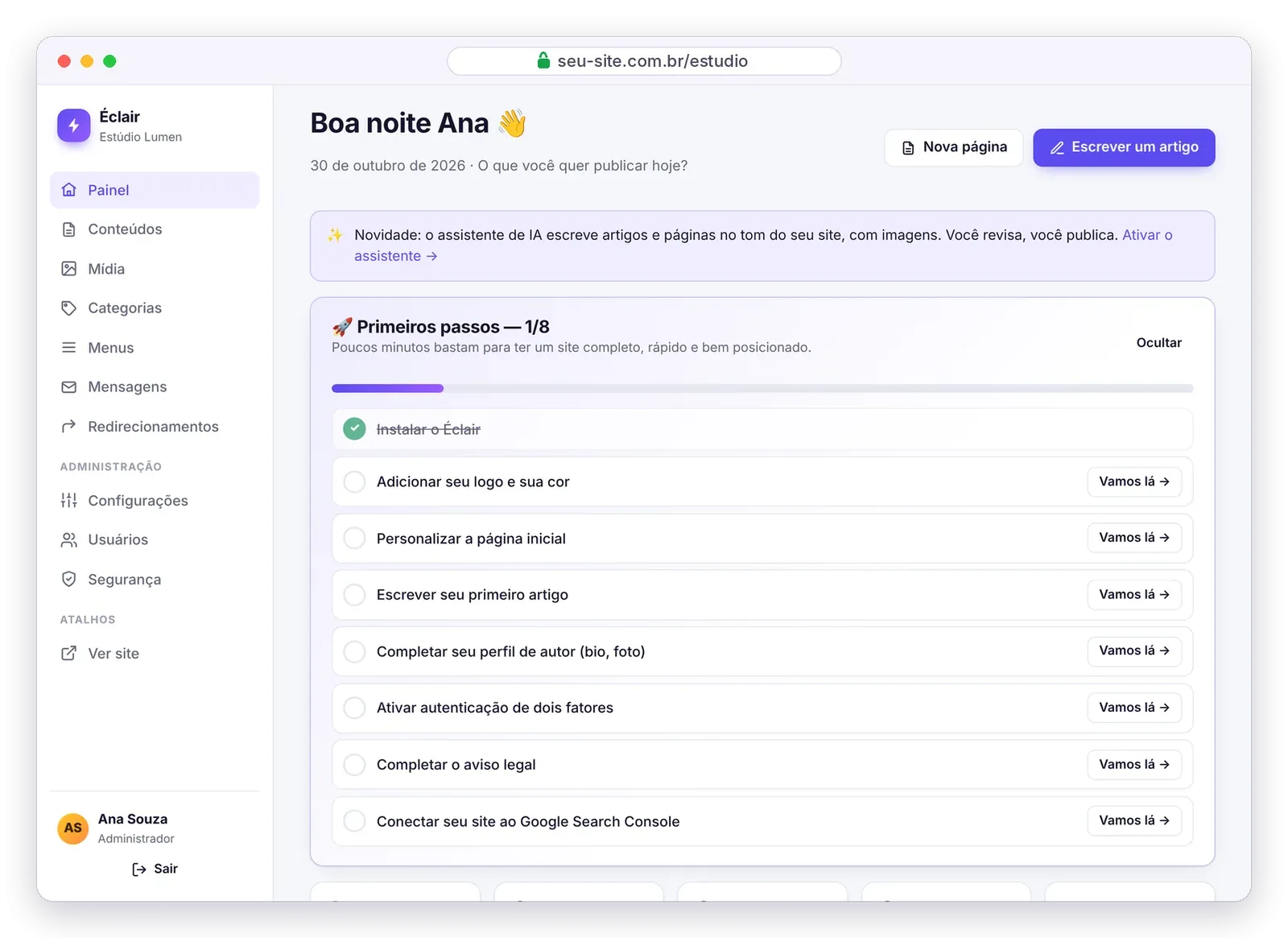
Seus primeiros passos com o Éclair cabem em uma checklist. Assim que a instalação termina, o painel mostra as oito etapas que transformam o site inicial em um site completo, confiável e bem posicionado. Reserve cerca de dez minutos e vá uma etapa de cada vez: cada linha leva direto à tela certa.
O que tem na checklist “Primeiros passos”?
A checklist marca sozinha cada etapa concluída e mostra o seu progresso, de 1/8 a 8/8. Quando tudo está feito, ela exibe “Tudo pronto, parabéns!”; você também pode ocultá-la a qualquer momento.
| Etapa | Onde | Por quê |
|---|---|---|
| Instalar o Éclair | Já feito 🎉 | O site, a sua conta e as primeiras páginas já existem. |
| Adicionar seu logo e sua cor | Configurações › Aparência | Seu site tem a sua cara desde a primeira visita. |
| Personalizar a página inicial | Conteúdos | A página inicial de partida traz textos de exemplo. |
| Escrever seu primeiro artigo | Painel › Escrever um artigo | Um blog ativo atrai visitas vindas do Google. |
| Completar seu perfil de autor (bio, foto) | Meu perfil | Um autor identificado transmite confiança (E-E-A-T). |
| Ativar autenticação de dois fatores | Meu perfil › Autenticação de dois fatores | Mesmo que sua senha vaze, sua conta continua fechada. |
| Completar o aviso legal | Conteúdos › aviso legal (“Legal notice”) | Ele é obrigatório em um site profissional. |
| Conectar seu site ao Google Search Console | Configurações › SEO | Você acompanha suas posições e seus cliques no Google. |
A cor principal é de livre escolha: o Éclair ajusta automaticamente o contraste dos textos para que continuem legíveis, seguindo as normas de acessibilidade WCAG. São oferecidos oito estilos de fontes do sistema: zero download, exibição instantânea.
O que a instalação criou?
O assistente de instalação cria conteúdos iniciais conforme o tipo de site escolhido. Eles existem em francês, espanhol e inglês: um site em português começa com os textos em inglês, para você traduzir.
| Tipo de site | O que é criado |
|---|---|
| 🏢 Site institucional | Página inicial (banner, diferenciais, últimos artigos), Serviços (com FAQ), Sobre, Contato, Blog, aviso legal, política de privacidade |
| ✍️ Blog | Página inicial = últimos artigos, Sobre, Contato, categoria “Guides”, páginas legais |
| 🧑💻 Freelancer / portfólio | Página inicial com o seu nome, habilidades, Sobre, Blog, Contato, páginas legais |
| 🎯 Página única | Uma página de vendas (banner, diferenciais, FAQ, formulário) e as páginas legais, sem blog |
As páginas legais trazem uma estrutura para completar, baseada na LCEN (França), na LSSI (Espanha) e no RGPD europeu; as exigências do seu país, como a LGPD no Brasil, ficam por sua conta. Um artigo de demonstração, “Getting started with Éclair”, apresenta os blocos disponíveis: edite-o ou exclua-o quando quiser.
Como a administração está organizada?
O menu da esquerda reúne tudo de que você precisa, sem submenus intermináveis:
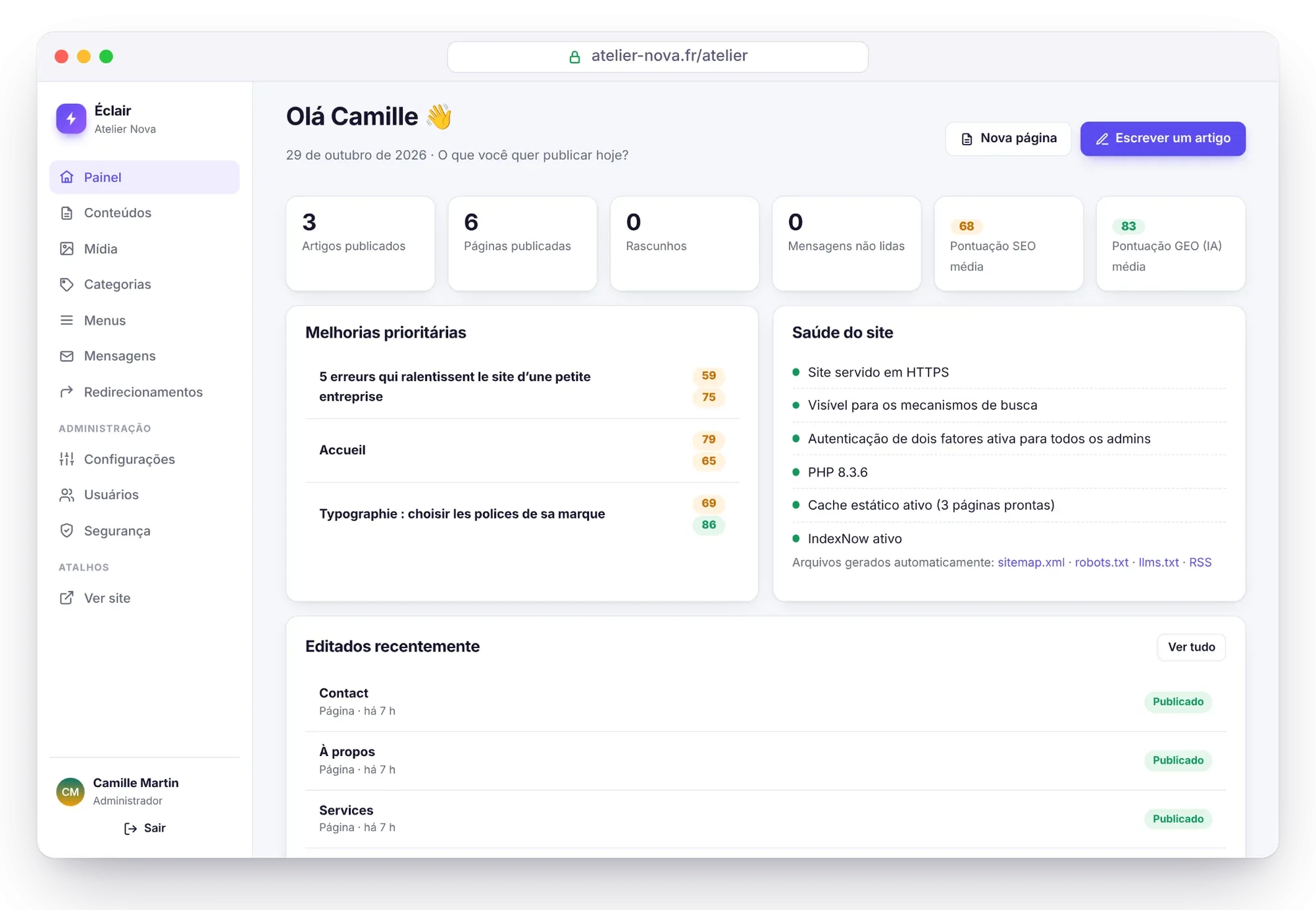
- Painel: a checklist, suas estatísticas (artigos e páginas publicados, rascunhos, mensagens não lidas, pontuações médias de SEO e GEO), os conteúdos em “Melhorias prioritárias” e a saúde do site.
- Conteúdos: suas páginas e seus artigos, publicados, agendados ou em rascunho.
- Mídia: suas imagens, redimensionadas e convertidas para WebP no envio.
- Categorias e Menus: a estrutura do blog e os links do cabeçalho e do rodapé.
- Mensagens: o que seus visitantes escrevem pelo formulário de contato.
- Redirecionamentos: os endereços antigos encaminhados para os novos.
- Configurações: 8 abas (Geral, Aparência, Loja, SEO, IA & GEO, Assistente de IA, Contato, Avançado).
- Usuários e Segurança: restritos aos administradores.
Existem dois papéis: administrador, que tem acesso a tudo, e editor, que gerencia os conteúdos e a mídia.
Quais configurações conferir primeiro?
Três telas merecem cinco minutos de atenção já no primeiro dia:
- Configurações › Geral: o nome do site, o slogan (ele aparece no título da página inicial), o endereço oficial do site (com ou sem “www”, de uma vez por todas), o idioma, o fuso horário e a página inicial.
- Configurações › SEO: a caixa “Visível para os mecanismos de busca” (desmarque-a durante a construção: tudo fica em noindex), o tipo de entidade por trás do site (empresa, pessoa ou comércio local) e seus perfis sociais.
- Segurança: clique em Verificar endereço do site. Com o endereço verificado, o Éclair redireciona os visitantes para a versão oficial (https, com ou sem www).
Para conectar o Google Search Console, adicione uma propriedade do tipo “Prefixo do URL”, escolha o método “Tag HTML” e cole a tag inteira em Configurações › SEO › Ferramentas para webmasters: o Éclair extrai o código sozinho.
O que fazer depois dos primeiros passos com o Éclair?
Seus primeiros passos com o Éclair estão dados. Para ir além, descubra o editor de blocos e depois os guias SEO e GEO: ser citado pelas IAs. Se você vem do WordPress, o método de migração ajuda a reaproveitar seus conteúdos.
Perguntas sobre os primeiros passos
Posso excluir os conteúdos iniciais?
Sim. São exemplos: edite-os ou exclua-os em Conteúdos. Se você excluir um conteúdo publicado, o Éclair pode redirecionar o endereço dele para outra página.
Como mudar o tipo de site depois da instalação?
Não há nada para reinstalar: crie ou exclua páginas, ative ou desative o blog em Configurações › Geral e depois ajuste seus menus. O tipo escolhido serve apenas para preparar os primeiros conteúdos.
A checklist não marca as etapas: por quê?
Cada etapa é marcada quando a ação foi realmente feita: por exemplo, uma biografia de pelo menos 40 caracteres para o perfil, ou um código do Google salvo em Configurações › SEO. Você também pode ocultá-la a qualquer momento.
Meu site fica visível no Google logo depois da instalação?
Sim, se você deixou marcada a caixa “O Google e o Bing podem indexar meu site” durante a instalação. Caso contrário, marque “Visível para os mecanismos de busca” em Configurações › SEO quando seu site estiver pronto.