Éclair 1.7: el modo Visual y páginas creadas por la IA
 Por Thierry Gustin
Publicado el
5 min de lectura
Por Thierry Gustin
Publicado el
5 min de lectura

Índice
Éclair 1.7 está disponible desde el 31 de octubre de 2026. Dos novedades cambian la forma de construir tu sitio: el modo Visual, que te deja editar tu página tal como se ve, y Crear con IA, que compone una página completa a partir de unas pocas líneas. Tu sitio público, en cambio, sigue idéntico hasta el último byte.
¿Qué cambia con Éclair 1.7?
| Novedad | Lo que te aporta |
|---|---|
| Modo Visual | Editas la página con tu tema, ahí mismo: textos, imágenes y bloques |
| Crear con IA | Un borrador de página completo a partir de tu descripción, en 20 a 60 segundos |
| Conector MCP | Claude o ChatGPT componen una página entera por secciones, como borrador |
| Bajo el capó | Archivo de 440 KB, 502 comprobaciones automáticas, renderizado público sin cambios |
¿Cómo funciona el modo Visual?
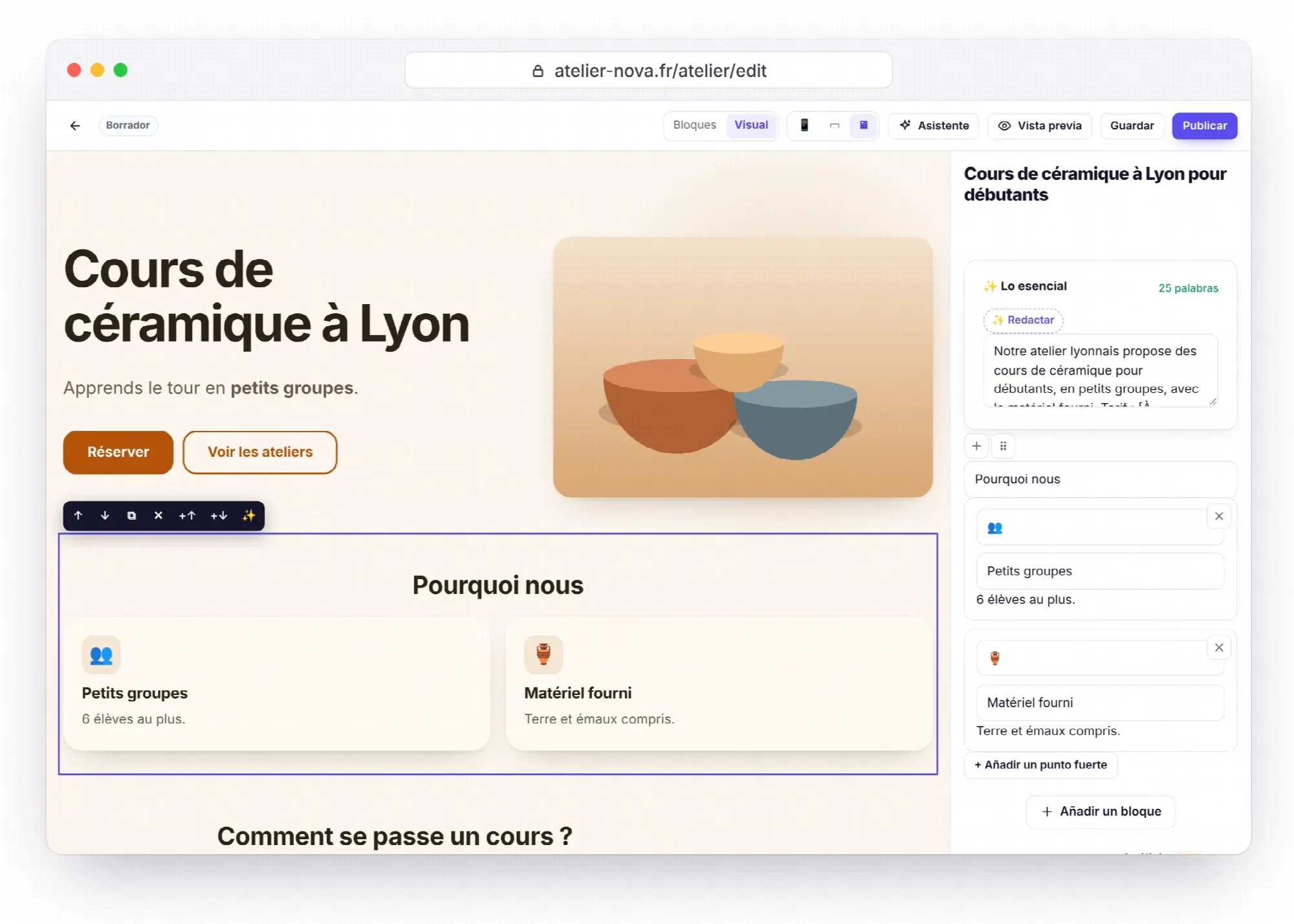
En la parte superior del editor, pasa de Bloques a Visual: tu página aparece con el tema real de tu sitio, exactamente como la verán tus visitantes. Tu elección se recuerda para la próxima vez.
- Escribir: haz clic en un título, un párrafo, una pregunta de las FAQ o el texto de un botón, y escribe.
Ctrl+B,Ctrl+IyCtrl+Kponen el texto en negrita o en cursiva, o crean un enlace. - Organizar: un clic en un bloque muestra su barra, para subirlo, bajarlo, duplicarlo, eliminarlo o añadir un bloque encima o debajo.
- Cambiar una imagen: haz clic en ella para elegir otra en la biblioteca de medios, imagen destacada incluida.
- Ajustar un bloque: el panel de la derecha muestra su formulario (enlace de un botón, número de artículos…) y, a continuación, las pestañas Documento, SEO y Análisis.
- Retocar con IA: ✨ mejora, corrige, acorta, desarrolla, simplifica o traduce el texto del bloque.
- Comprobar y deshacer: muestra la página en ancho de móvil (390 px), tableta (768 px) u ordenador, y vuelve atrás con
Ctrl+Z, hasta 50 pasos.
Todo pasa por el editor de siempre: guardado, borrador local de respaldo, historial de versiones y análisis SEO y GEO en directo.
¿Cómo crear una página con IA?
En un contenido nuevo (página, artículo o producto), abre el cuadro ✨ Crear con IA:
- Elige el tipo y el idioma, y describe tu página en una o dos frases. Si quieres, añade el objetivo («conseguir solicitudes de presupuesto»), el público, el tono y las secciones que te interesan («portada, ventajas, precios, FAQ, contacto»).
- El coste estimado se muestra antes de lanzarlo y después se descuenta del presupuesto del asistente. Si has guardado las dos claves, eliges entre Claude y ChatGPT.
- Al cabo de 20 a 60 segundos, el borrador se abre en modo Visual, listo para revisar.
El borrador incluye el título, la dirección, el título SEO, la metadescripción, «Lo esencial», la frase clave y una maquetación por secciones: portada, ventajas, subtítulos, listas, recuadros, FAQ, botones, equipo, formulario de contacto, últimos artículos o productos. La IA se apoya en tu perfil editorial, en la lista de tus páginas publicadas (para que los enlaces lleven a páginas que existen) y en tus 30 últimas imágenes.
¿Cuánto cuesta una página creada por la IA?
| Modelo | Precio por 1 millón de tokens (leídos / escritos) | Página completa |
|---|---|---|
| Claude Sonnet 5.5 | 2 $ / 10 $ | ≈ 0,08 $ |
| Claude Opus 5.5 | 4 $ / 20 $ | ≈ 0,16 $ |
Costes estimados por la guía de Éclair, a partir de las tarifas de Anthropic consultadas el 31 de octubre de 2026. Con el conector MCP, es tu suscripción de Claude o ChatGPT la que compone la página: no pagas nada más.
¿Y desde Claude o ChatGPT?
El conector MCP también se suma: su herramienta create_draft acepta ahora secciones de maquetación. Pídele a Claude o a ChatGPT «Crea una página Precios con tres planes, una FAQ y un formulario de contacto»: la página llega como borrador a Éclair, con la misma estructura que si la hubiera compuesto el asistente integrado. La puesta en marcha está en la guía del conector MCP.
¿Cambia tu sitio público?
No, y es a propósito. El modo Visual solo existe en la vista previa del panel: exige haber iniciado sesión, un token de seguridad y permiso de escritura, y esa vista previa nunca se guarda en caché ni se indexa. Las pruebas de Éclair comprueban que el renderizado público de la 1.7 es idéntico hasta el último byte al de la 1.6, en 43 páginas de referencia, y Lighthouse sigue en 100 en las cuatro categorías.
Y el resto incluso ha adelgazado: el JavaScript y el CSS del panel son más ligeros, y el archivo pesa 440 KB, todavía menos de 1 MB una vez descomprimido.
¿Cómo actualizar a Éclair 1.7?
El procedimiento no cambia y no toca tus contenidos:
- En Seguridad › Copia de seguridad, haz clic en Descargar una copia de seguridad.
- Por FTP, borra las carpetas
app/yassets/y sube las de la nueva versión junto conindex.phpy.htaccess. - No toques
data/(contenidos, ajustes, cuentas, CSS personalizado) nimedia/(imágenes). - En el panel, haz clic en Ajustes › Avanzado › Vaciar la caché.
Después, abre una página en el editor y haz clic en Visual: eso es todo. La guía Actualizar, hacer copias de seguridad, mudarse detalla cada paso, y el archivo de 440 KB te espera en la página Descargar.
¿Y ahora qué?
Como con las versiones anteriores, tus comentarios guiarán lo que venga. ¿Una idea, un error, una pregunta? Escríbeme a través de la página de contacto o abre una incidencia en GitHub.
Preguntas frecuentes sobre Éclair 1.7
¿Ralentiza el modo Visual mi sitio?
No. Solo existe en el panel: tus páginas públicas siguen idénticas hasta el último byte, servidas siempre desde la caché estática y con 100 en Lighthouse.
¿Hace falta el asistente IA para usar el modo Visual?
No. El modo Visual funciona sin IA. Solo los retoques ✨ y «Crear con IA» necesitan el asistente, con tu clave de Claude o ChatGPT.
¿Cuánto cuesta una página creada por la IA?
Unos 0,08 $ con Claude Sonnet 5.5 y 0,16 $ con Claude Opus 5.5, según la guía de Éclair. El coste estimado se muestra antes de cada solicitud y se descuenta del presupuesto del asistente.
¿Puede la IA publicar la página que ha creado?
No. La página siempre se crea como borrador: la revisas, completas las marcas «A completar» y luego publicas.
¿Puedo pasar directamente de la 1.5 a la 1.7?
Sí: el procedimiento es el mismo sea cual sea tu versión, y la 1.7 incluye las novedades de las versiones anteriores. Haz antes una copia de seguridad.
También te puede interesar

Éclair 1.5: temas, tienda ligera y conector MCP
Éclair 1.5 trae 6 temas con vista previa en directo, una tienda ligera con pago por Stripe y un conector MCP para Claude y ChatGPT. Novedades y actualización.
Migrar de WordPress a Éclair: el método paso a paso
Migrar de WordPress a Éclair sin perder tu posicionamiento: inventario de URL, recreación de páginas, redirecciones 301 y cambio definitivo, paso a paso.
GEO: cómo conseguir que ChatGPT, Perplexity y Gemini citen tu sitio
El GEO te ayuda a ser citado por ChatGPT, Perplexity y Gemini: redacción clara, datos estructurados, llms.txt y robots de IA. El método completo.